

PDFのデータをエクセルに変換してきれいに取り込みたい時、直打ちしていくのは面倒です。時短できるエクセルの「データの取得」機能を使って、無料でかんたんに取り込む方法をご紹介します。
Wordを使ってPDFデータをエクセルに無料で取り込む方法は,以下の関連記事で書いています。

Webからのデータをエクセルにきれいに取り込む方法については,以下の関連記事で書いています。
印刷された紙や画像からデータをエクセルに取り込む方法については,以下の関連記事で書いています。
単純にコピペではうまくいかない
Portable Document Formatの略。文章や図表などを、様々なOSやデバイスやアプリで表示するための国際標準化された電子ファイル形式のことです。データのサイズが小さく、ファイルのやり取りの効率化ができること、印刷した場合と同じ見た目で閲覧や保存ができるので、ペーパーレスにも貢献してくれます。
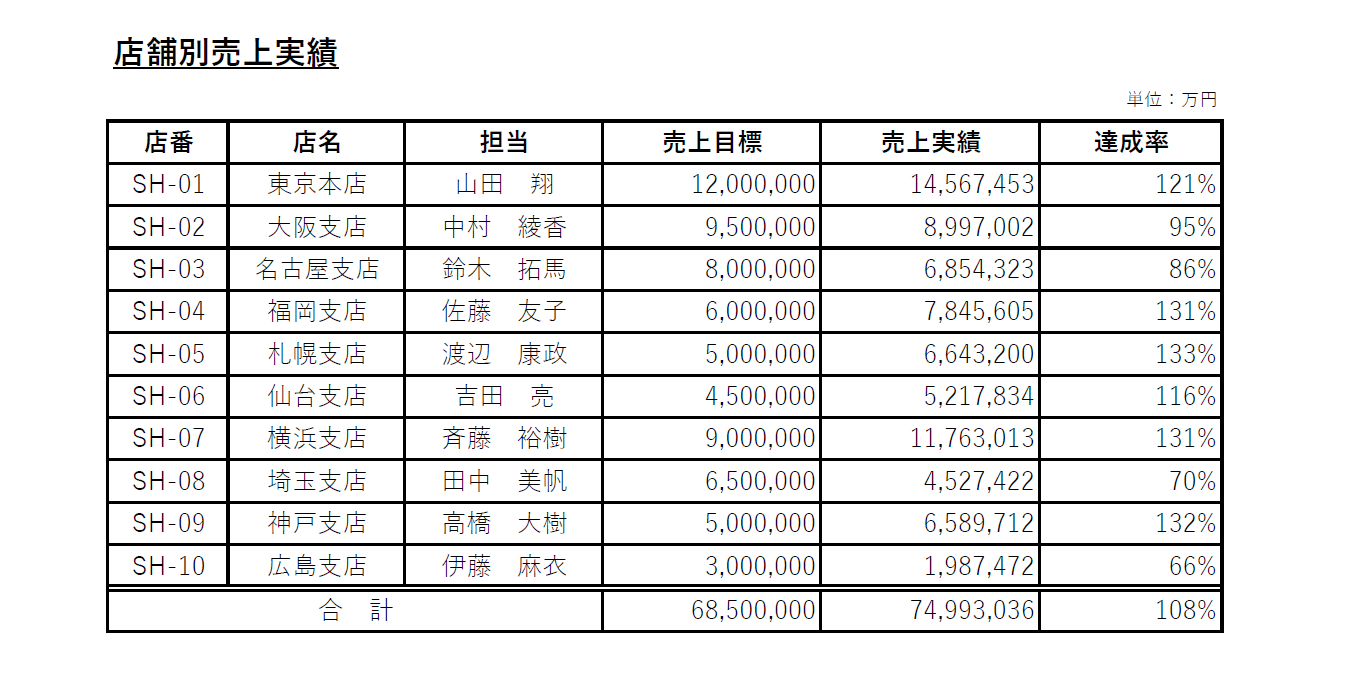
画像のようなPDFのデータを、エクセルに取り込む場合で考えます。
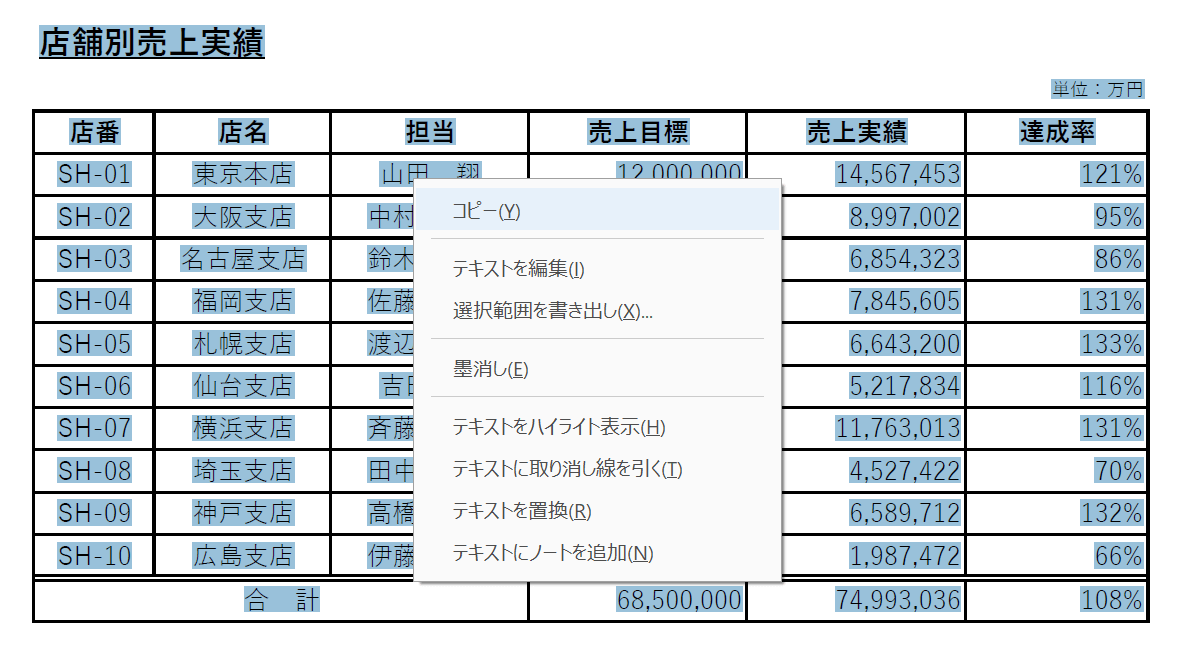
全選択(Ctrl+A)して、単純にコピペするとどうなるでしょうか。

こんな感じで貼り付けられ、うまくいきません。データそのものはエクセルに取り込めましたが、これでは編集に膨大な時間がかかってしまいますね。。。
エクセルに変換して取り込む方法
準備するもの
以下の2つだけです。
- 取り込みたいデータがあるPDF
- 取り込み先になるエクセルファイル
取り込みたいデータがあるPDF
PC(ローカル)にフォルダを作成し、取り込みたいデータが含まれたPDFを入れておく
取り込み先になるエクセルファイル
PDFからのデータの取り込み先になるエクセルファイルを開いておく
エクセルの「データの取得」機能を使う
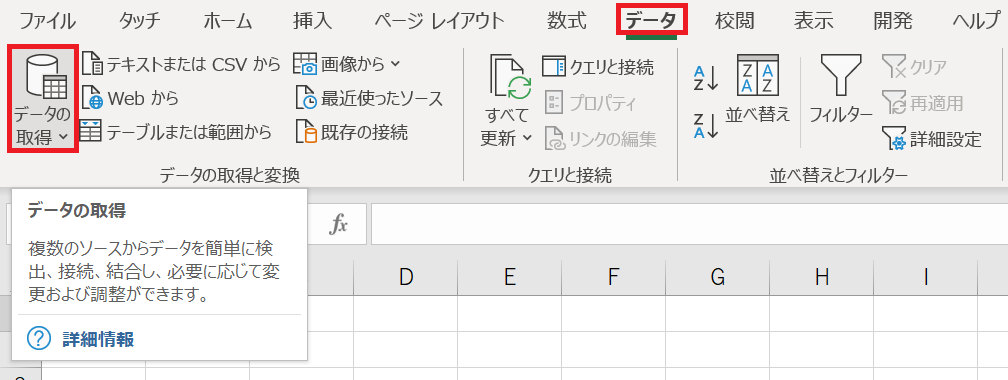
開いておいたエクセルファイルから、「データ」タブにある「データの取得」をクリックします。

展開されるメニューで、「ファイルから」>「PDFから」をクリックします。

エクスプローラが開きます。準備しておいたフォルダから、取り込みたいデータが含まれたPDFファイルを選択し、「インポート」をクリックします。
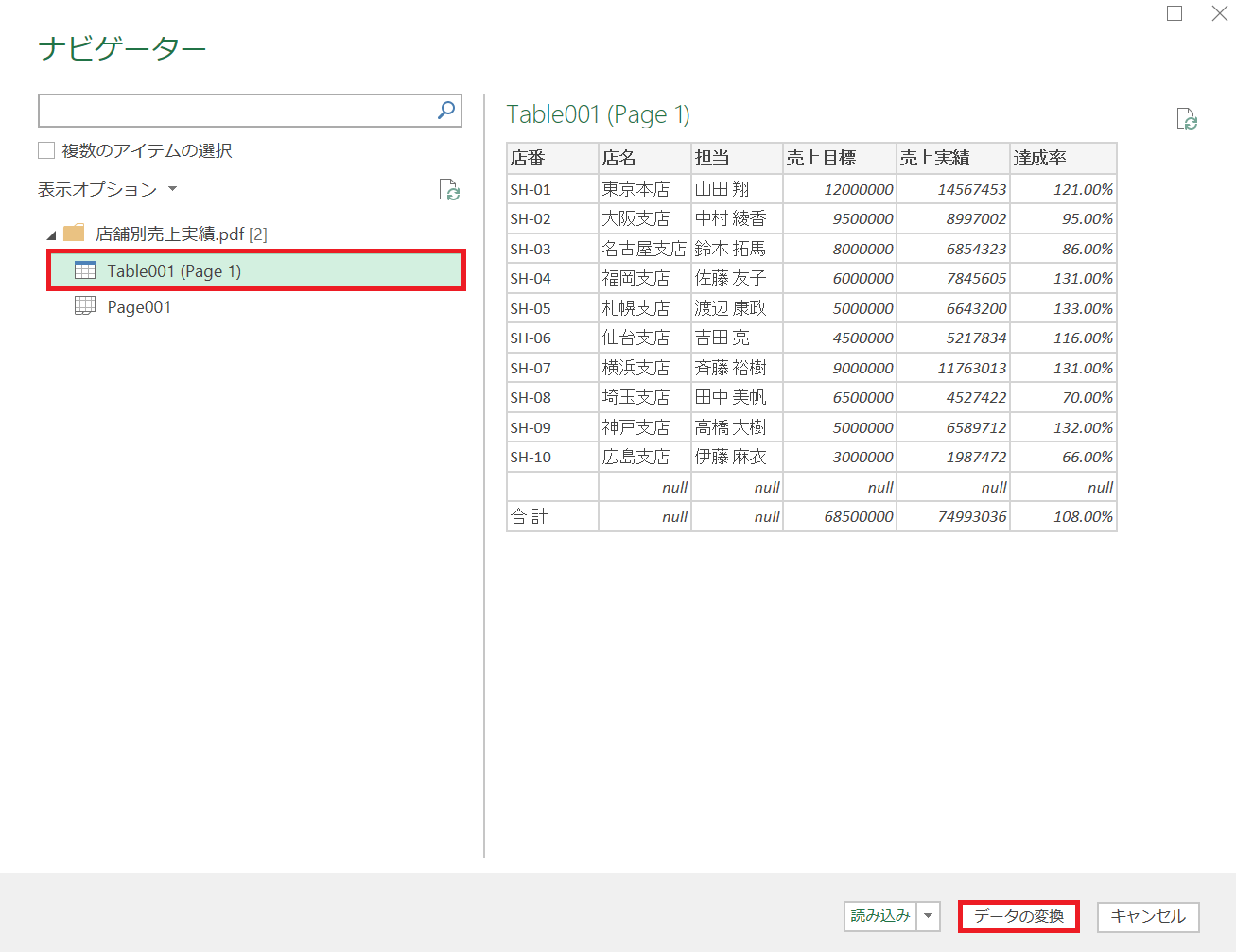
「ナビゲーター」ウィンドウが開きます。左側に表示されるリストから、該当するテーブルを選択すると、右側にプレビューが表示されます。プレビューを確認してインポートしていきます。
ここで2種類の選択肢があります。
「読み込み」
画面右下に出ている「読み込み」をクリックすれば、そのままのデータを取り込むことができます。
「データの変換」
「データの変換」をクリックすると、データを事前に編集してから取り込むことができます。
以下は「データを変換」を選択した場合の解説です。
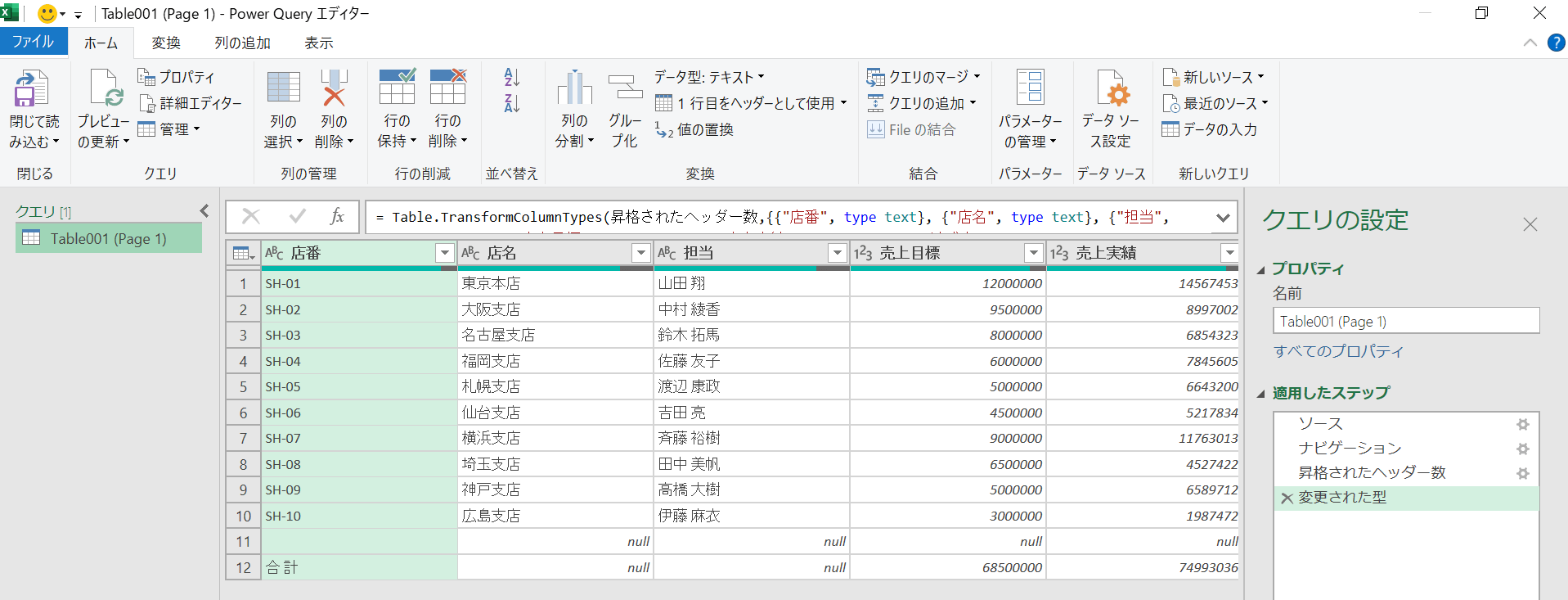
「Power Queryエディター」が開かれます。ここで、列の並び替えや削除など編集ができます。
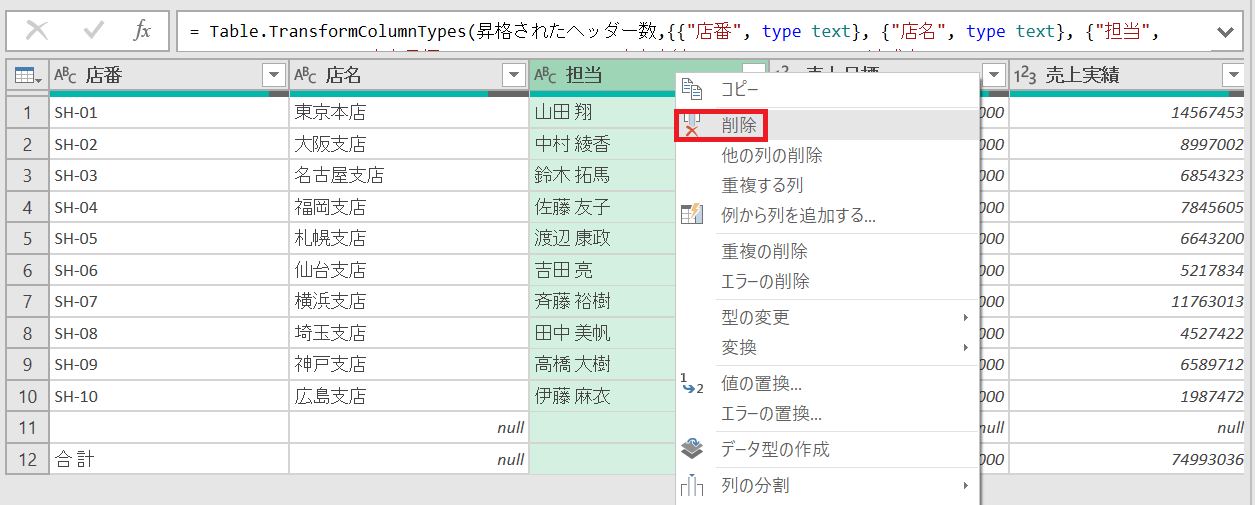
例えば、「担当」の列を選択し「削除」してみます。
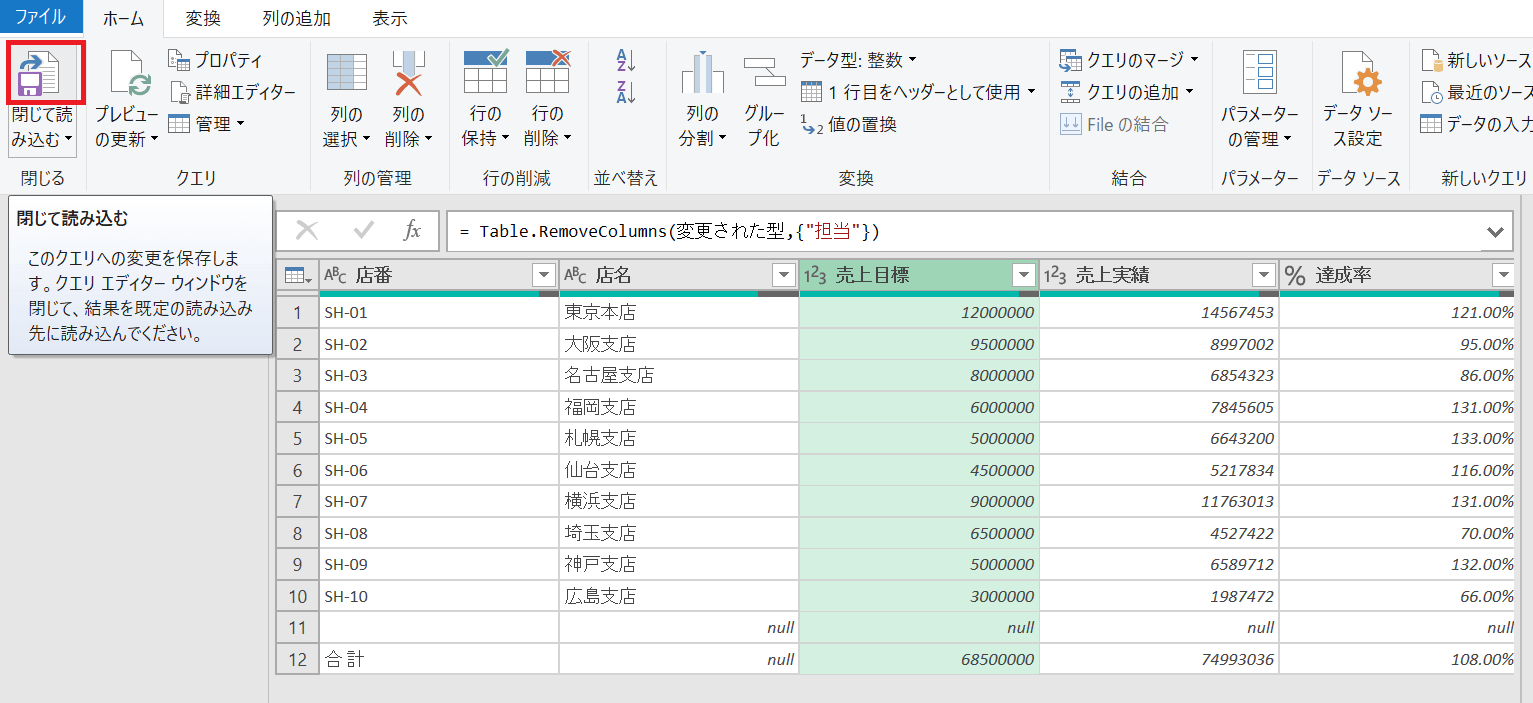
このように、インポートする前にPower Queryエディター上で編集ができます。
では、エクセルに変換してインポートしてみましょう。上の画像のように、「ファイル」タブにある「閉じて読み込む」をクリックします。
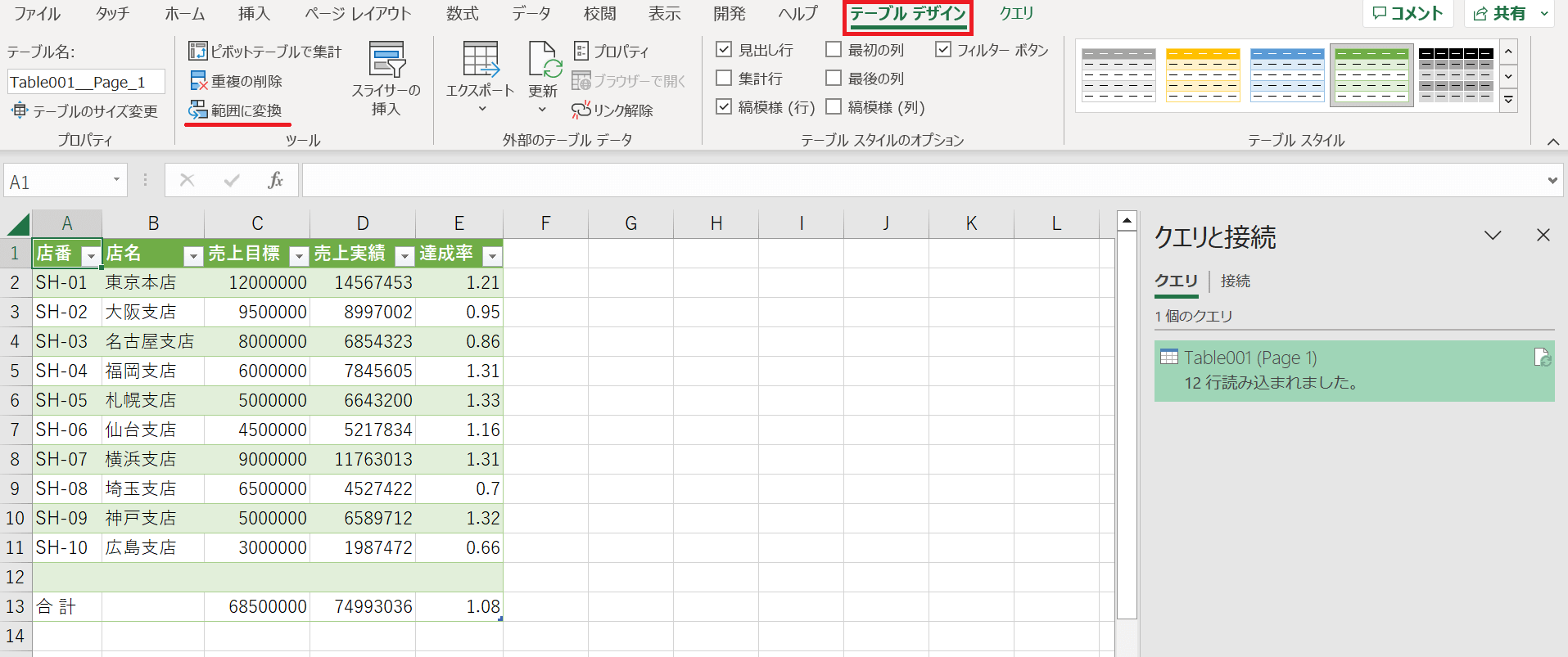
開いておいたエクセルファイルに「table001(page1)」というシートが追加され、テーブルが適用されたデータがPDFからインポートされました!
データの編集
「テーブルデザイン」タブが展開されているので、ここでテーブルのスタイルを変更したりして体裁を整えることができます。
テーブルを解除したい場合は、「ツール」部分にある「範囲の選択」をクリックし、表示されるポップアップウィンドウで「OK」をクリックします。または、ショートカット Ctrl+Shift+LでもOKです。このショートカットキーを押すたびに、フィルターの設定/解除ができますよ。
取り込んだデータでは、PDFにあったカンマ区切りやパーセンテージ表示がなくなっています。ショートカットを使って、元データのように編集できます。
カンマ区切りのショートカット
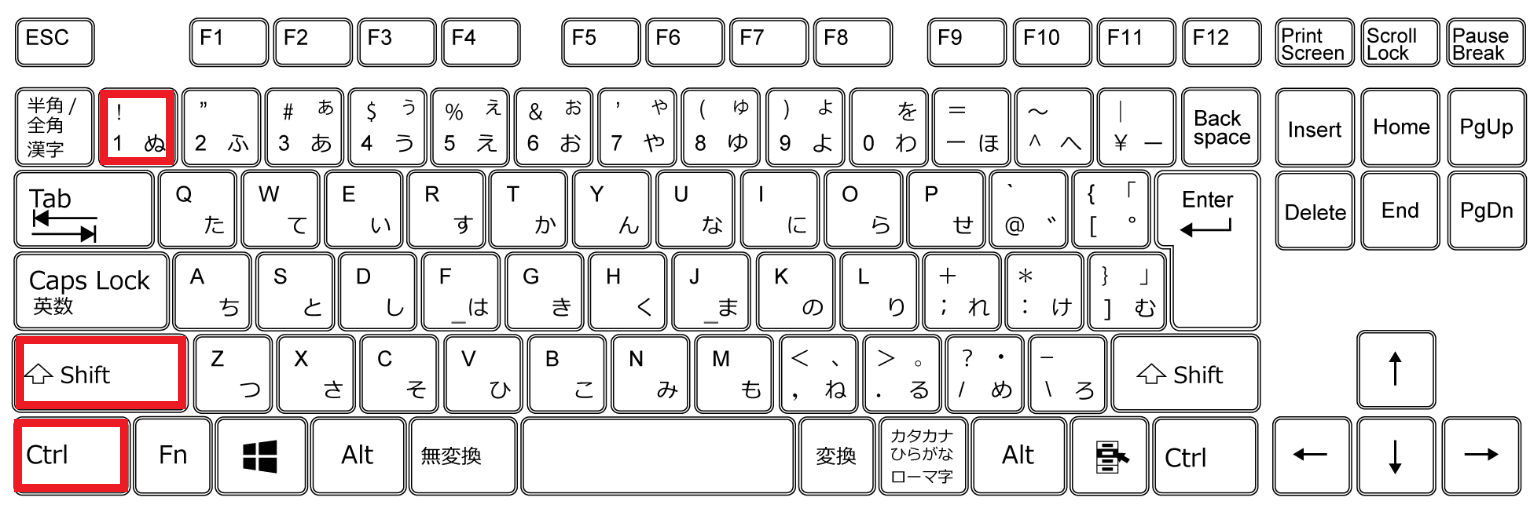
カンマ区切りした範囲を選択して、Ctrl+Shift+1 でOKです。
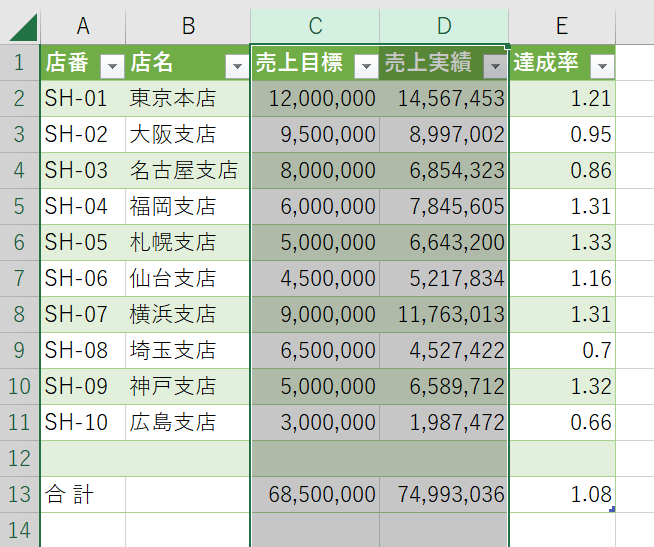
一括でカンマ区切りができます。
パーセンテージ表示のショートカット
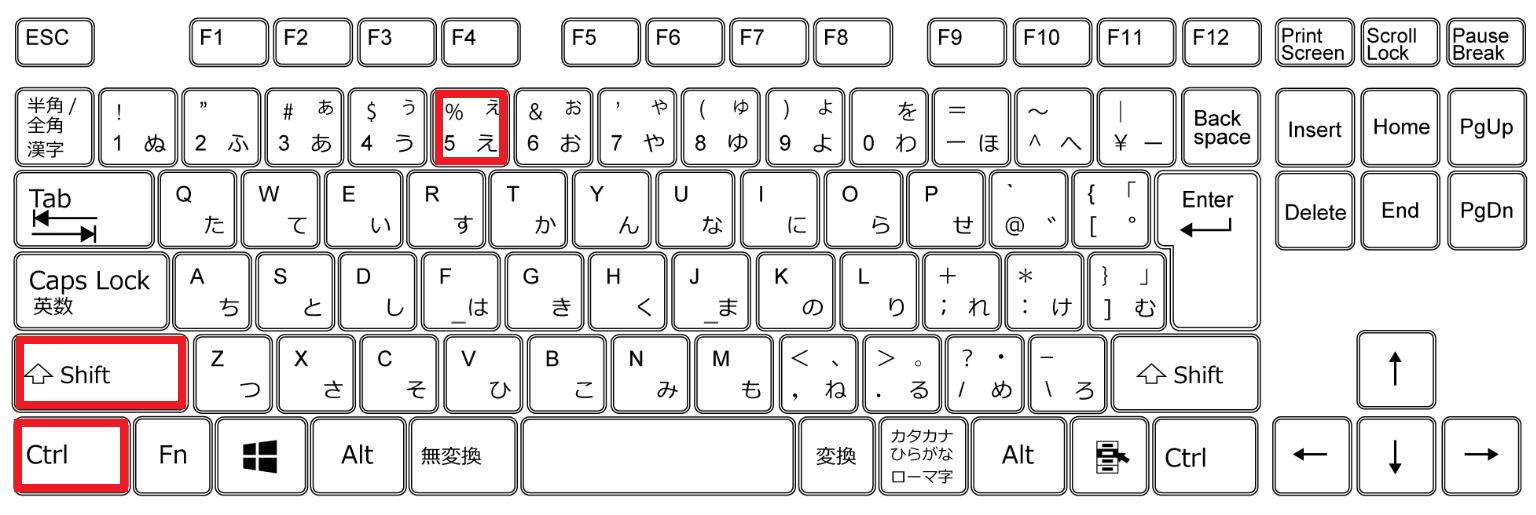
やはり範囲選択し、Ctrl+Shift+5 を押します。
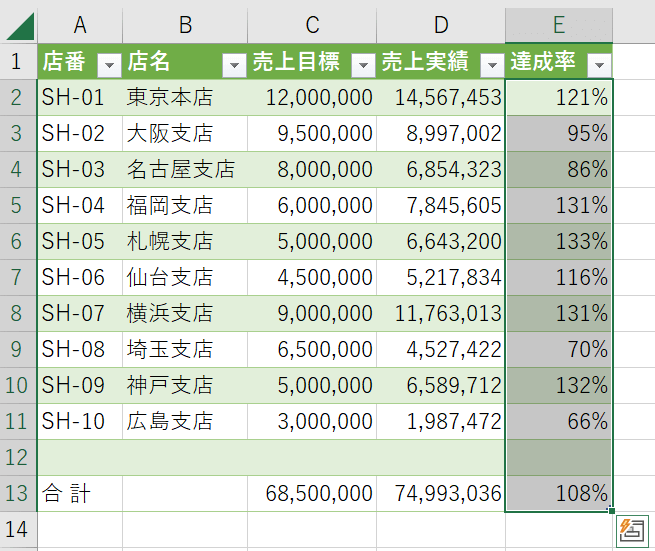
こちらもショートカットで一括編集できます。
まとめ
いかがでしたか。今回は、PDFのデータを無料でエクセルに変換してインポートする方法でした。エクセルの「データの取得」機能を使うので無料でできてかんたんですね!この情報が少しでも皆様のお役に立つことを願っています。
では、次回もお楽しみに!

