

データベースから特定の情報をだけを取り出したいことはよくありますね。指定したデータが入ったセル以外を瞬時に選択して、編集したり削除したりするにはどうしたらいいでしょうか。フィルター機能を使わず、ショットカットでかんたんにできる方法をご紹介します。
やりたいこと
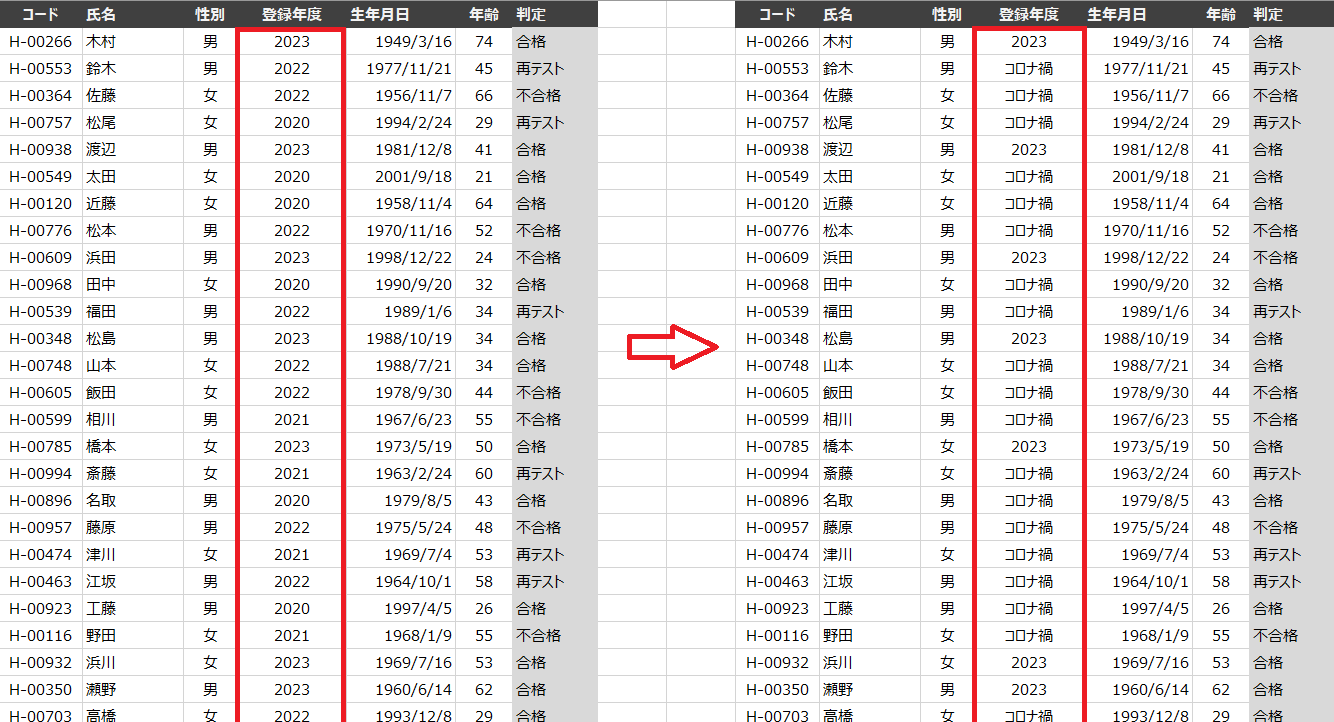
「登録年度」列の2022年度以前をすべて「コロナ禍」に変更してみます。「2023」以外を瞬時に選択して編集するということです。
特定のデータが入ったセル以外を一括編集
こうした場合によく使われるのが、フィルター機能です。Ctrl+Shift+Lでフィルターを適用し、昇順や降順をしたり、チェックマークでフィルターをかけて編集できます。今回はフィルター機能ではなく、もう少しかんたんにショートカットを使って編集する方法です。
ショートカット:Ctrl+Shift+|
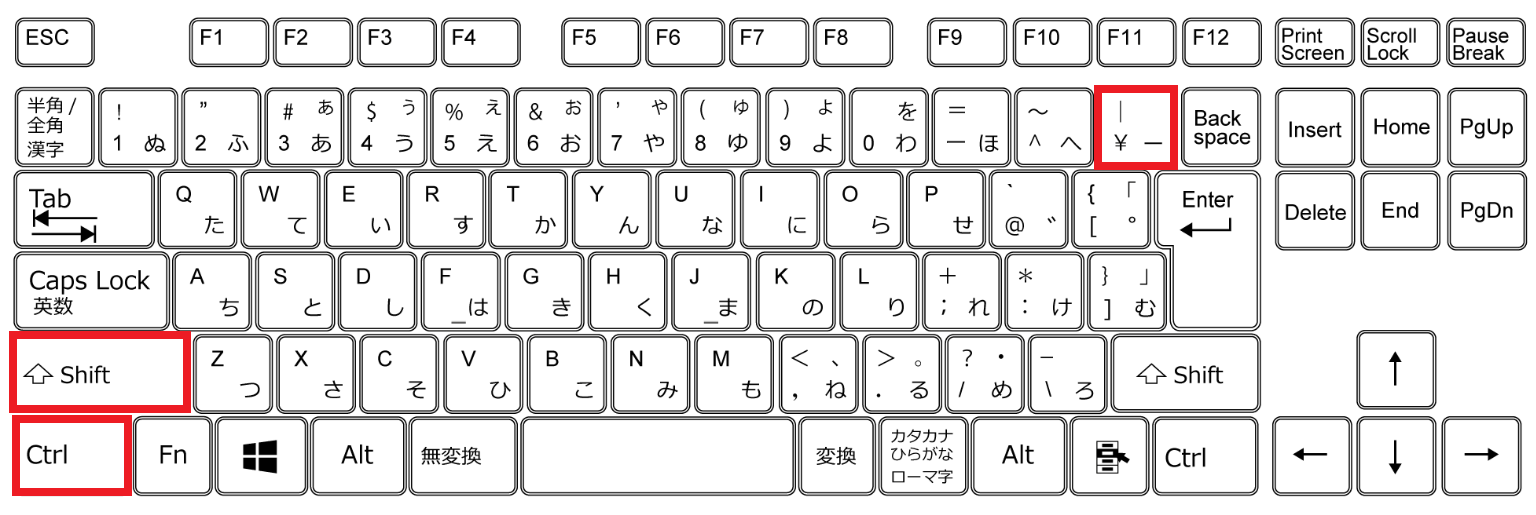
あまり知られていませんが、Ctrl+Shift+||を使います。
手順
手順は以下の通り、5ステップです。
- データ範囲選択
- 残したいデータの入ったセルを選択
- Ctrl+Shift+|
- データの編集
- Ctrl+Enter
データ範囲選択
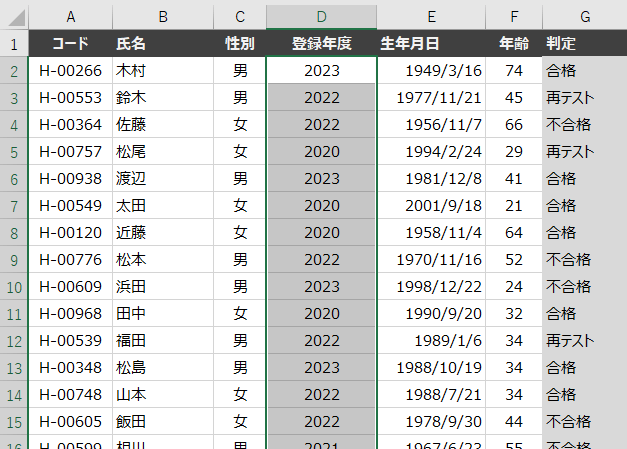
まずは対象範囲の選択です。「登録年度」列(D列)のデータが入っている部分をすべて選択します。D2にアクティブセルをもってきて、Ctrl+Shift+↓ でできます。
残したいデータの入ったセルを選択
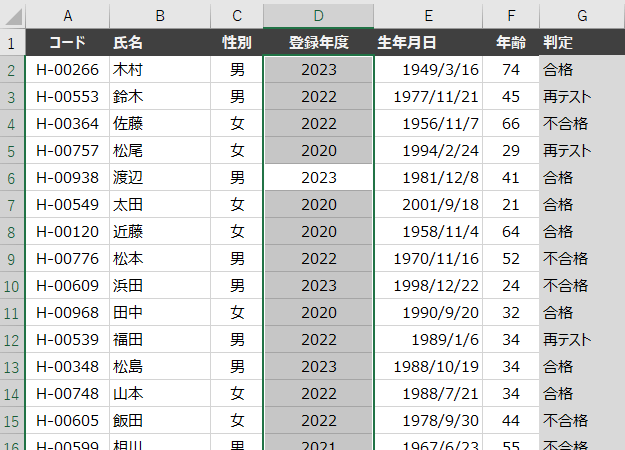
範囲選択した状態で、Tabキーを押します。押すたびにアクティブセルが下に移動していきます。Shift+Tabにすると、上方向に移動します。どこでもいいので、残したいデータ「2023」が入ったセルにアクティブセルをもってきてください。画像では、D6セルになっています。
Ctrl+Shift+|
この状態で、ショートカット Ctrl+Shift+| を押します。
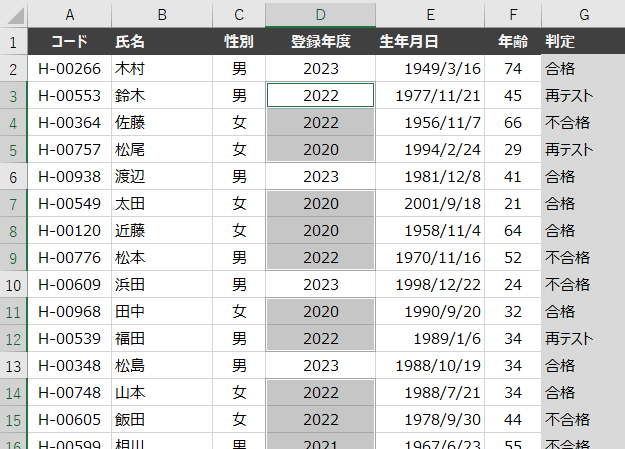
画像のように、選択したセルにあるデータ(2023)以外が瞬時に選択できます!
後は編集です。
データの編集
F2キーを押して編集モードにします。選択された最初のセルが編集できるようになります。
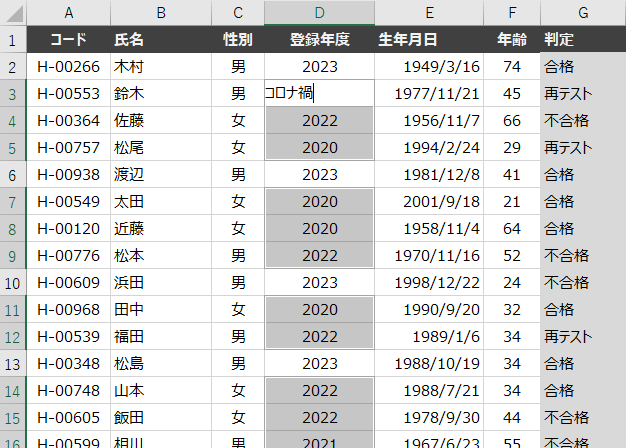
今回は2022年度以前を全て「コロナ禍」に変えてみます。選択された最初のセル(画像ではD3)を編集して「コロナ禍」と入力します。Enterキーで確定する前に、次のステップを踏みましょう。
Ctrl+Enter
Ctrlキーを押しながらEnterキーを押します。
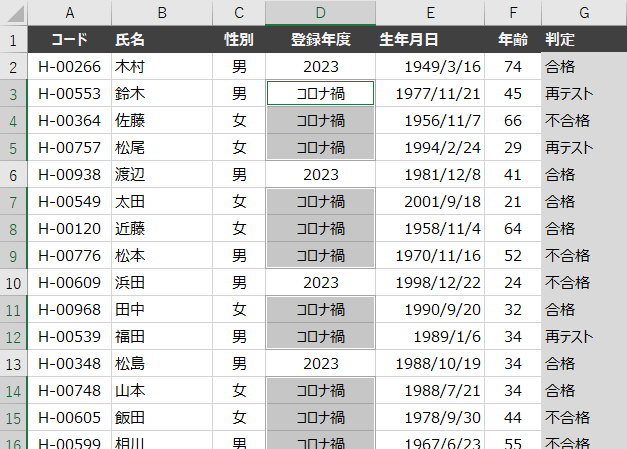
選択されたセルすべてが「コロナ禍」に変わります。
こんなふうに、特定のデータが入ったセル以外を瞬時に選択して一括編集できます。便利ですね!
指定したデータが入ったセル以外を一括削除
一括削除もかんたんです。
手順
- データ範囲選択
- 残したいデータの入ったセルを選択
- Shift+Ctrl+|
- Ctrl+-(マイナスキー)
①~③までは、一括削除の時と同じです。
データ範囲を選択した状態でTabキーを押し、残したい「2023」セル上で Ctrl+Shift+| を押してください。
Ctrl+-(マイナスキー)
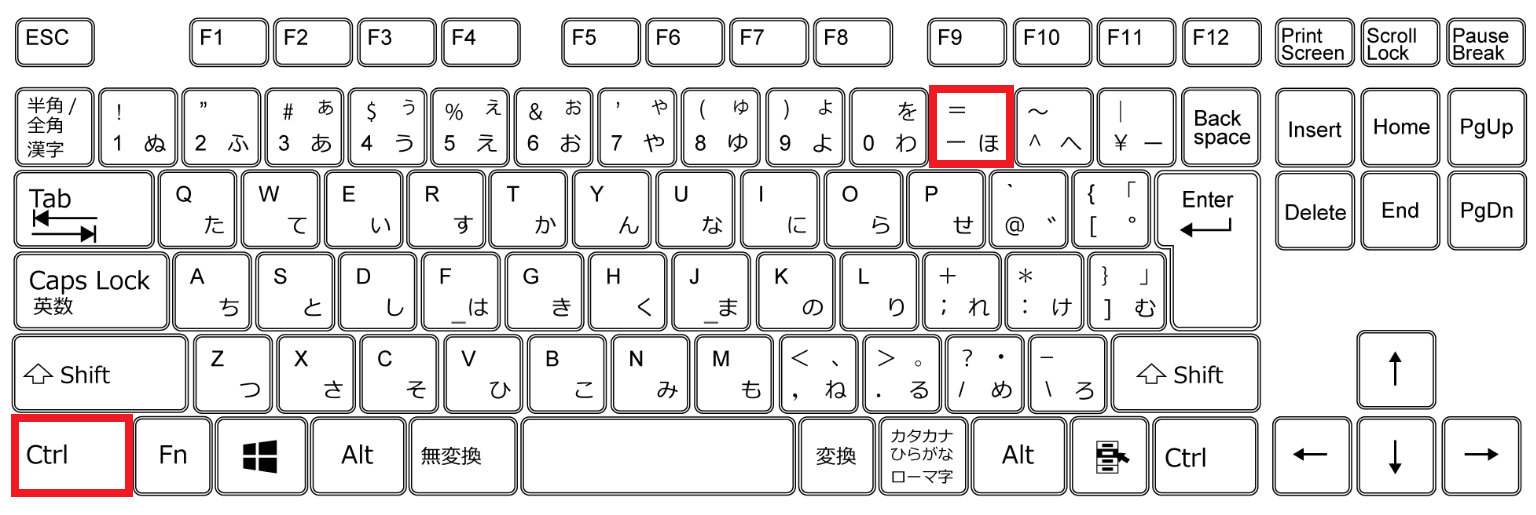
「2023」以外のデータが選択された状態で、今度は Ctrl+-(マイナス)です。
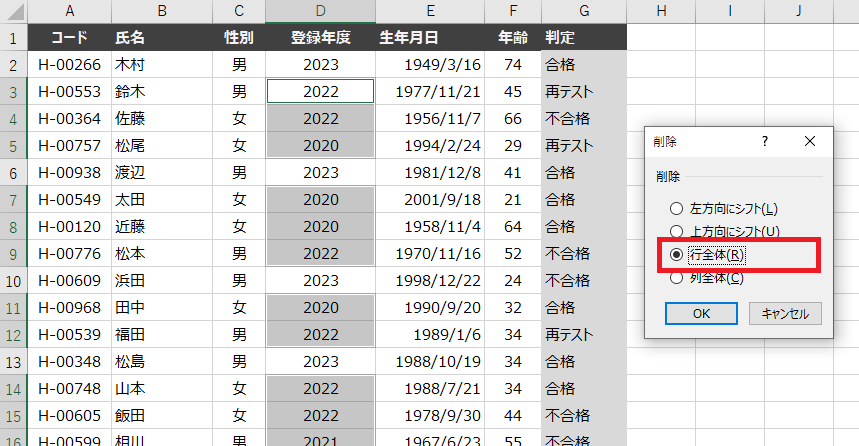
「削除」のダイアログが表示されます。該当する行全体を削除したいので、「行全体」にチェックを入れて「OK」してください。
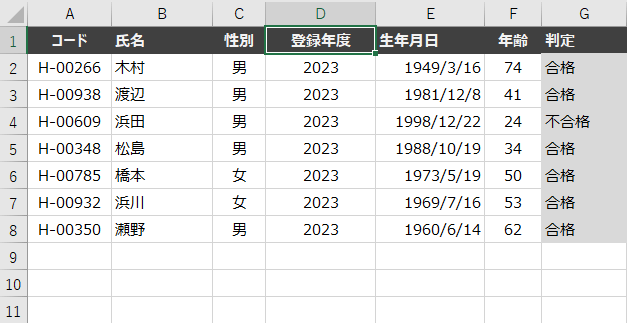
2022年度以前のデータが一括削除され、「2023」年度だけのデータになりました。
「判定」列の「再テスト」だけを残す
別の列でも試してみます。
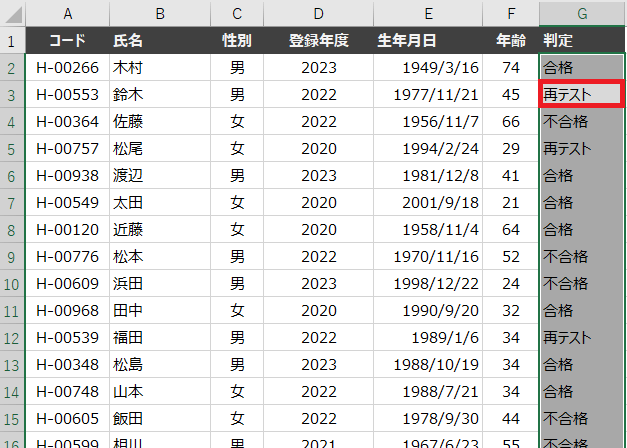
「判定」列のデータから「再テスト」だけを残し、他はすべて削除してみましょう。
手順は同じです。データ範囲を選択した状態でTabキーを押し、残したい「再テスト」のセル上で Ctrl+Shift+| を押します。
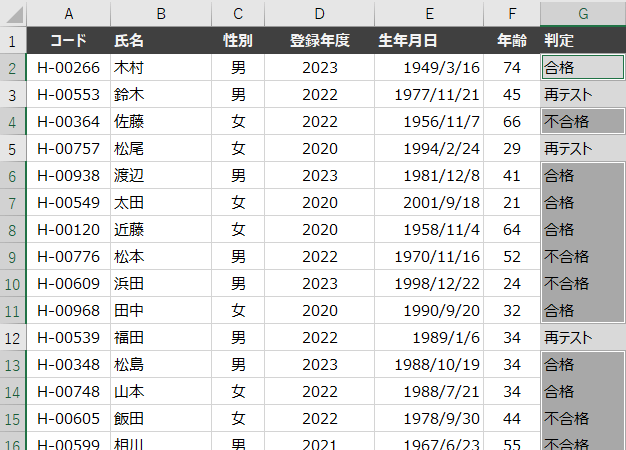
「再テスト」以外のデータが瞬時に選択できます。この状態で、Ctrl+-(マイナス) です。
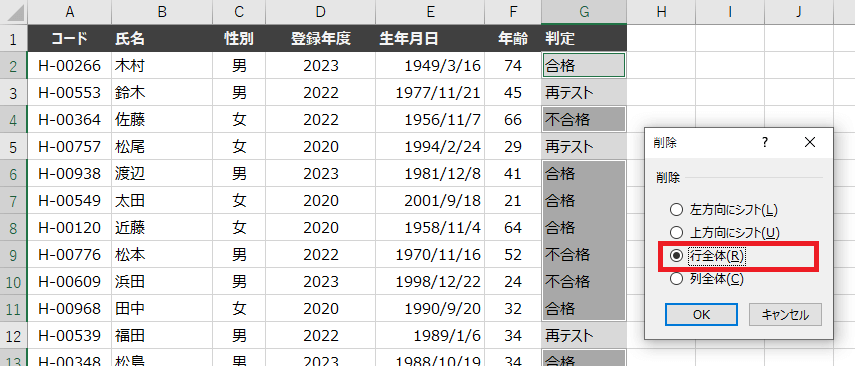
「削除」ダイアログで「行全体」を選択し「OK」します。
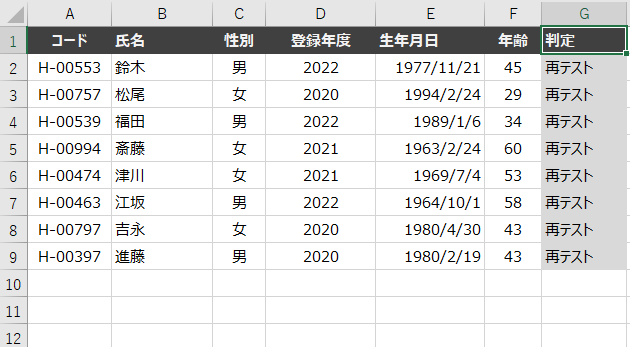
「判定」列の「再テスト」だけを残し、他のデータを削除できました。
まとめ
いかがでしたか。今回は、特定のデータが入ったセル以外を瞬時に選択して編集する方法でした。
フィルター機能でもできますが、データが多い場合は特に手順が増えて少し面倒です。Ctrl+Shift+\を覚えてしまえば、こちらのほうがかんたんです。”大切なもの以外はお金(\)で解決”と覚えたら覚えやすいかも…!?
では、次回もお楽しみに!

