

フリガナデータを基に50音順(アイウエオ順)に並び替えることはよくありますが、アルファベット順(ABC順)に並び替えるにはどうしたらよいでしょうか。ポイントは、フリガナをローマ字表記にすることです。エクセルの便利機能を使った簡単な方法をご紹介します。
フリガナをローマ字表記にする「翻訳」機能
エクセル2016から加わった「翻訳」機能を使います。

画像のようなリストがあるとします。フリガナをPHONETIC関数で表示しています。
名前にフリガナを表示させたり編集したりする方法については、以下の関連記事で解説しています。

まず、フリガナをローマ字表記にします。

「校閲」タブにある「翻訳」機能を使います。ローマ字表記したい範囲(A2~A6)を選択してから、「翻訳」(赤囲み部分)をクリックします。

右側に「翻訳ツール」が開きます。「翻訳元の言語」が”日本語”、「翻訳先の言語」を”英語”にすれば、フリガナのローマ字表記が一括で出ます!
後は、これをコピーして「ローマ字表記」(C列)に貼り付けるだけです。
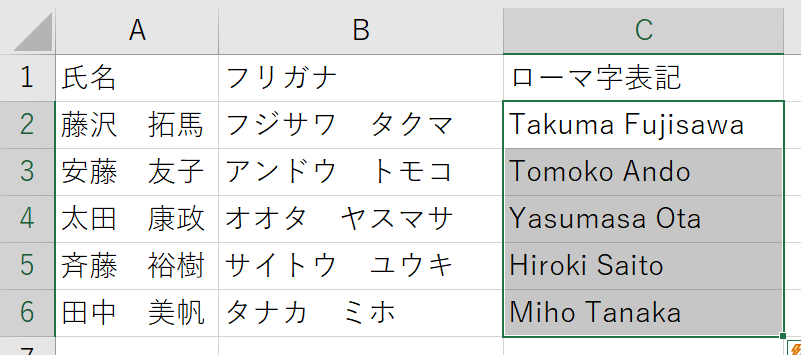
形式を選択して”テキスト”として貼り付ければ、上の画像のようになります。
これで、フリガナのローマ字表記ができました。
アルファベット順に並び替える
手順はかんたんです。
- ローマ字表記を「名」と「姓」に分ける
- 「姓」列を優先して並び替える
1.ローマ字を「名」と「姓」に分ける

「名」(D列)と「姓」(E列)を作り、2行目だけに入力します。「名」と「姓」をそれぞれC2セルからコピペすればOKです。

その後、D3セル上で Ctrl+E を押してください。このショートカットはフラッシュフィル機能の一つで、ローマ字表記の名前の部分だけを、すぐ上のセルのように抽出してくれます。

実際に使ってみると分かりますが、上の画像の通り、「名」だけを抽出してくれました。
同じようにE3セルで Ctrl+E を押せば、「姓」を抽出してくれます。データが多い時でも一発です。とても便利ですね!
2. 「姓」列を優先して並び替える

画像のように、並び替えたい範囲を選択します。その後、「データ」タブの「並び替え」をクリックします。
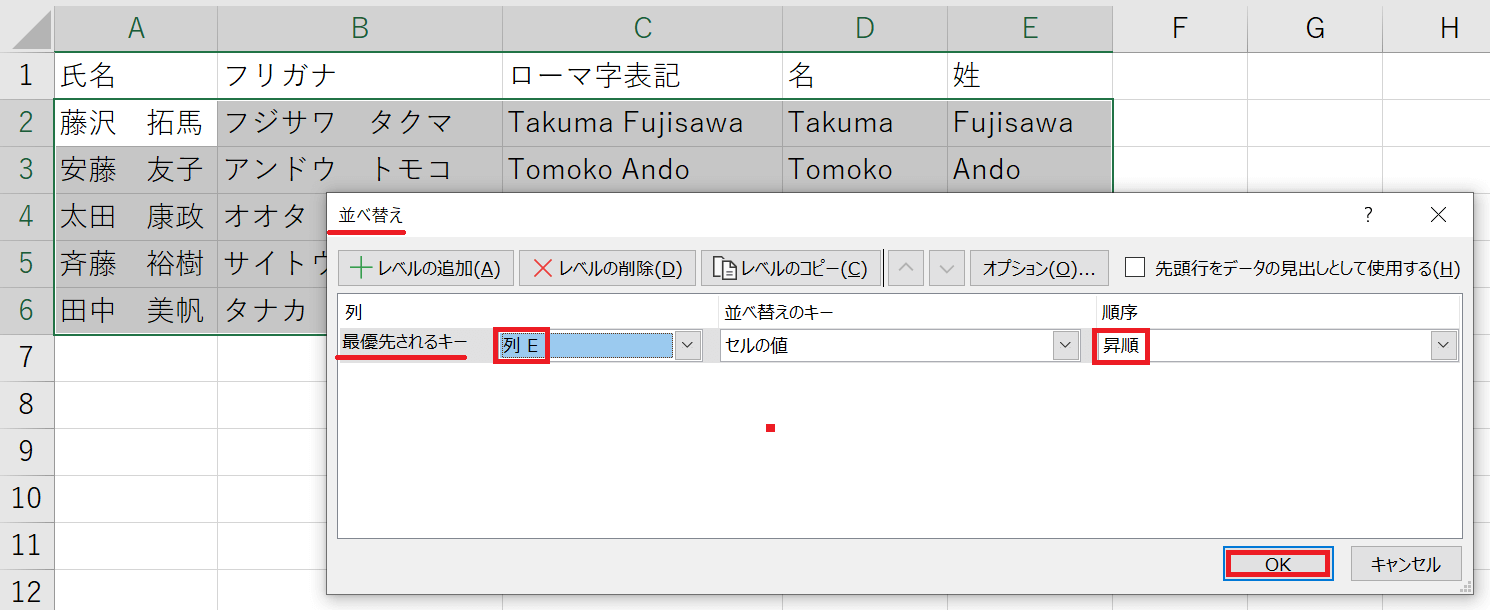
並べ替えのウィンドウが開きます。今回は「姓」のデータを基にアルファベット順に並べ替えたいので、「最優先されるキー」を「姓」のデータが入った「列E」にします。
「順序」は「昇順」(小さいほう、つまりAから順番)を選び、最後に「OK」をクリックします。
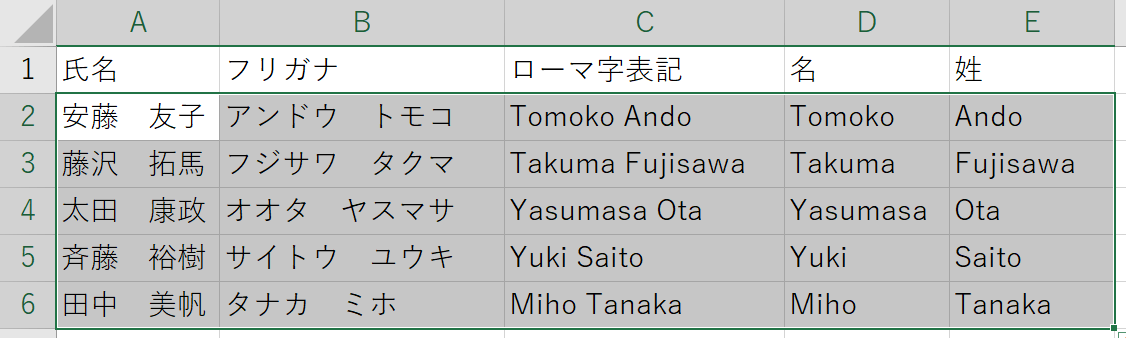
かんたんな手順でアルファベット順にすることができました!
不要な列を削除したり、表として見た目必要ない列は非表示にするなどして体裁を整えるといいですね!
まとめ
いかがでしたか。今回は、名前のフリガナをローマ字表記にしてアルファベット順に並び替える方法でした。本来の「翻訳」機能の使い方ではありませんが、EXCEL内だけでできる方法をお伝えしました。
次回もお楽しみに!

