

これまで画像はセルをまたぐ形でシート上に挿入されていました。セル内に収めようと思ったら,画像の大きさを何度か調整して配置していたのではないでしょうか。
Office365で最近追加された機能を使えば,画像を最初からセル内にピッタリ挿入できます!しかも,セルの大きさに自動で合わせて配置してくれます。
画像をセル内にピッタリ挿入する
画像の挿入方法
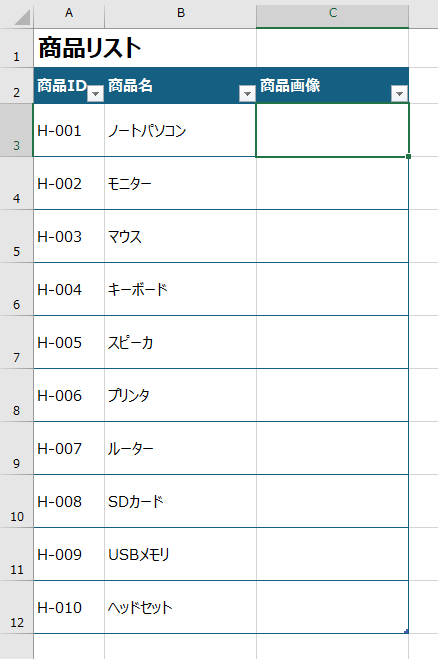
画像のような表で説明します。表はテーブル化してあります。
商品IDと商品名に対応した商品画像をセル内に最初からピッタリ挿入する方法を解説します。挿入したい画像は,PCの任意のフォルダに保存しておきます。
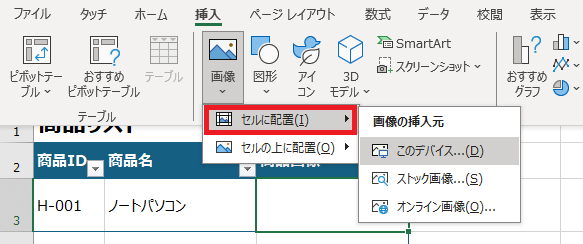
該当セル(画像ではC3)を選択した状態で,「挿入」タブ>「画像」>「セルに配置」>「このデバイス…」の順に選択します。

画像が保存されたフォルダから,該当する写真を選択して「挿入」します。
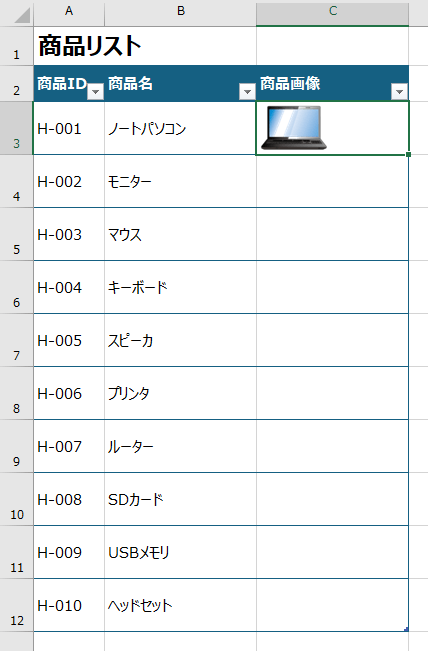
これだけで,セル内にピッタリ挿入できました!かんたんですね。
複数画像を一気に挿入する
方法はかんたんです。
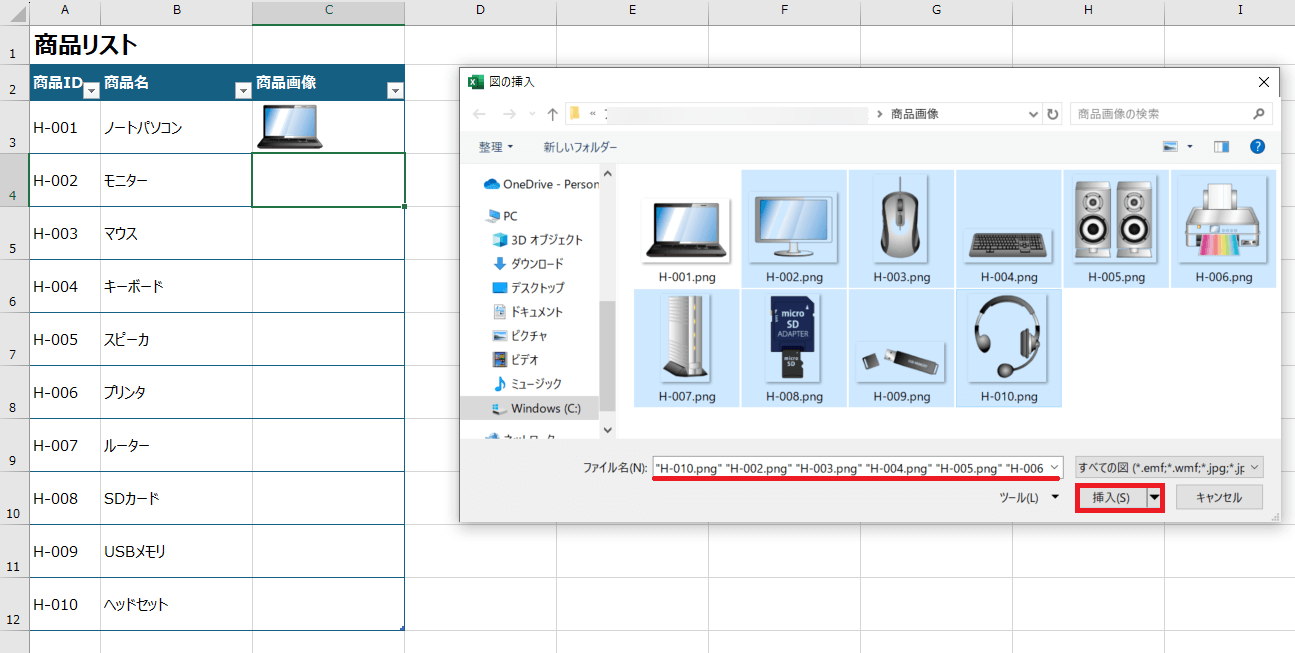
画像を挿入したい先頭セル(画像ではC4)を選択した状態で,先程と同じように,「挿入」タブ>「画像」>「セルに配置」>「このデバイス…」の順に選択してください。その後,フォルダーから挿入したい画像をすべて選択します。
今回は商品番号H-002 ~H-010 までを一気に挿入します。Ctrlキーを押しながら選択もできますが,H-002を選択して,Shiftキーを押しながらH-010を選択すれば,すべてを選択できますね。
「ファイル名」の部分には,選択したファイル名が列挙されています。「挿入」をクリックしてみましょう。
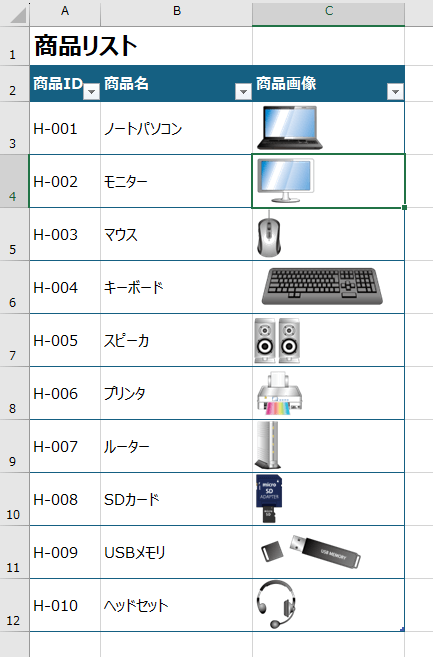
このように,一気に挿入できました!

画像を中央揃えしておくと見やすいですね。
画像が配置される順番
画像を選択した順番ではありません。「ファイル名」欄に列挙された順番でもありません。
フォルダ内のファイルの並び順になります。
フォルダ内のファイルの並び順で配置される
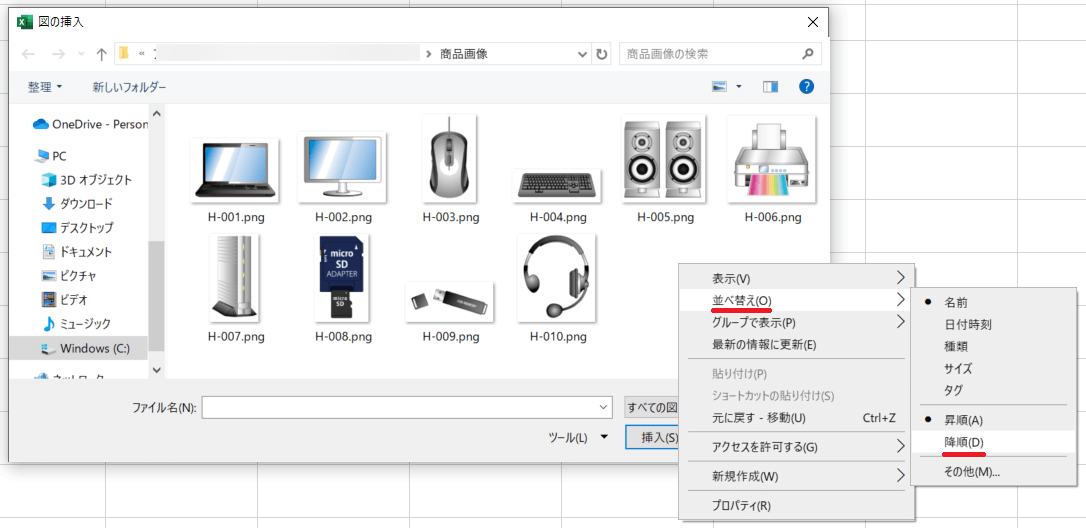
フォルダ内の画像を並べ替えてみます。右クリックで「並べ替え」を選択して,「名前」「昇順」→「名前」「降順」に変更します。
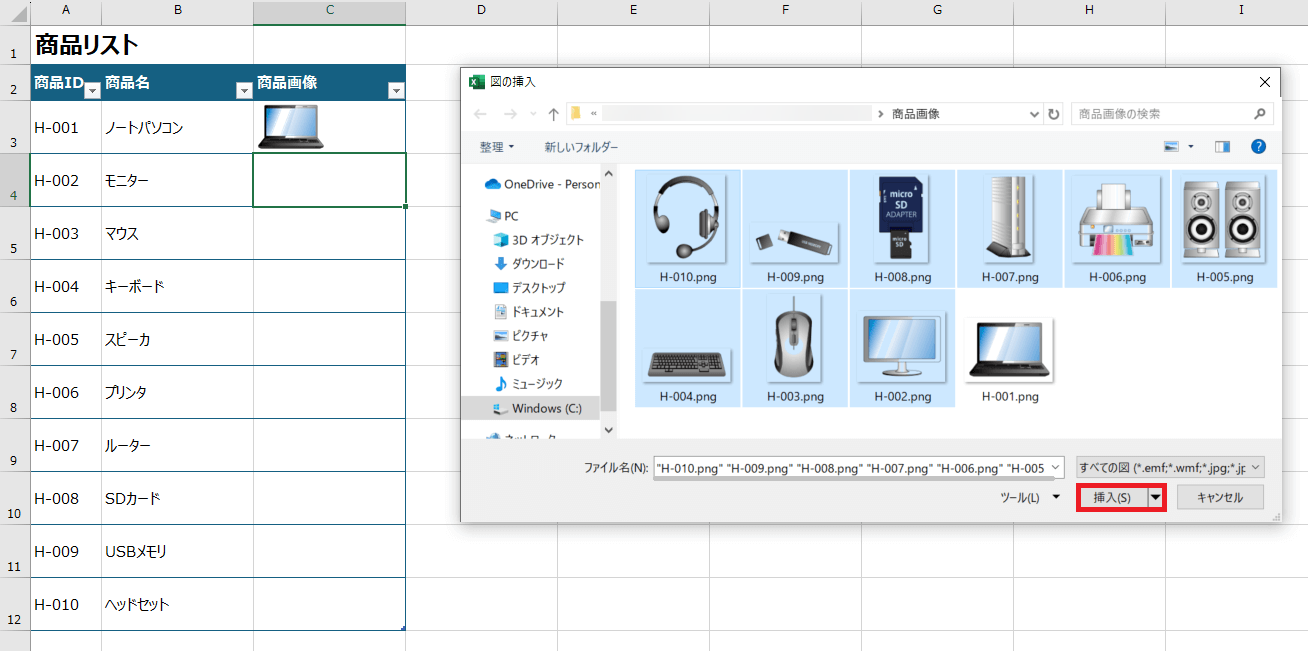
この状態で,H-002~H-010までを選択して挿入してみます。
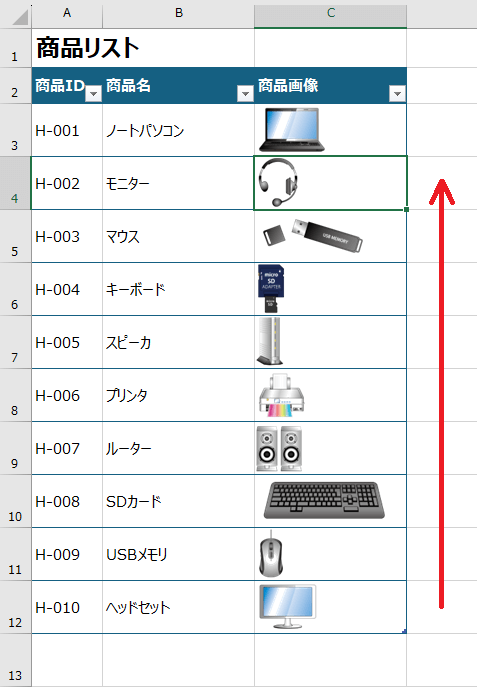
画像のように,H-010→H-002の順に配置されてしまいます。
これまでの挿入方法
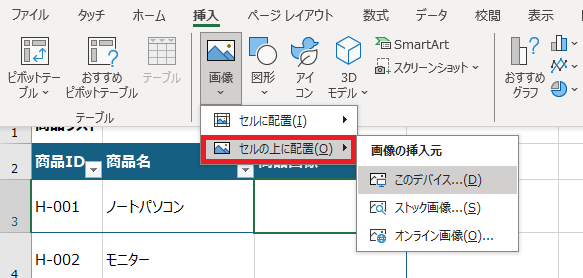
これまでのように挿入したい場合は,「セルの上に配置」を選択すればできます。
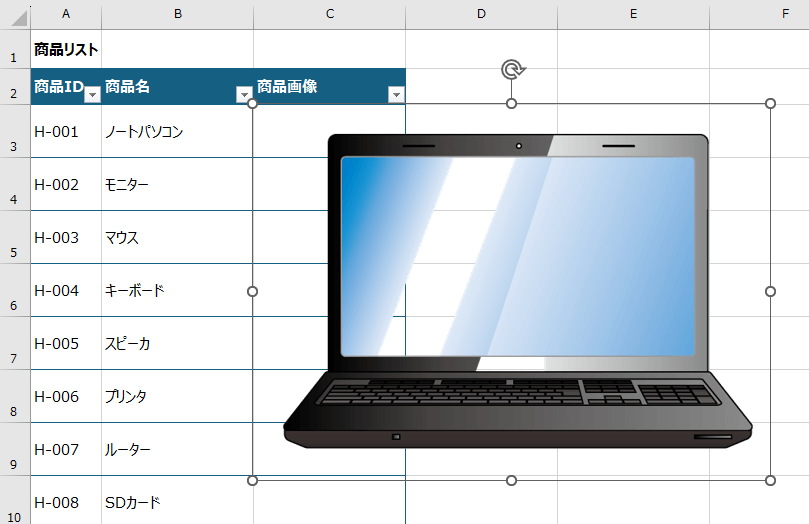
見覚えのある感じで配置されます。
現時点で「セルに配置」機能が使えるのはOffice365だけです。Office2021など以前のバージョンの場合,「セルに配置」機能は使えません。
画像挿入されたセルを編集する
「画像」の文字になってしまう
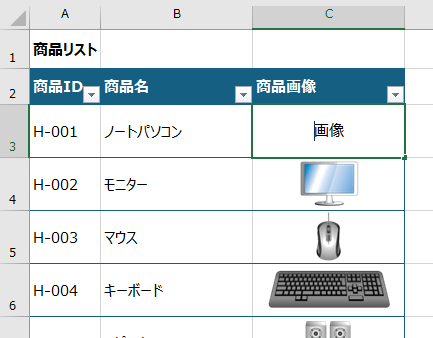
ダブルクリックやF2でセルを編集しようとすると,「画像」の文字になってしまいます。。。(Ctrl+Zで元に戻せます)これは注意が必要ですね。
画像をセルから取り出す
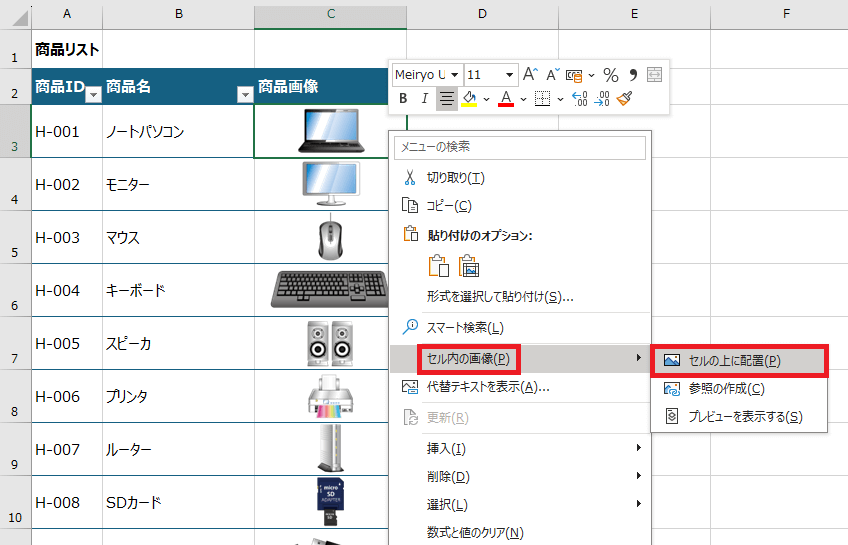
画像を取り出したいセルを選択(左クリック1回)し,右クリックします。「セル内の画像」>「セルの上に配置」を選択します。
これでセル内の画像をセルの上に取り出せます。
セル上の画像をセル内に挿入する

先程取り出した画像で説明します。画像をドラッグして,取り囲む枠の左上のポイント(赤丸囲み部分)を挿入したいセル内にもってきます。
この状態で右クリックし,「セル内に配置」を選択するだけです。また元に戻ります。
数式を利用して画像を参照する
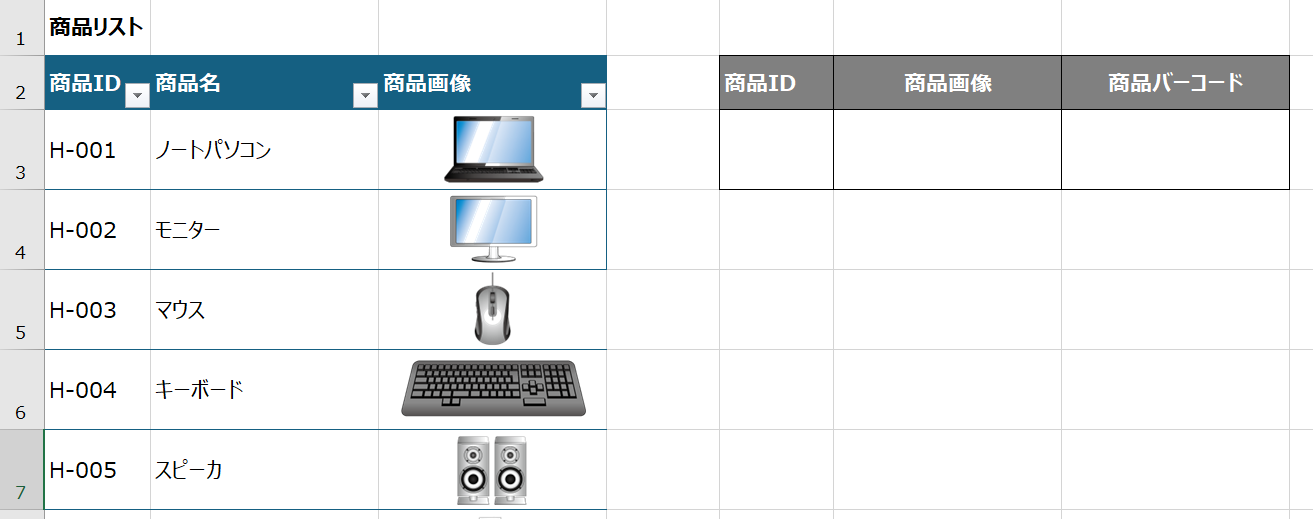
上の画像のように,商品IDを指定すれば,商品画像,商品バーコードを参照して表示できるようにしたいと思います。
手順はかんたんで以下の通りです。
- ドロップダウンリストを作る
- XLOOKUP関数を使う
ドロップダウンリストを作る
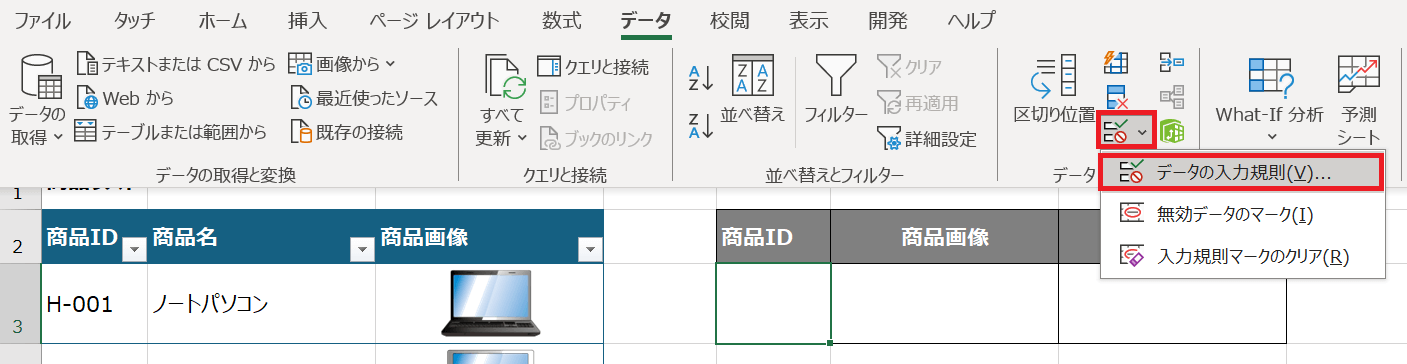
「商品ID」をドロップダウンから選択できるようにします。該当セル(画像ではE3)を選択して,「データ」タブ>「データツール」内の「データの入力規則」を選択してください。
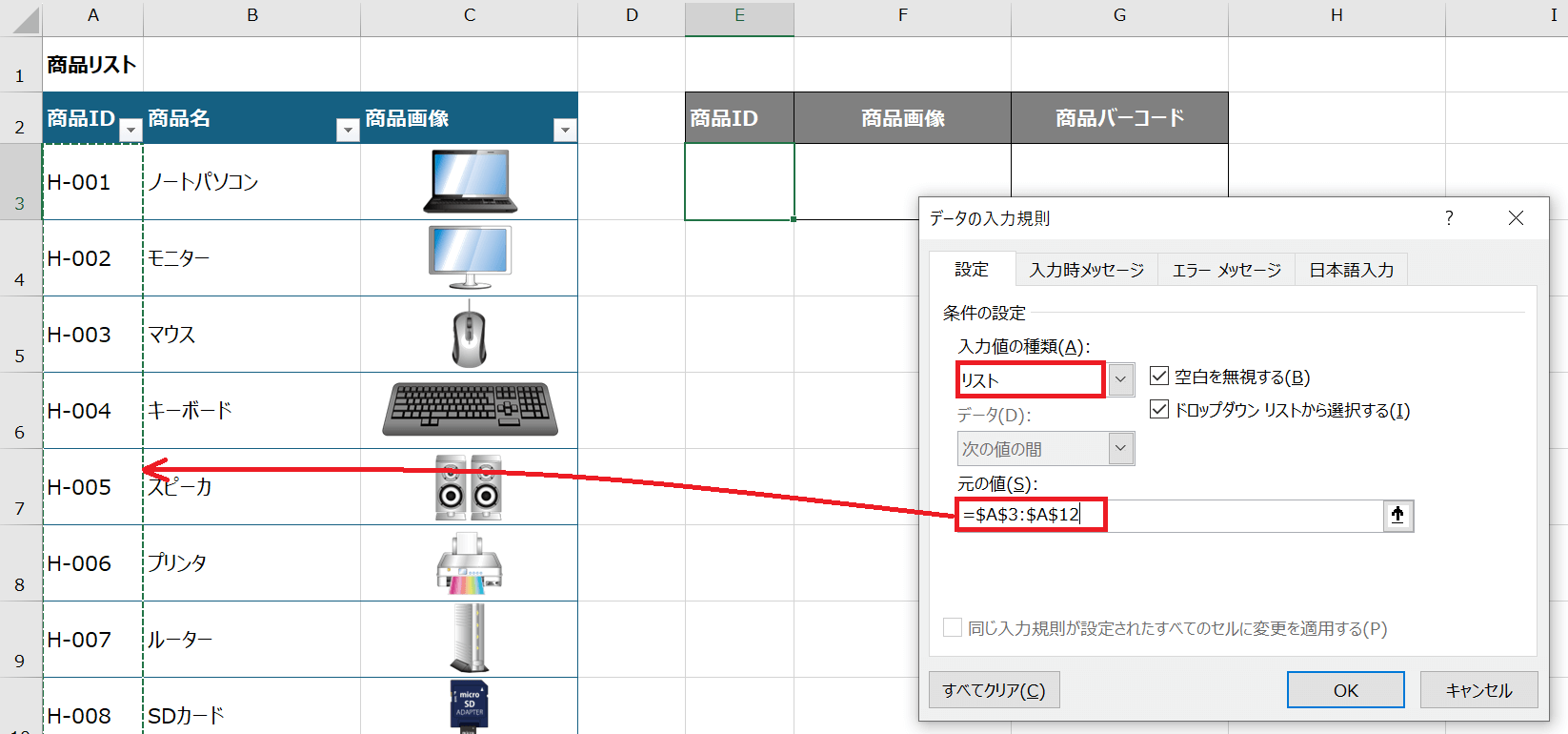
「データの入力規則」が開きます。「入力値の種類」は「リスト」に,「元の値」のウィンドウにカーソルを入れた状態で,「商品ID」の範囲(画像ではA3:A12)を選択すると,絶対参照で入力されます。「OK」してください。
これで,ドロップダウンが完成しました。試しにリストから「H-001」を選んでおきます。
XLOOKUP関数を使う
これもかんたんです。
=XLOOKUP(検索値, 検索範囲, 戻り配列, [見つからない場合], [一致モード], [検索モード])
Microsoft公式サイトで,詳細な説明があります。
VLOOLUP関数は指定するセル範囲が1つなのに対し,XLOOKUP関数は検索範囲と戻り範囲との2つになりました。検索範囲を自由に指定できるようになり、戻り範囲の列位置もセル範囲で指定できるので便利です。

「商品画像」のセル(画像ではF3)に数式を入れていきます。まずは,=XLOOKUPを入力します。
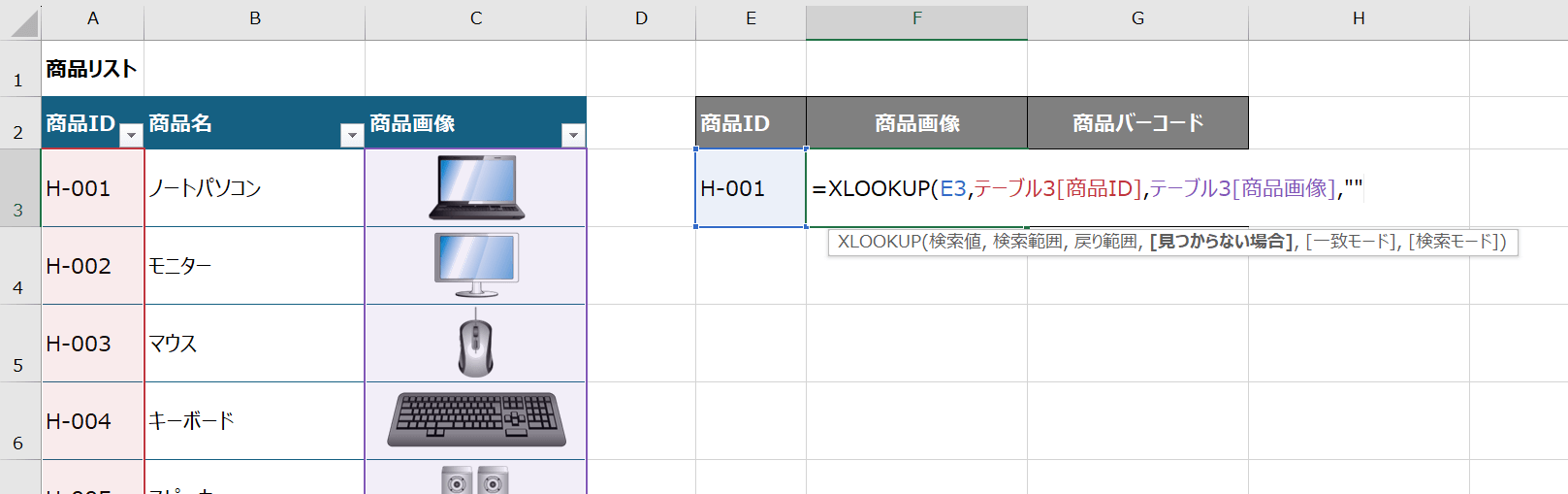
第1引数「検索値」は,商品IDであるE3を指定します。第2引数「検索範囲」は,テーブルの商品IDの範囲(A3:A12)です。第3引数「戻り範囲」は,テーブルの商品画像の範囲(C3:C12)になります。
第4引数[見つからない場合]は,0ではなく何も表示させないようにするため””(ダブルコーテーション2つ)を入力します。最後に, ) で閉じてEnterです。

こんな感じで,商品IDに対応した画像が表示されます!

画像のように,ドロップダウンリストから商品IDを変更してみましょう。

XLOOKUP関数を使った数式で,指定した商品IDの画像を参照し,取り出すことができました。

同じような手順で,「商品バーコード」の取り出せますね!
まとめ
いかがでしたか。今回はOffice365の新機能で,画像をセル内に最初からピッタリ挿入する方法でした。
では,次回もお楽しみに!

