

たくさんあるエクセルブックのファイル名を一括で変更したい時があります。こむずかしいコマンドプロンプトは使わずに,かんたんにリネームできるツールをご紹介します。
やりたいこと

フォルダ内のファイル名を一括で変更したいと思います。手作業では大変ですね。時短になるとてもかんたんな方法です。
Power Renameを使う
Microsoft Power Toysの中のPower Renameという機能を使います。
Microsoftが開発した利便性向上機能を複数備えたソフトで,もともとはWindowsに搭載されるはずだったと言われています。今回使うPower Renameは数あるPower Toysの機能の一つで,インストールするだけで使えます。今回使用する範囲では無料で使えます。
Power Toysのインストール
Microsoft Storeから無料インストールできます。

「インストール」をクリックます。

システムへの変更を許可して「インストール」しましょう。

プログラムに「Power Toys」が追加されています。ダッシュボードを見ると,様々な機能があることが分かります。今回は「Power Rename」機能を使います。
Power Renameは,Power Toysをインストールするだけで使えるようになります。特に設定は必要ありません。
ファイル名を一括変更する
Power Renameの使い方
方法はかんたんで,エクセルの「検索と置換」機能によく似ています。
- 変更したいファイルを選択
- Power Renameの起動
- 「検索対象」と「置換の候補」を入力
- プレビュー確認後「適用」
変更したいファイルを選択
フォルダ内に保存されているファイル名変更したいファイルを全選択します。Ctrl+Aでできますね。

選択したファイル上で右クリックし,表示されるメニューから「Power Rename」を選択して起動しましょう。
Power Toysをインストールすると,右クリックしたときに出るメニューに「Power Rename」が加わっています。
Power Renameの起動

「Power Rename」が開きます。ここで必要な情報を入力していきます。
「検索対象」と「置換の候補」を入力
「検索対象」と「置換の候補」を入力します。

例えば,画像のように「検索対象」に”2024年”と入力してみます。「置換の候補」には”2025年”を入力します。こうすることで,ファイル名の”2024年”を”2025年”に置換しますという意味になります。
右側には「オリジナル」と「名前が変更されました」の欄があり,変更前と変更後をプレビューできます。

上の画像のように,「置換の候補」は空欄にしてみると,”2024年”が検索され,その部分には何も表示されなくなります。つまり,ファイル名から”2024年”を取り除いた状態になるということです。プレビューで確認できますね。
ちなみに,「オリジナル」欄左横にあるチェックの有無で,置換するファイルを選べます。チェックを外せば,そのファイルは除外され置換されません。
プレビュー確認後「適用」

プレビュー確認後,下部にある「適用」をクリックすると,実際にファイル名が変更されます。これだけです,かんたんですね!

もし間違ってしまっても,Ctrl+Z で一つ前の状態に戻せるので安心ですね。

拡張子にも適用されます。画像のように,xlsx → xlsm のように置換して,ファイル形式の変更もできます。
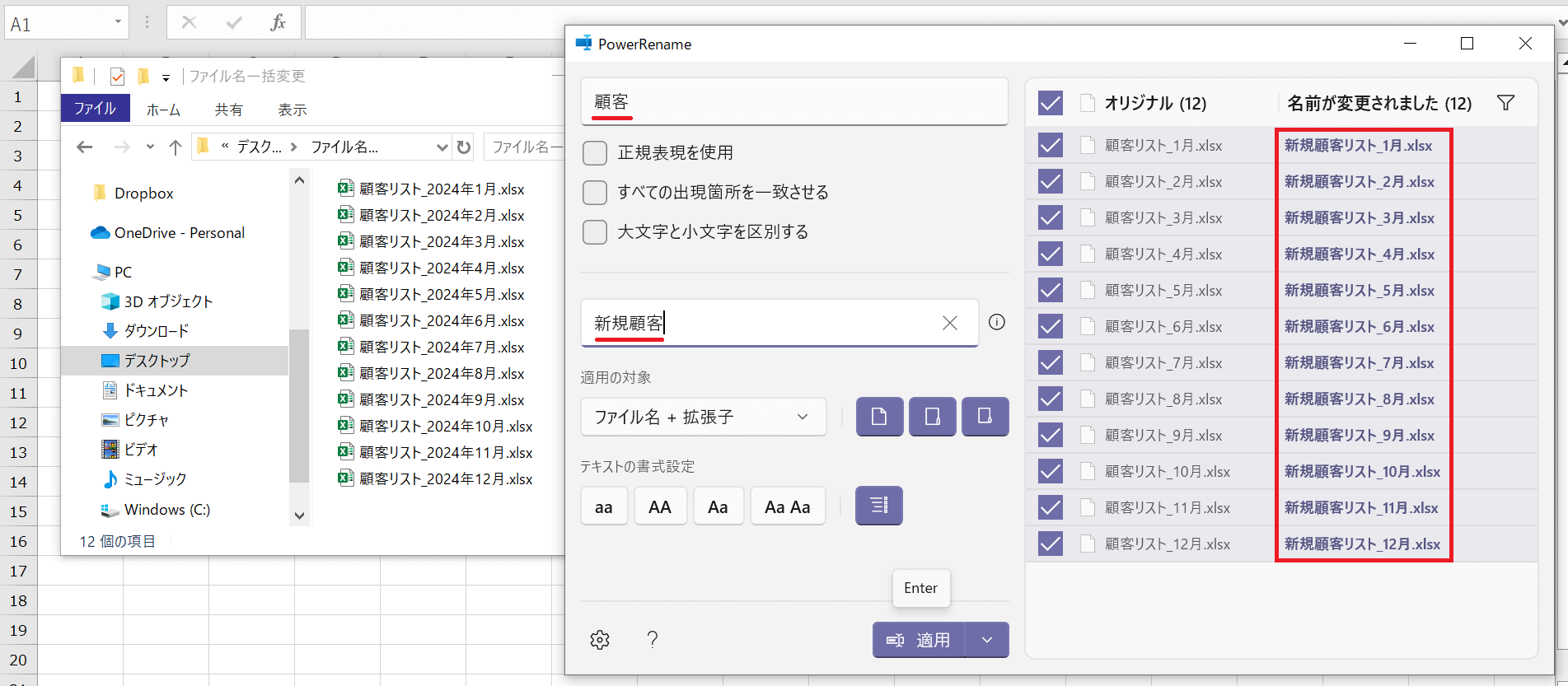
画像のように入力して「適用」すれば,ファイル名に特定の文字列を追加することも可能です。
まとめ
いかがでしたか。今回はPower Renameを使ってファイル名を一括変更する方法でした。
インストールするだけで無料で使える,かんたん便利なツールですね。エクセル以外でも,エクスプローラに保存されている他の形式のフォルダやファイルでもリネームが可能です。
では,次回もお楽しみに!

