

表の中の空白セルに「‐(ハイフン)」や「0(ゼロ)」や「出席」など、同じ値を一括入力するにはどうしたらいいでしょうか。特定の値を一瞬で入力できる方法【2選】をご紹介します。
空白セルに同じ値を一括入力する【2選】
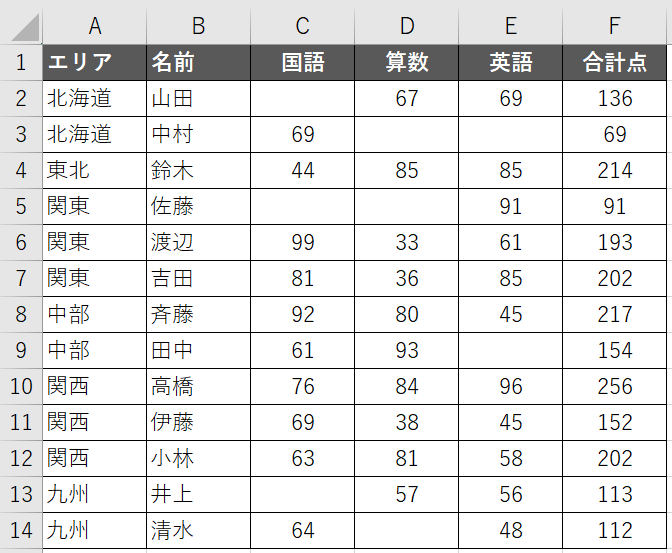
今回は上の画像にある表を使って解説します。
同じ値を入力する方法
- 「ジャンプ」機能を使う
- 「検索と置換」機能を使う
順に解説します。
「ジャンプ」機能を使う
ジャンプ機能をショートカットを使って呼び出します。
Ctrl+G
表のどこかにアクティブセルがある状態で、Ctrl+G を押します。
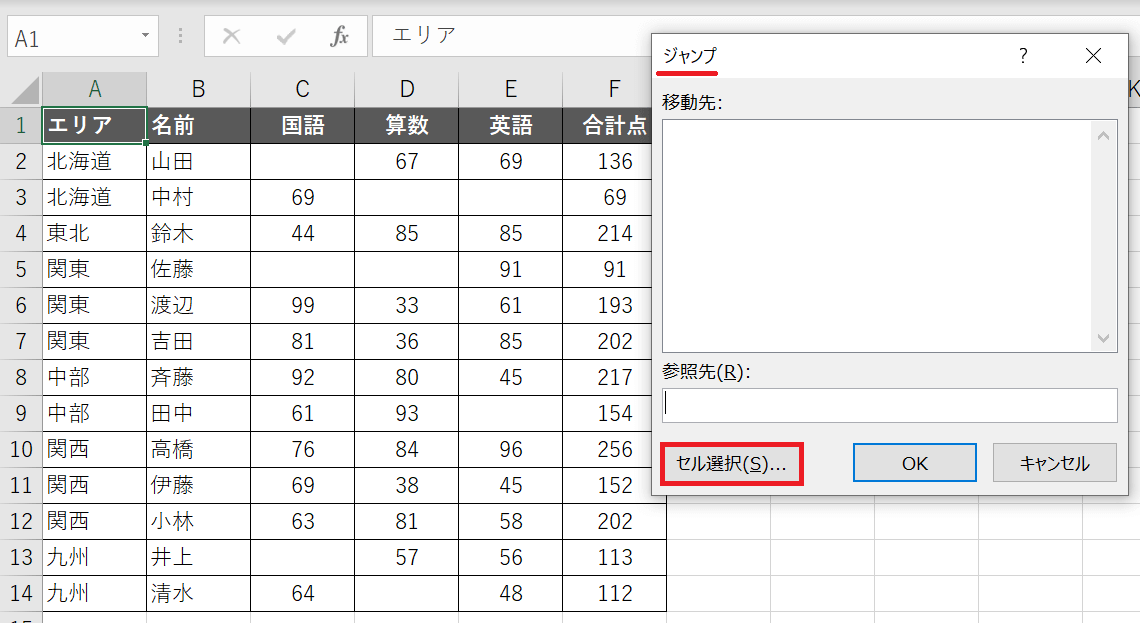
「ジャンプ」のダイアログが表示されます。「セル選択」の部分をクリックしてください。
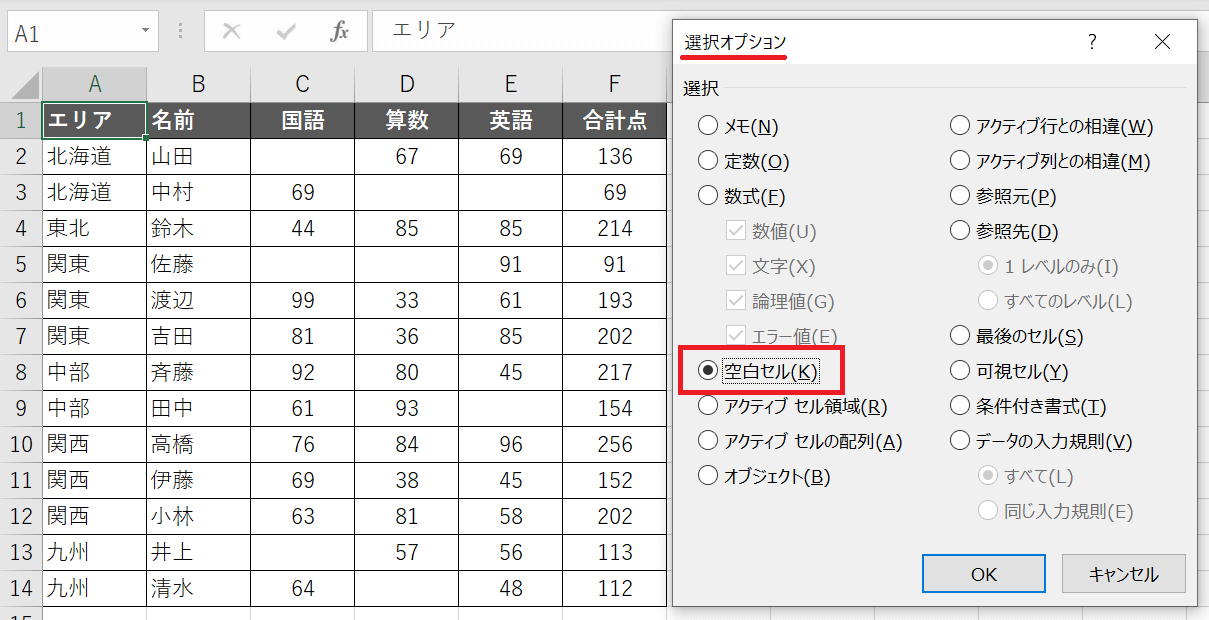
「選択オプション」が開くので、「空白のセル」にチェックを入れて「OK」します。
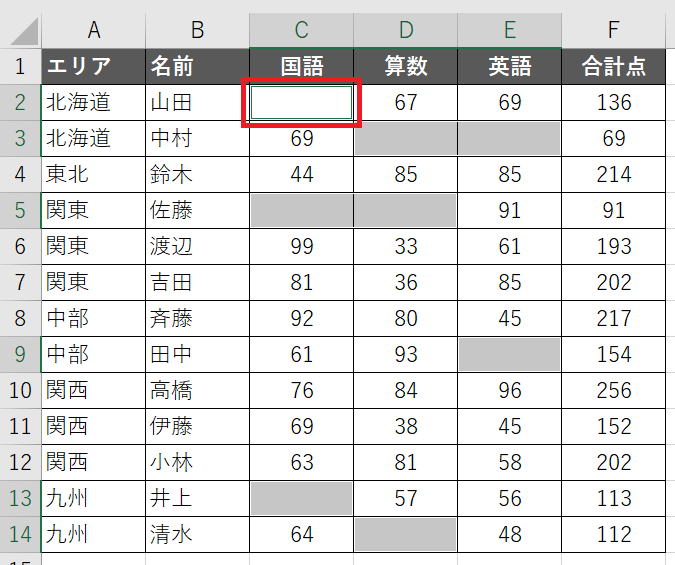
画像のように、表の中にある空白セルがすべて選択されます。合計8つありますね。
すべてに「ー(ハイフン)」を入れてみます。方法はかんたんです。
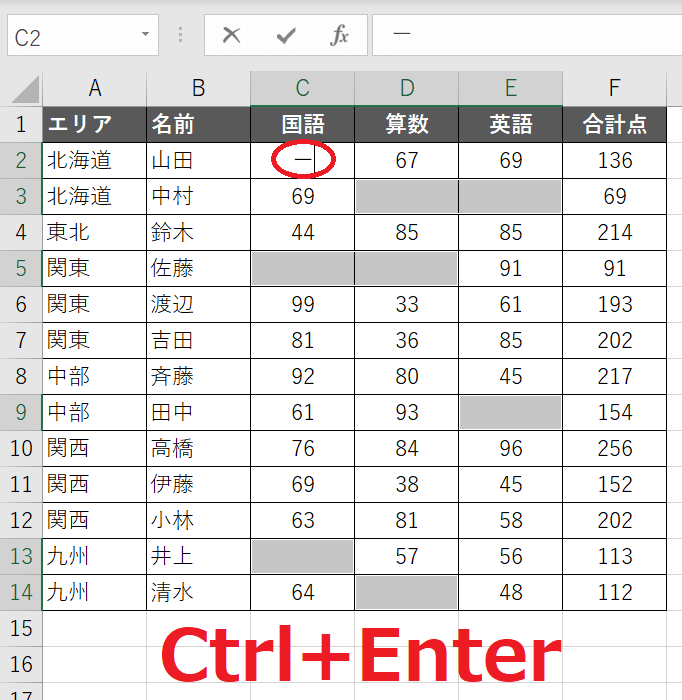
空白セルが全選択された状態で、最初のセルにハイフンを入力します。Enterキーで確定する前に、Ctrl+Enter です。
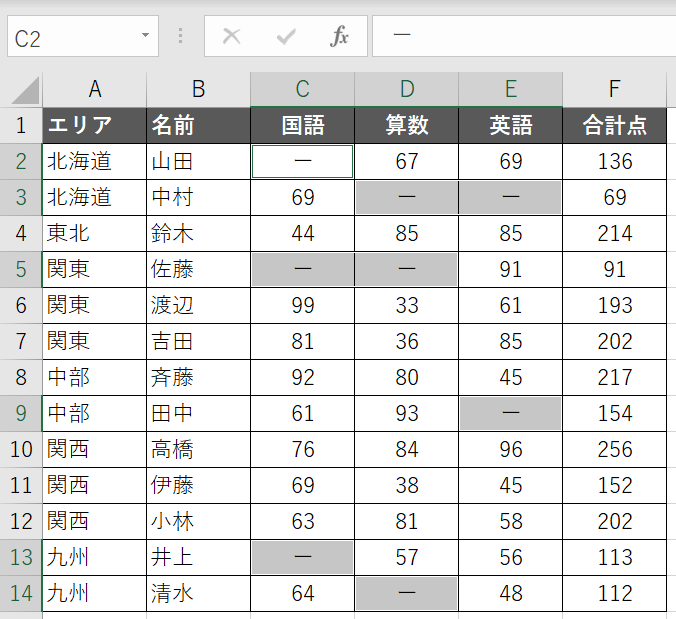
全ての空白セルに同じ値(ハイフン)が一括入力されました!かんたんですね。
ポイントは、Ctrl+Enter です。
「検索と置換」機能を使う
検索と置換機能をショートカットで呼び出します。今回使うのは「置換」です。
Ctrl+H
今回も表のどこかにアクティブセルがある状態で、Ctrl+H を押します。
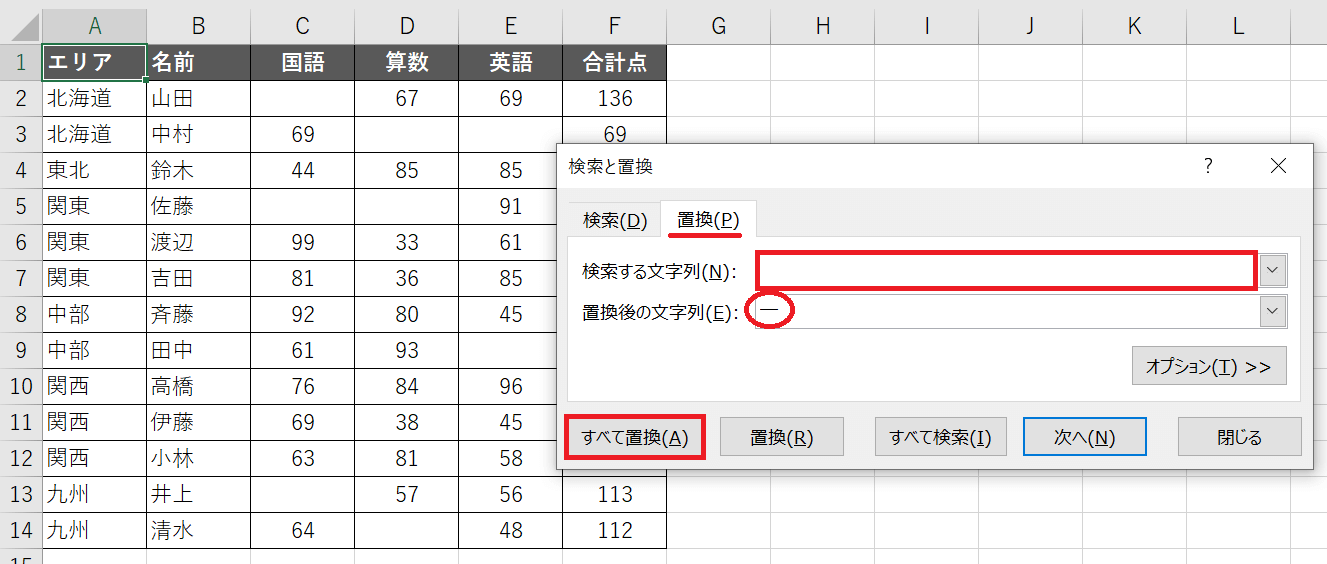
「検索と置換」ダイアログが開きます。Ctrl+Hで呼び出すと、「置換」タブが選択された状態になっているはずです。
「検索する文字列」は、空白セルを置換するため何も入れません。「置換後の文字列」は、「ー(ハイフン)」を入れます。
その後「すべてを置換」をクリックしてください。
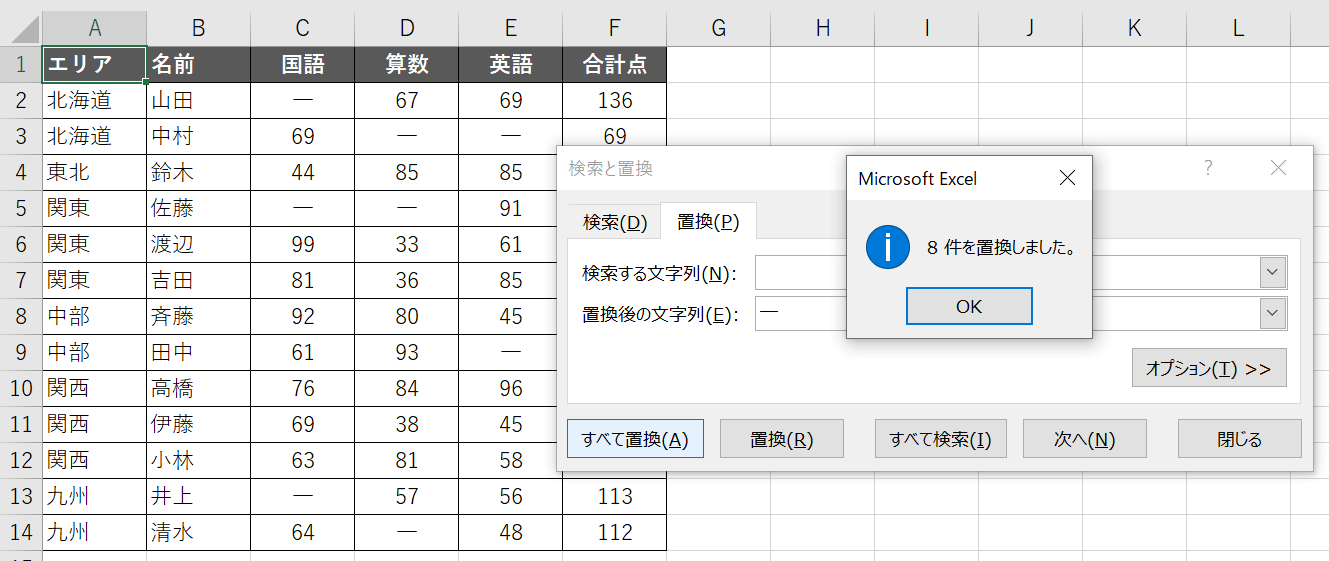
「8件を置換しました」と表示され、実際に空白セルが「-」に置換されています!
「OK」、その後「閉じる」でダイアログが消えます。
当然ですが、他の文字列への置換もできます。
例えば、空白セルに「未受験」という文字列を入れてみましょう。Ctrl+Zで元の状態に戻しておきましょう。
Ctrl+Hで「検索と置換」機能を呼び出します。
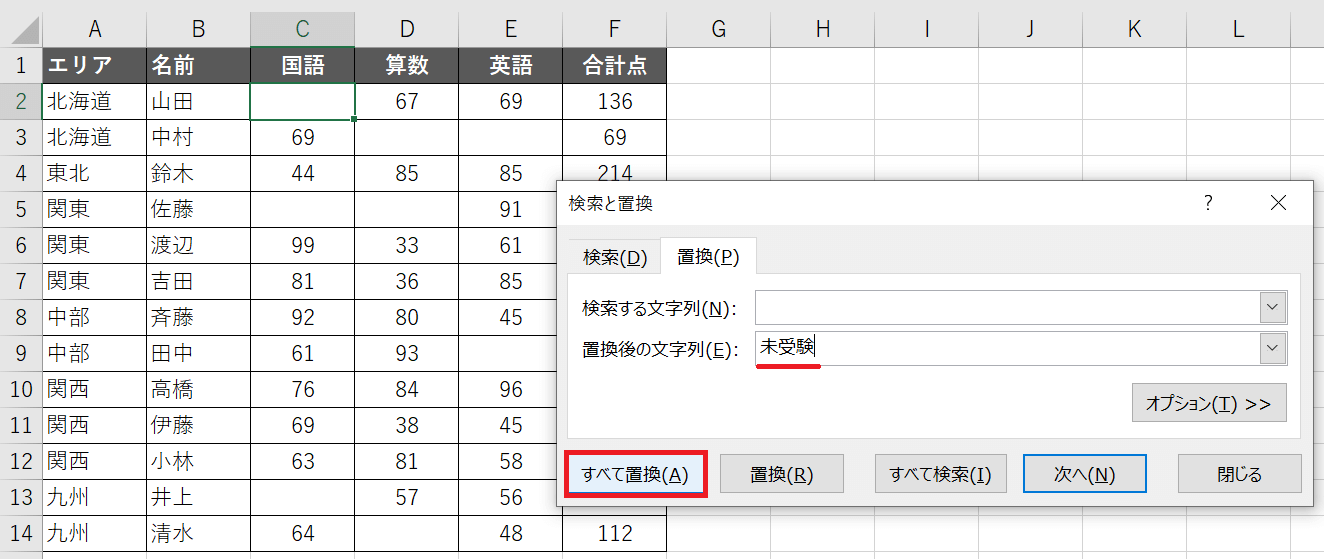
今度は「置換後の文字列」に「未受験」と入力します。その後「すべて置換」です。
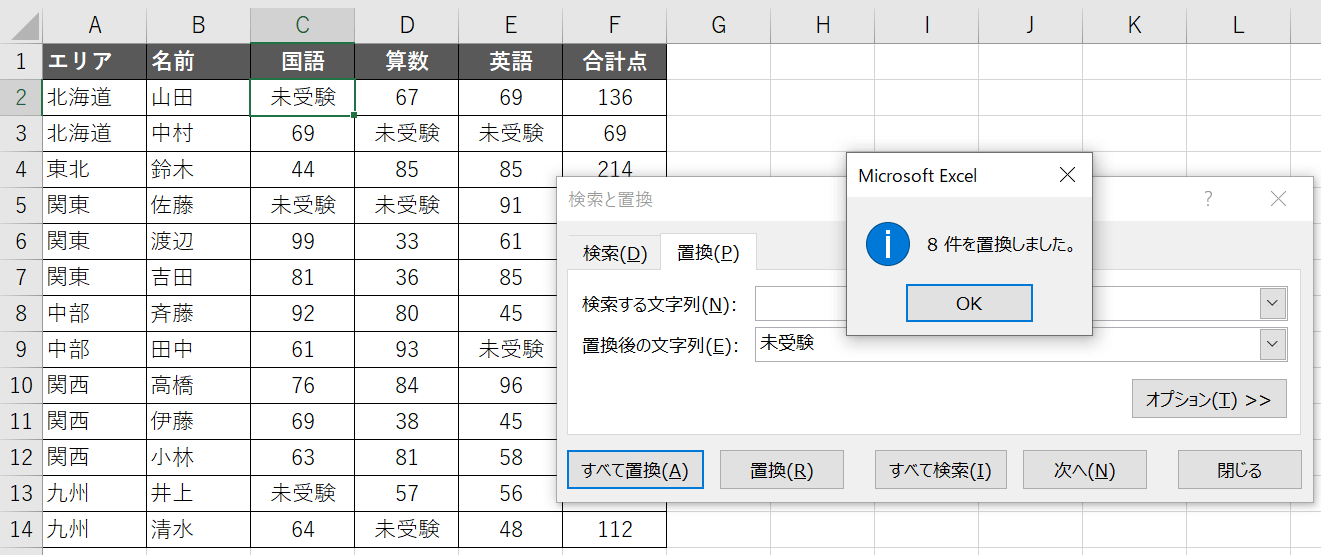
画像の通り、同じ値を一括入力できました!
まとめ
いかがでしたか。今回は、空白セルに特定の値を一瞬で入れる方法【2選】をご紹介しました。「置換」を使うほうがかんたんかもしれませんね。
この情報が少しでも皆様のお役に立つことを願っています。では、次回もお楽しみに!

