

表を別シートなどにコピーする時、列幅をそのままにしたいことがあります。でも、Ctrl+CとCtrl+Vではうまくいきません。列幅を変えないで、元の列幅を保持したままコピーするにはどうしたらいいでしょうか。
列幅が変わる
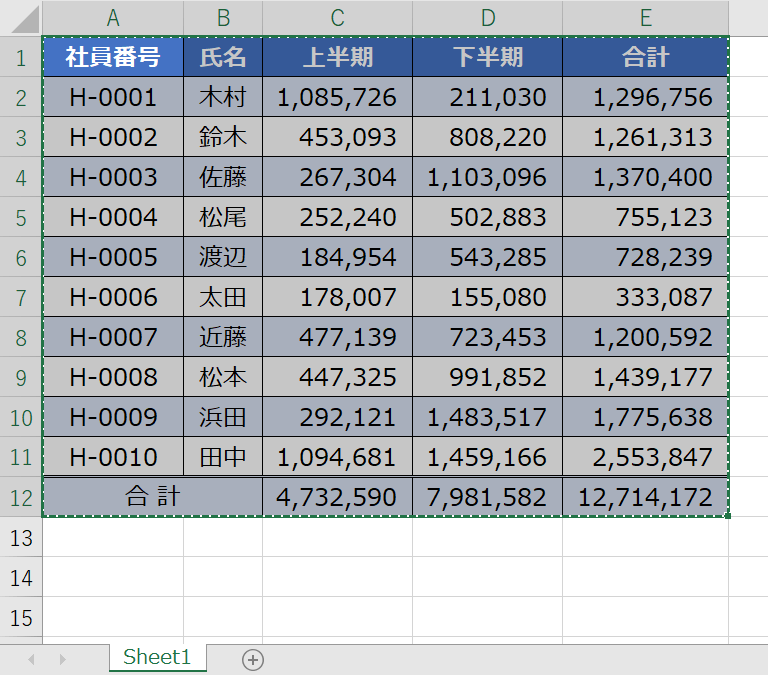
Sheet1にある表をSheet2へコピーしたい時です。表のどこかでCtrl+Aして全選択します。その後、Ctrl+Cでコピーします。
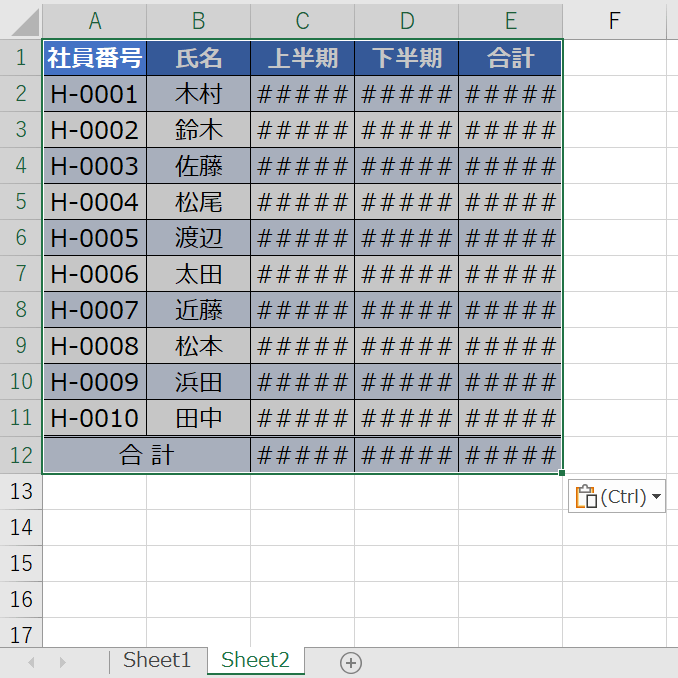
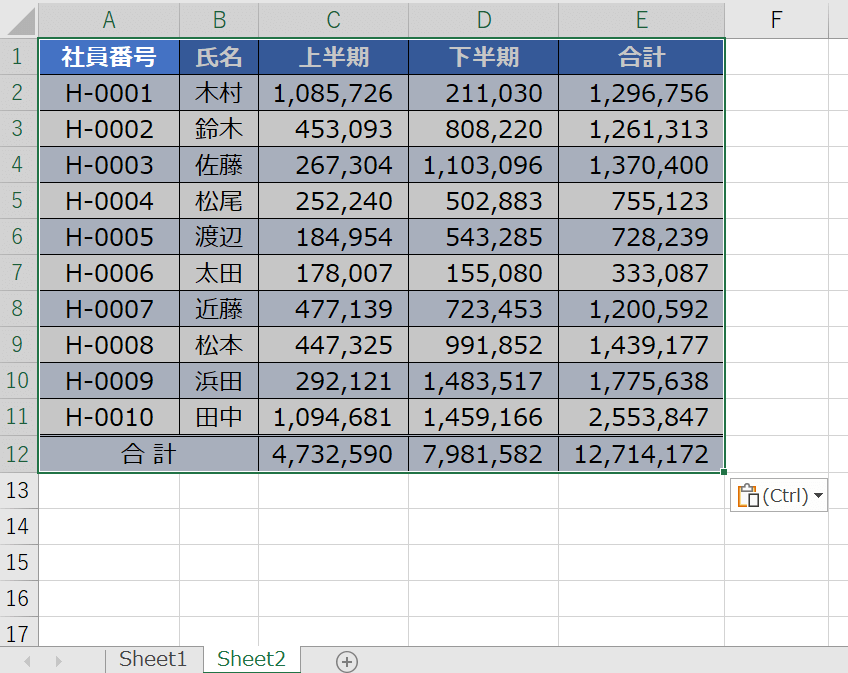
追加したSheet2のA1にアクティブセルをもってきて、Ctrl+Vで貼り付けます。でも、画像のようにうまくいきません。
Ctrl+V だけでは、貼り付け先のシートの書式に合わせて貼り付けられるため、列幅が変わってしまうからです。
これを一つ一つ手直しするのは面倒ですよね。
元の列幅を保持したままコピーする
方法はかんたんです。「貼り付けのオプション」から「元の列幅を保持」を選択するだけです。
元の列幅を保持
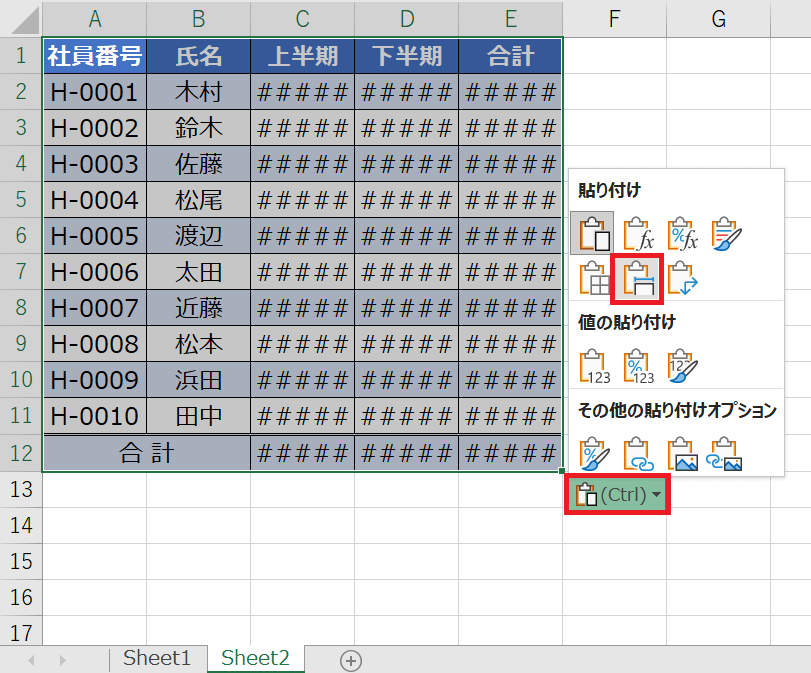
コピーモードの状態なら、コピー先の右下に「貼り付けのオプション」が表示されています。クリックしてみると、上の画像のように貼り付けのオプションが選択できます。
「貼り付け」内にある「元の列幅を保持」を選択します。これだけです。
コピー先のSheet2に、Sheet1の列幅が保持された状態で貼り付けることができました。
同一シート内でのコピーでも方法は同じです。「貼り付けのオプション」から「元の列幅を保持」を選択するだけです。
行の高さは保持できない
注意点として、保持できるのは列幅だけで、行の高さは保持できないということです。

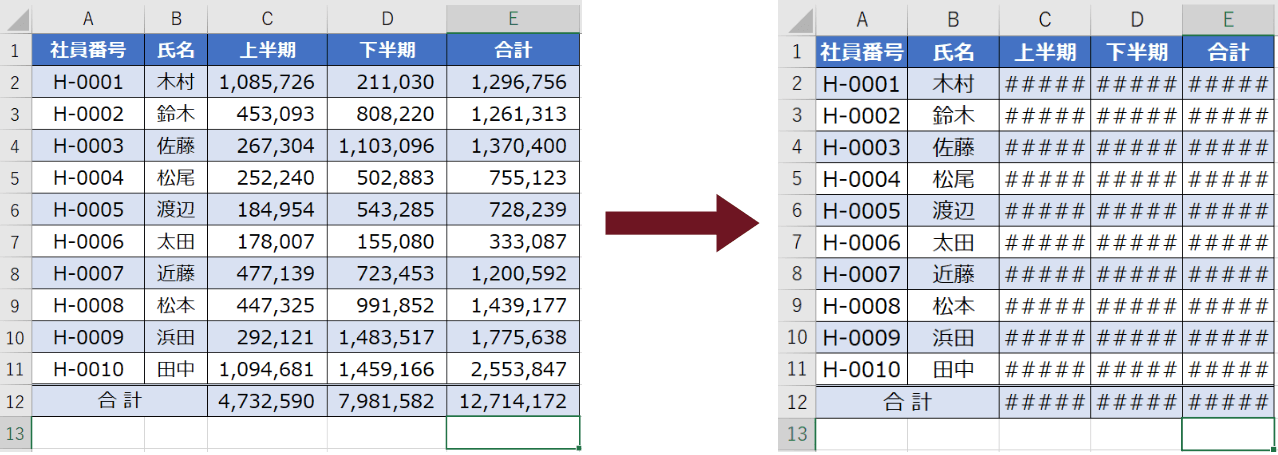
行の高さを変えた表を、Sheet1-1に作ってみました。同じように、Sheet2-2へコピーしてみましょう。
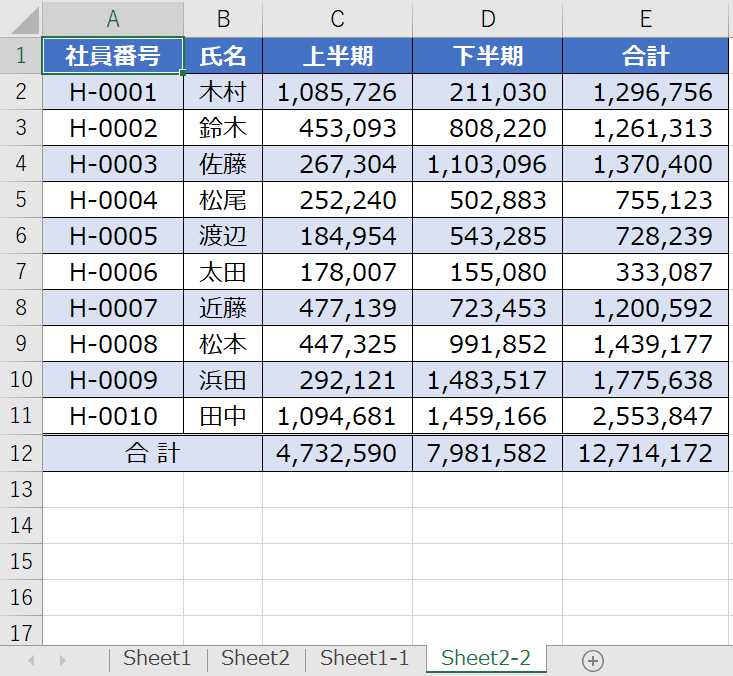
Ctrl+Vで貼り付けて、「貼り付けのオプション」から「元の列幅を保持」を選択しても、行の高さは保持されていません。
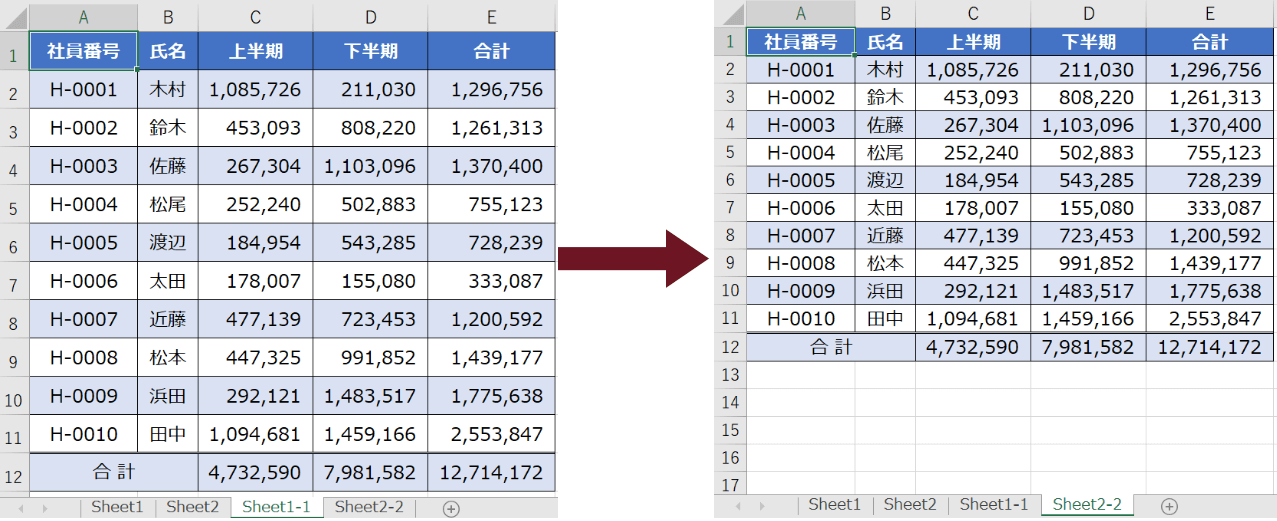
横に並べてみるとはっきり分かります。この点は注意が必要ですね。
まとめ
いかがでしたか。今回は、元の列幅を保持したままコピーする方法でした。
Ctrl+Vで貼り付けて、「貼り付けのオプション」から「元の列幅を保持」を選択するだけでした。かんたんですね。
では、次回もお楽しみに!

