
せっかく関数や数式を入れて作ったファイルを、誰かが間違って編集してしまった!毎回修正するのは大変です。関数を入れたセルだけを編集されないよう保護するにはどうしたらいいでしょうか。この記事でかんたん解説します。
やりたいこと
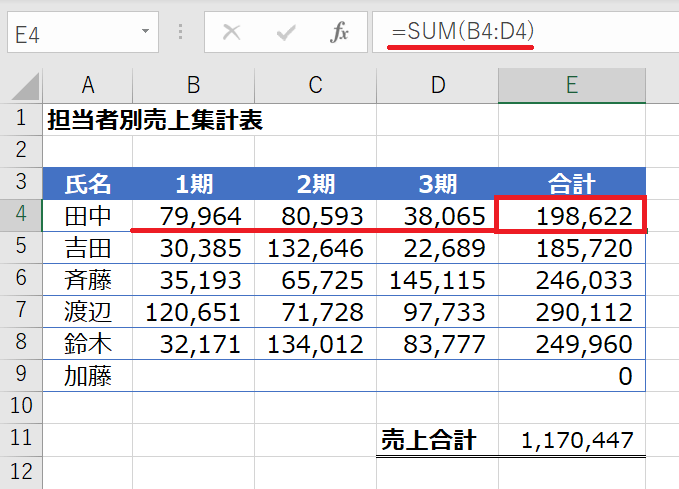
上の画像のようなかんたんな表を使って解説していきます。実務ではもっと複雑なファイルが多いと思いますが、基本的なやり方は同じですので、分かりやすさを優先します。
担当者ごとに全期の売上をSUM関数で集計しています。「売上合計」は、E列の数値をやはりSUM関数で集計しています。
担当者の期別の売り上げを別の人が入力する場合、間違ってE列の関数を消してしまういうことが起こり得ます。この場合、関数が入力されたE列のセルは編集できないようロックをかけたいですね。
「シートの保護」機能を使う
基本操作
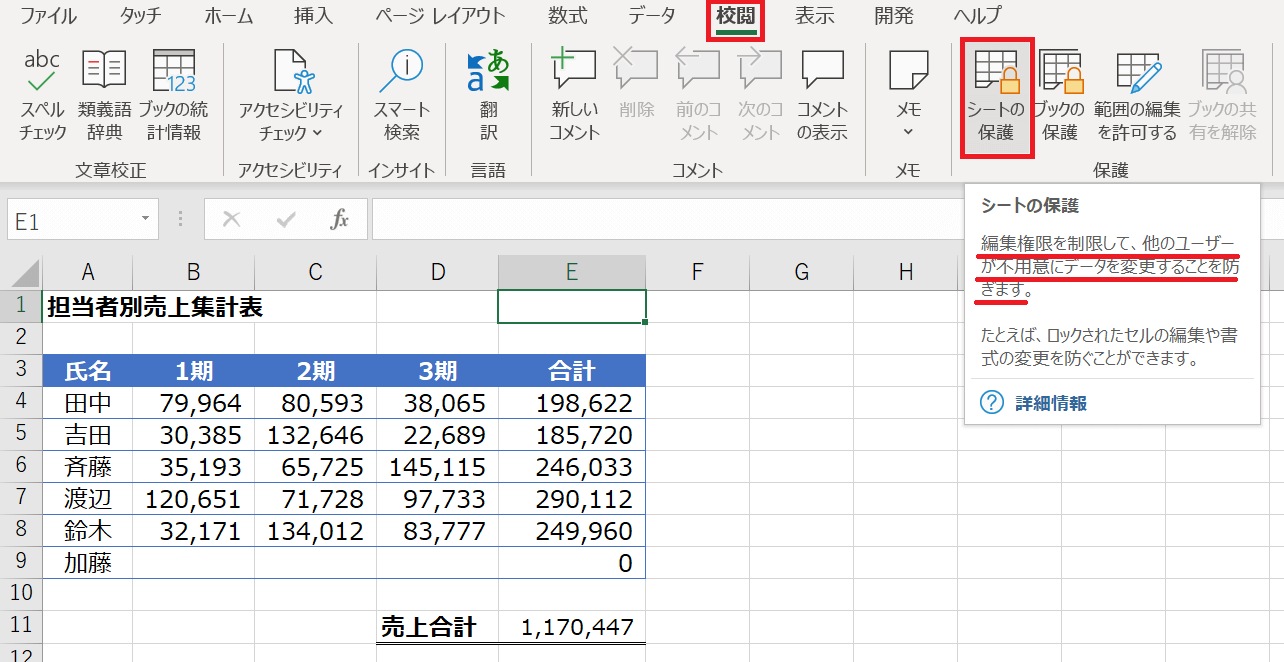
「校閲」タグ内にある「シートの保護」をクリックします。注釈にある通り「編集権限を制限して、他のユーザーが不用意にデータを変更することを防ぐ」ことができます。
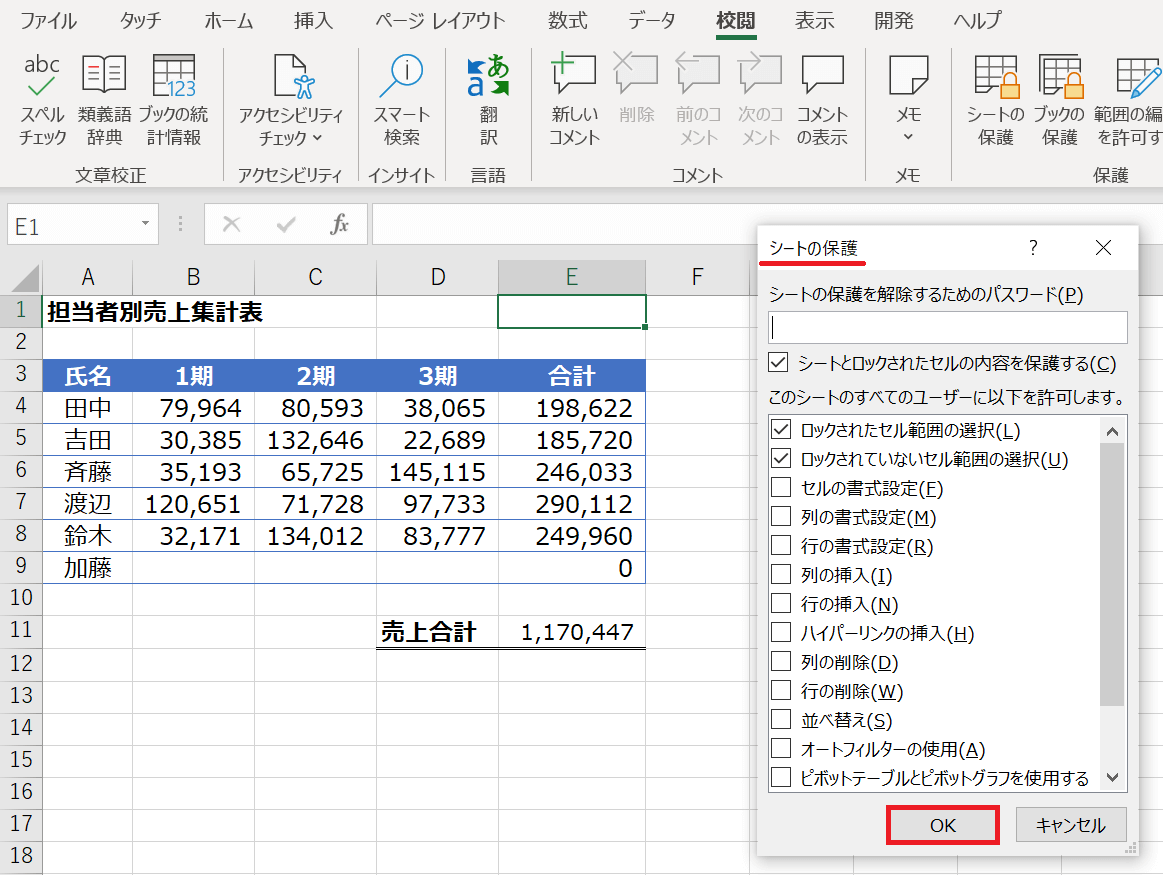
「シートの保護」というダイアログが表示されます。とりあえず、何も変更せず「OK」をクリックしてください。
シート全体が保護される
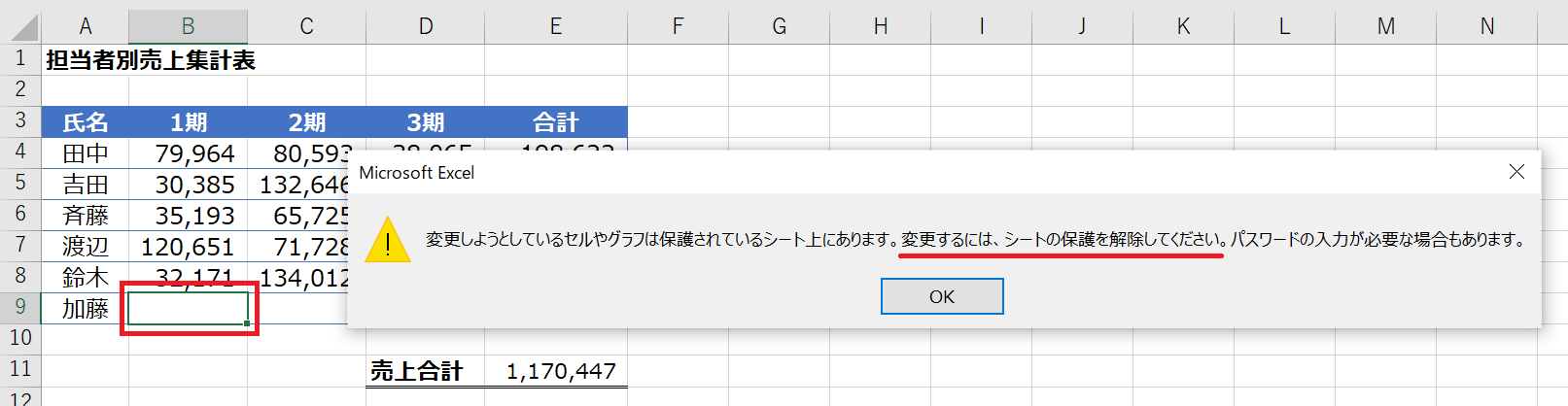
数値を入力したいセル(画像ではB9)を編集しようとすると、上の画像のように表示されます。ちなみに、別のセルを編集しようとしても、結果はすべて同じです。
この方法では、全てのセルが保護されてロックがかかってしまいます。「シートの保護」の名の通り、現シートのすべてのセルを保護しロックがかかってしまいます。
これでは、共同編集そのものができなくなってしまいます。
保護の解除
とりあえず、シートの保護を解除します。
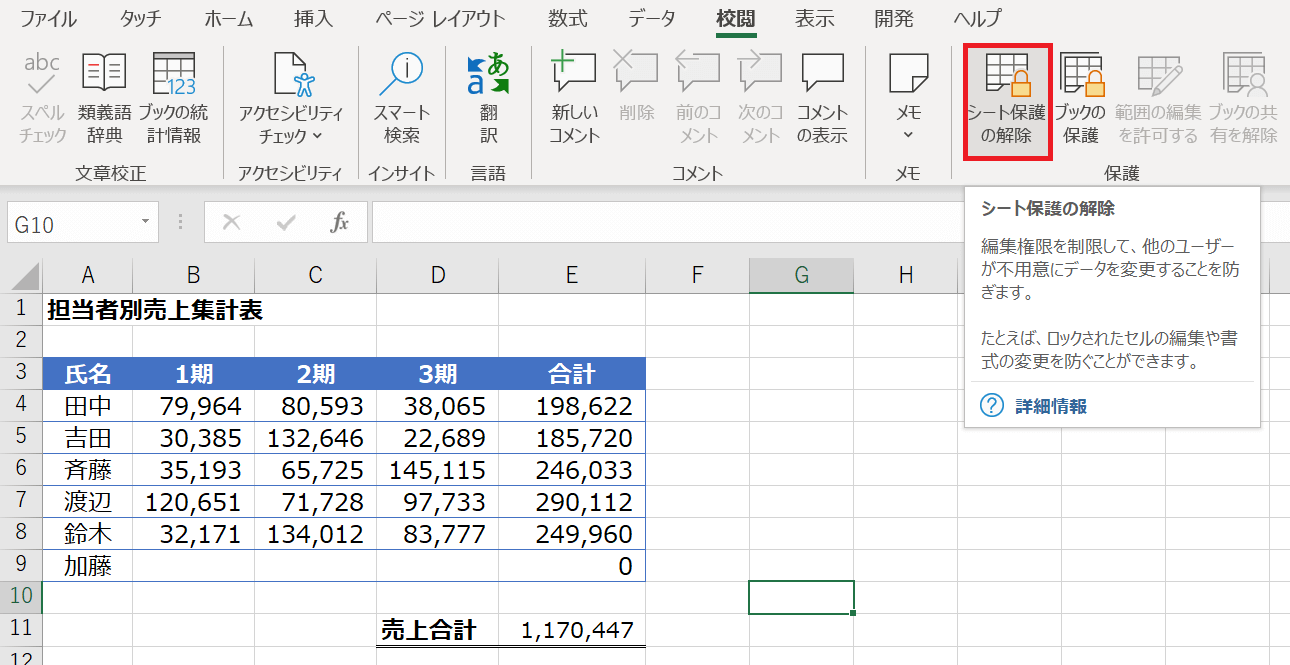
「校閲」タグの「シートの保護を解除」をクリックするだけです。
特定のセルだけを保護してロックをかける場合はどうするとよいでしょうか。
関数を入れたセルだけを編集されないようにする
方法はかんたんです。前提として、デフォルトで設定されているセルのロック機能について理解していると、すぐに設定できます。
セル全体にロックがかかっている
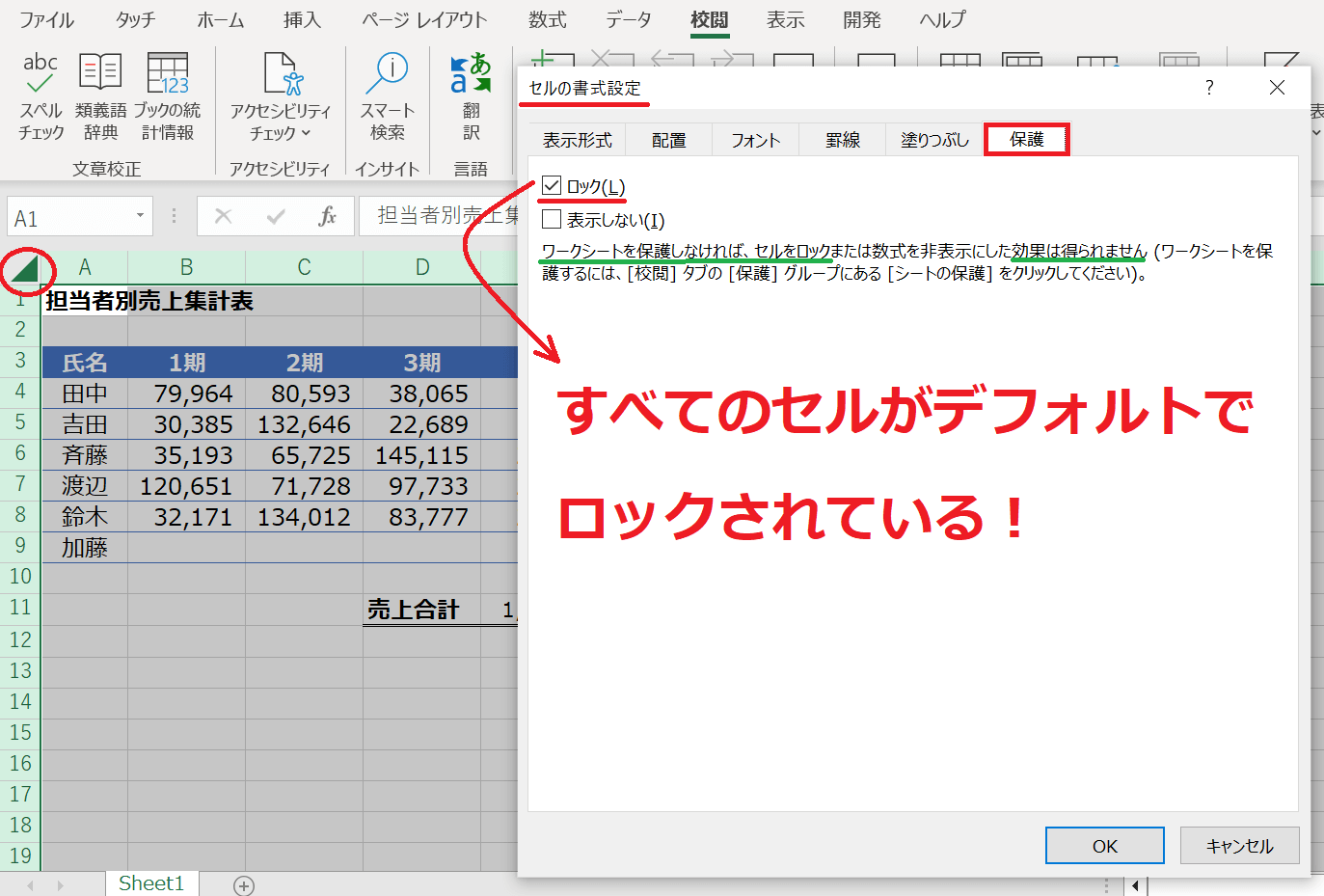
まず、シートの左上にある三角マーク(赤丸囲み部分)をクリックして、セルを全選択をします。ショートカット Ctrl+A でもできます。その後、Ctrl+1 で「セルの書式設定」を開きます。
上の画像のように、「保護」タブを選択すると、最初から「ロック」にチェックが入っています。つまり、すべてのセルがデフォルトでロックされているということです。
注意したいのは、下部にある文章です。緑下線分ですが、「ワークシートを保護しなければ、セルのロック…効果が得られない」とあります。どういうことでしょうか。
二重で保護しないとロックされない
- セルのロック
- シートの保護
この2つの条件を満たしていないと、セルのロックが効かないということです。
先程の場合、デフォルトで全セルがロックされていて、「シートの保護」をかけました。2つの条件が満たされたので、全セルが保護されロックがかかってしまったということです。
もうお気づきかもしれません。関数を入れたセルだけを編集させないようにするためには、該当するセルだけを選択してロックしてから「シートの保護」をすればOKです。
手順
- セルのロック解除
- 保護したいセルの選択
- セルのロック設定
- 「シートの保護」設定
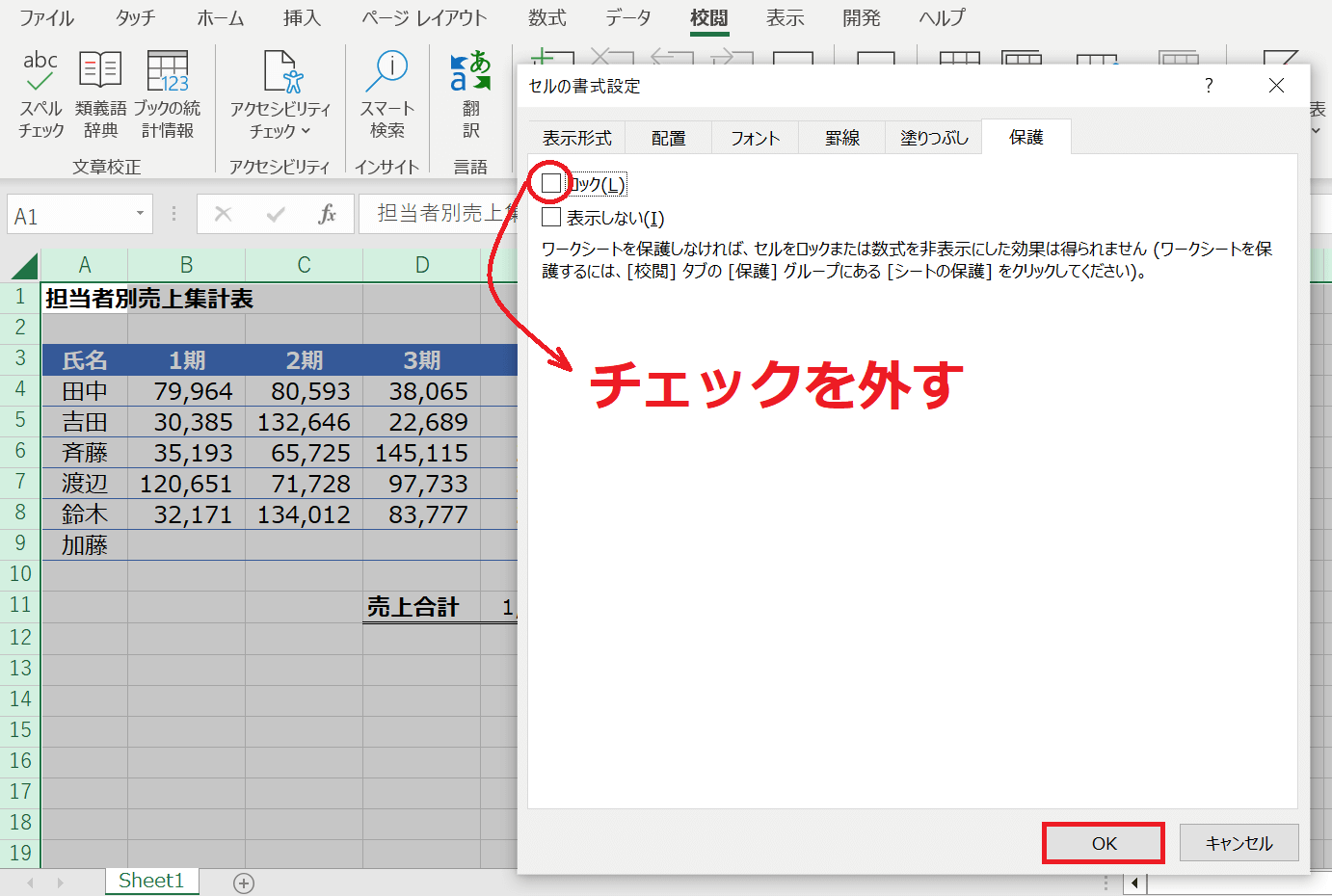
まずは、セルの全選択をした状態で Ctrl+1 を押し「セルの書式設定」を開きます。「保護」タブにある「ロック」部分のチェックを外します。「OK」をクリックして、セルのロックを全解除します。
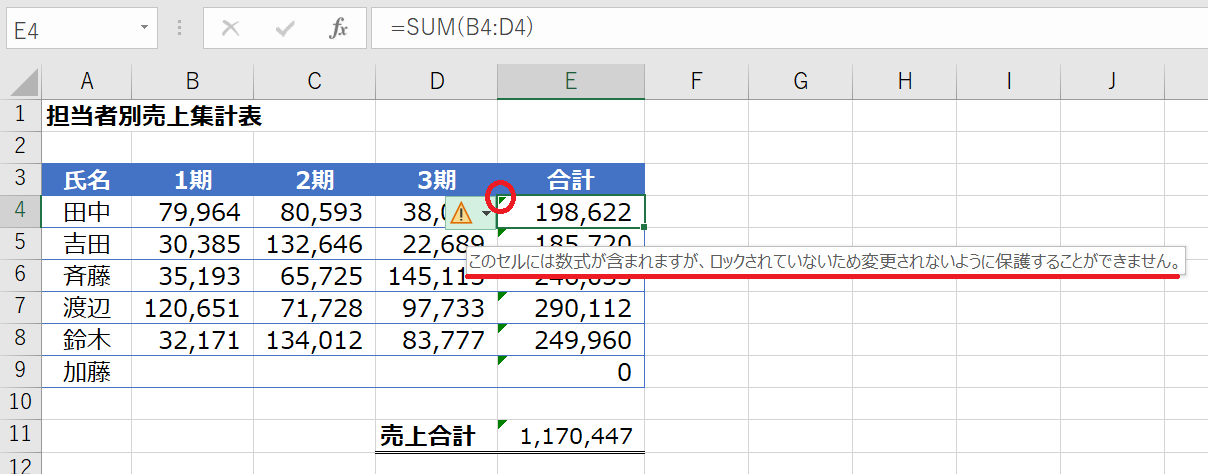
ロック解除されると、関数の入ったセルの右上に緑の三角マークがでます。注釈の通り「このセルには数式が含まれていますが、ロックされていないために変更されないよう保護することができ」ない状態です。
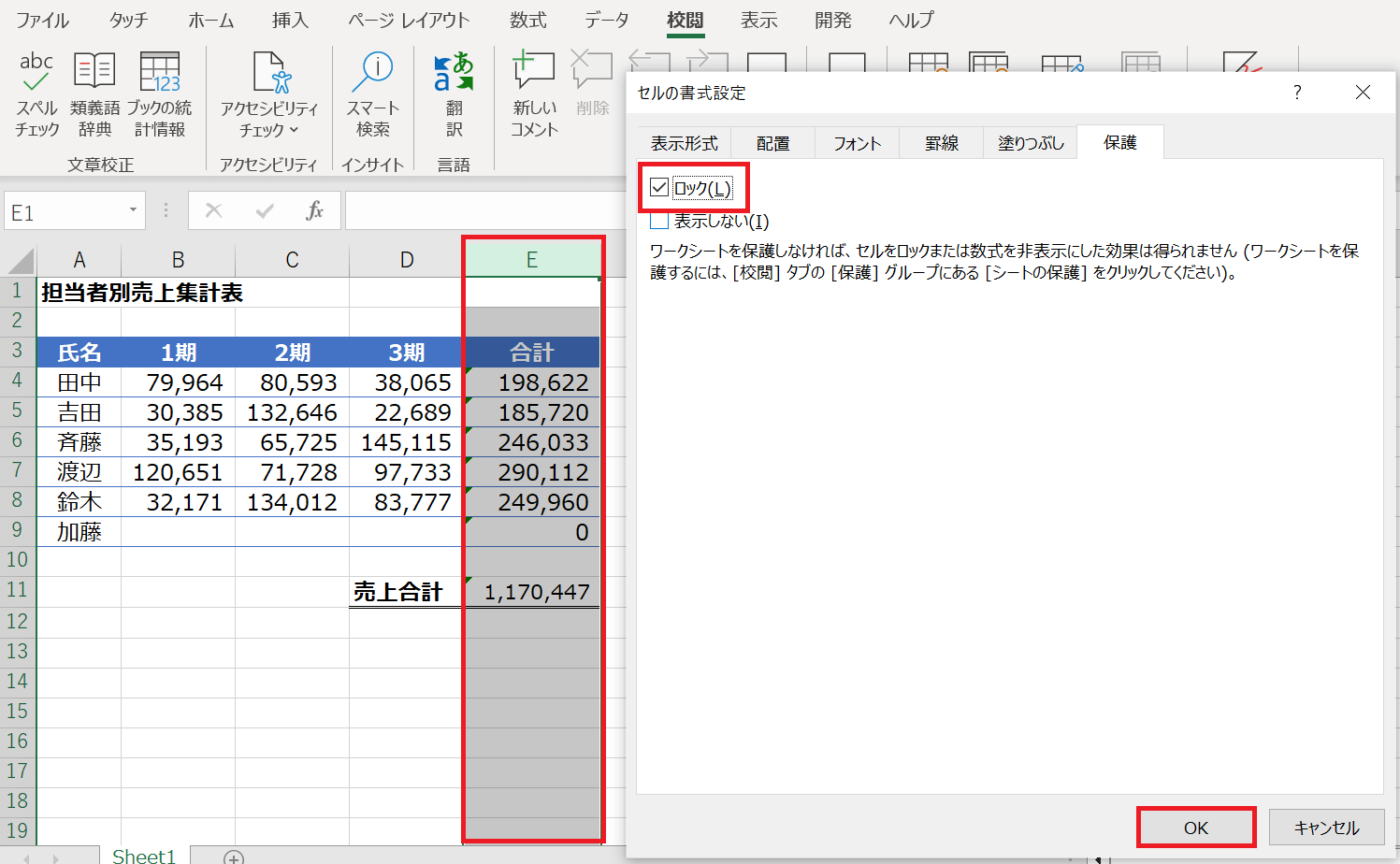
次に、編集されたくないセルがあるE列を選択します。このようにして保護したいセル範囲を選択します。この状態で Ctrl+1 「セルの書式設定」を開き、「保護」タブの「ロック」にチェックを入れます。
これで、選択範囲内にあるセルだけにロックをかけることになります。「OK」をクリックします。
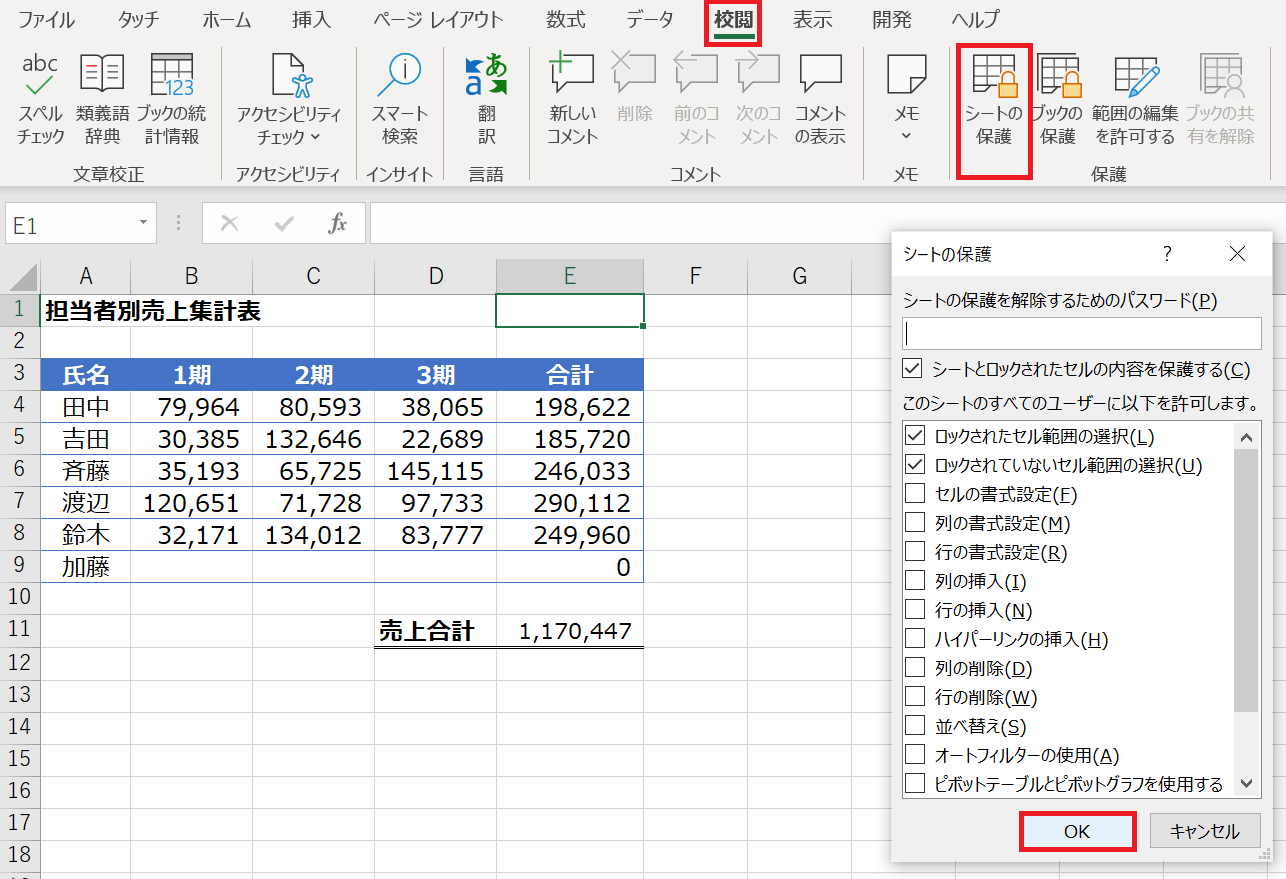
その後、「シートの保護」を選択して、そのまま「OK」してください。
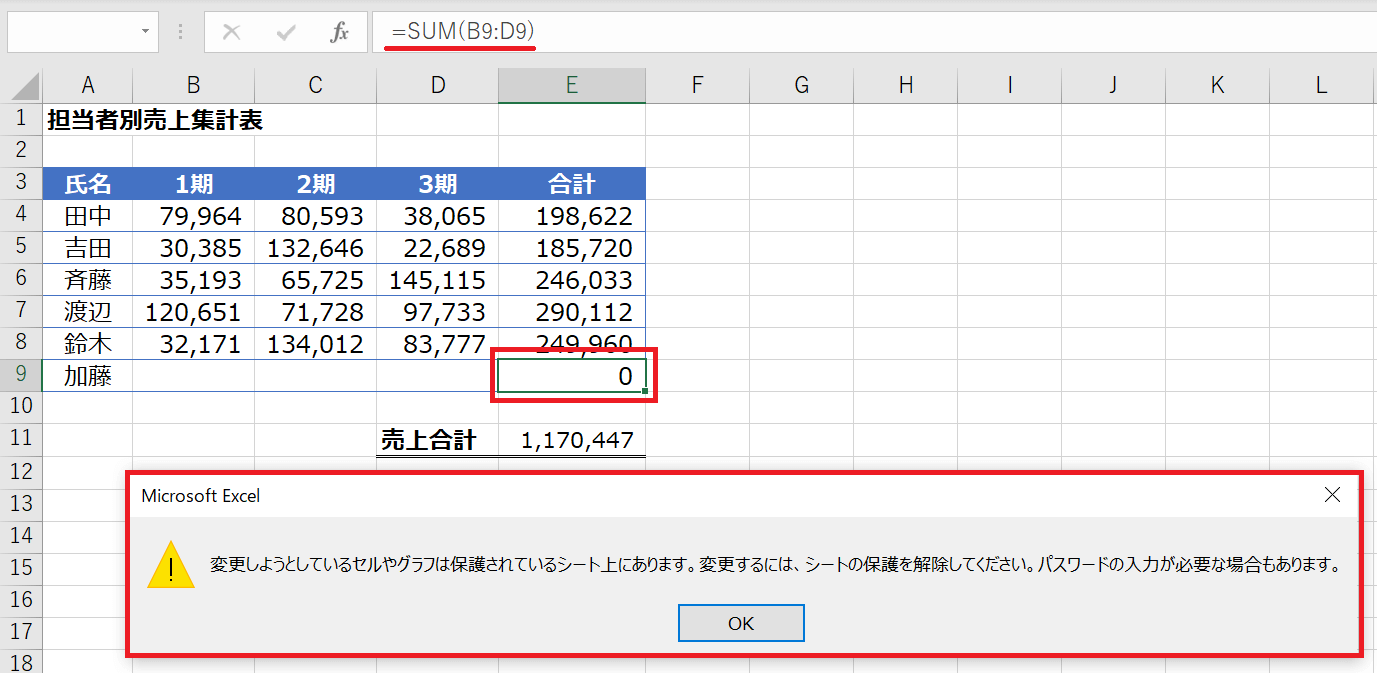
E列にあるセル(画像ではE9)を編集しようとすると、保護を解除しないと変更できないことが表示されます。
これで、関数を入れたセルだけを編集されないよう保護し、ロックをかけることができました!
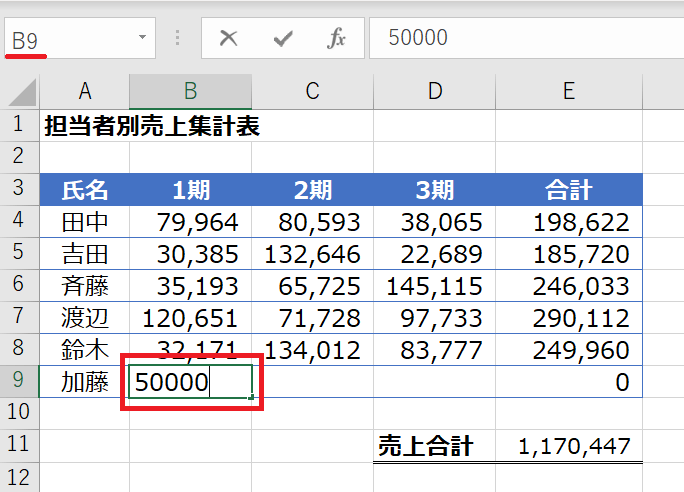
E列以外(画像ではB9)では、普通に編集ができるようになっています。
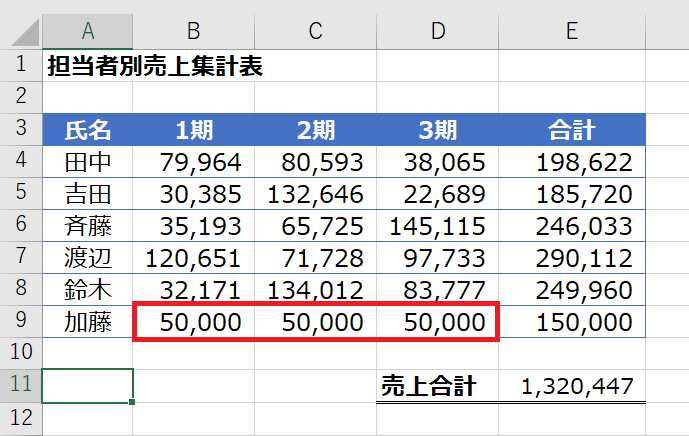
画像のように数値を入力すると、SUM関数によって集計ができていますね。
ただこの状態だと、だれでも「シートの保護の解除」ができます。特定の人しか解除できないようにパスワードを設定してみましょう。
パスワードによる保護
実務でも編集者が複数人いて、そのうち特定の人だけに「シートの保護」権限を与えたい時がありますね。その場合、パスワードを設定しておくことができます。パスワードを知っている人だけが、シートの保護や解除をできるようにするということです。
一旦、「シートの保護の解除」をしておきます。
シートの保護でパスワード設定
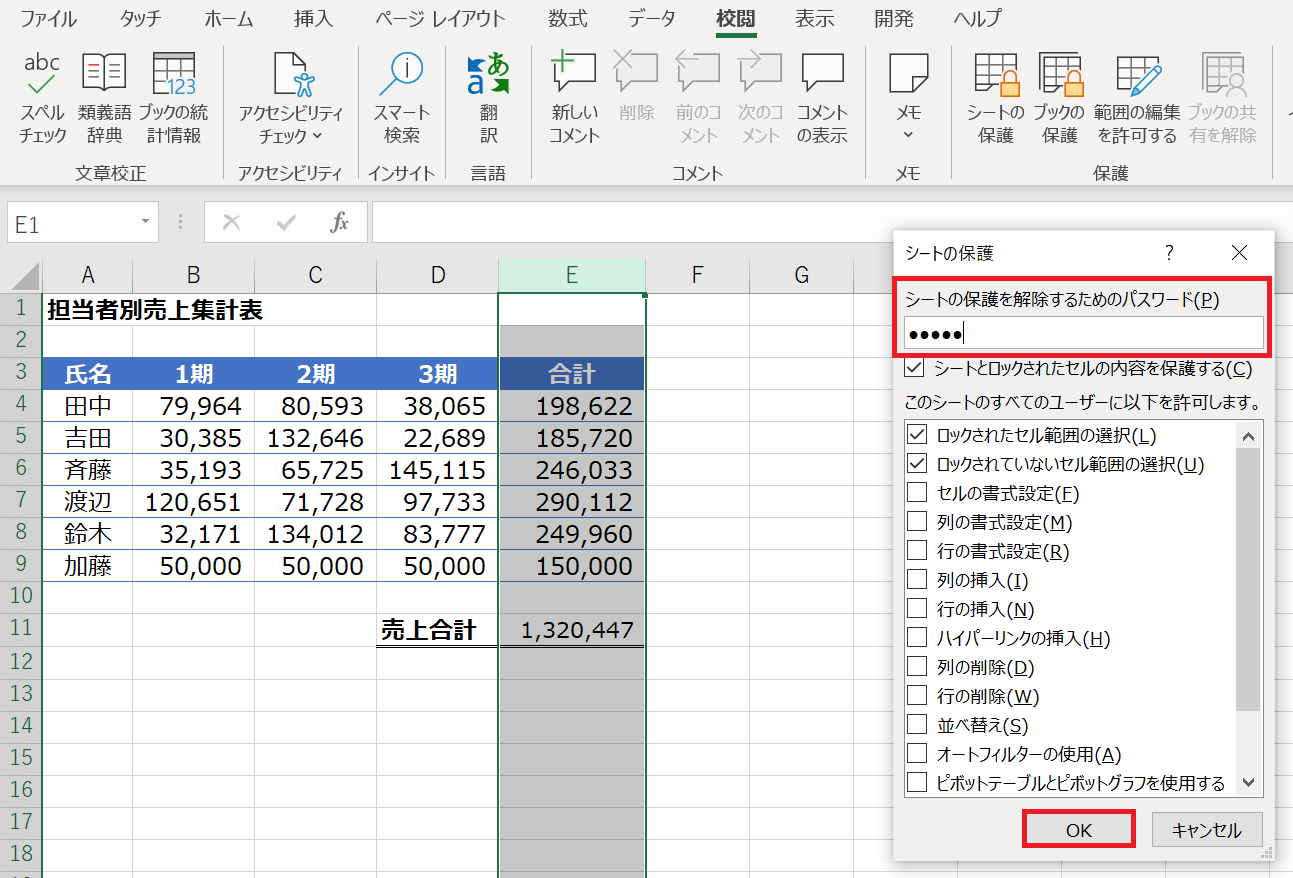
セルのロックの手順は同じです。その後、「シートの保護」をクリックします。「シートの保護を解除するためのパスワード」を設定できます。任意のパスワードを入力して「OK」します。
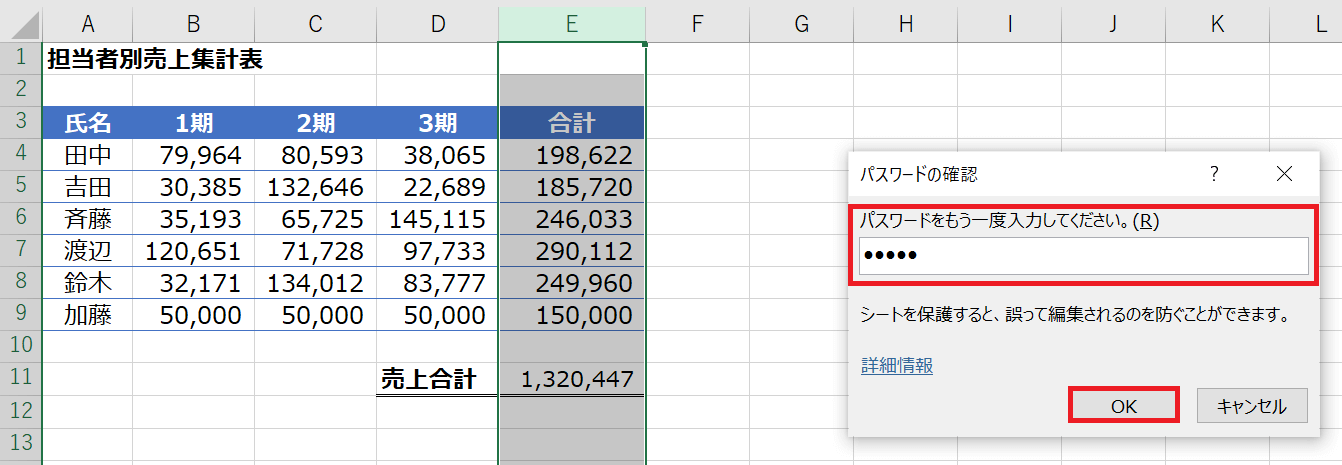
「パスワードの確認」で、もう一度同じパスワードを入力して「OK」してください。
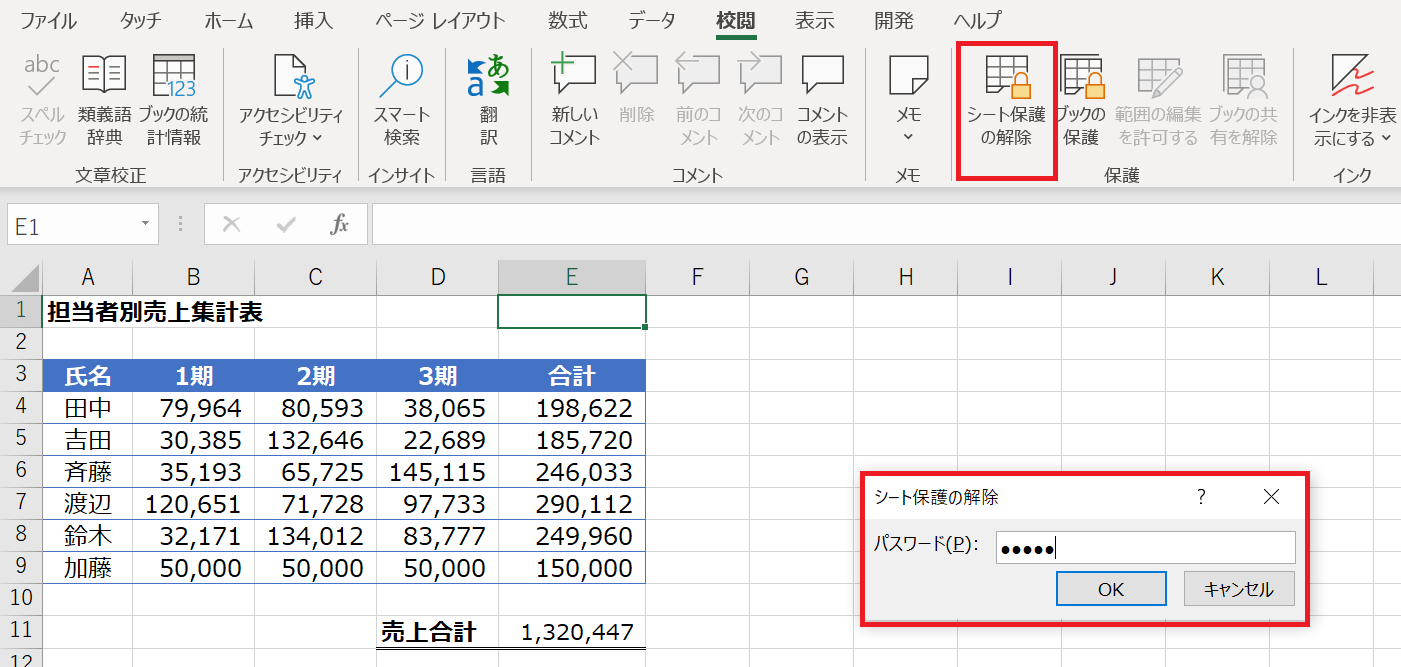
「シートの保護の解除」をクリックすると、パスワードの入力が求められます。これで、パスワードを知っている人しか保護の解除ができなくなりました。当然、関数の入ったセル(E列)も編集できません。
まとめ
いかがでしたか。今回は、関数を入れたセルだけを編集されないようにする方法でした。「シートの保護」機能を使いますが、2重の設定をしないと保護されないところがポイントでした。
では、次回もお楽しみに!