

ピボットテーブルやピボットグラフにスライサーを使ってフィルターをかけることがあります。テーブルやグラフが複数あり、同じ条件でフィルターをかけたい時はどうしたらいいでしょうか。「レポートを接続」して1つのスライサーで連動させることができます。その方法をかんたん解説します。
スライサーの基本的な使い方は、以下の関連記事の「その他の使い方」のセクションでご紹介しています。

ピボットテーブルと連動する”ピボットグラフ”の作り方については,以下の関連記事で解説しています。
やりたいこと

画像のように、複数のピボットテーブルやピボットグラフを1つのスライサーで連動させます。
ピボットグラフはピボットテーブルに連動しています。そのため、スライサーを使って任意の項目を選択すると、テーブルとグラフの両方にフィルターされた結果が反映されます。
スライサーの挿入

元データとして、上の画像のようなテーブルを使います。

2種類のピボットテーブル+ピボットグラフを準備しました。
①は行に「担当」を、列に「日付」を配置し、値に「売上実績」を入れています。
②は行に「日付」を、列に「店名」を配置し、値に「契約数」を入れています。

まず、①のピボットテーブルをアクティブにして、「ピボットテーブル分析」タブ>スライサーの挿入 をクリックします。
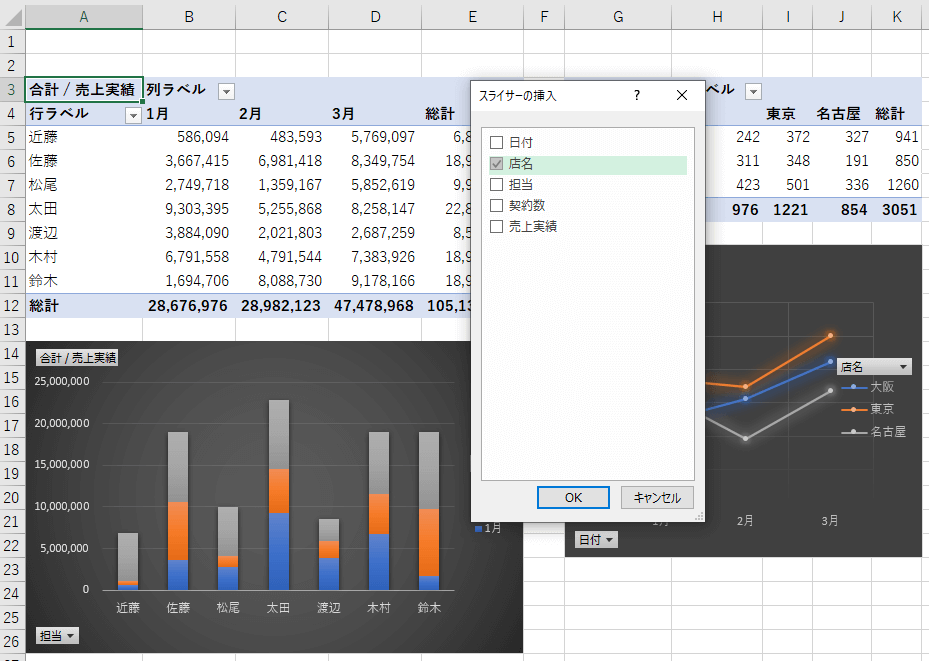
「スライサーの挿入」ダイアログで「店名」にチェックを入れて「OK」します。

表示されたスライサーで「東京」をクリックしています。①(ピボットテーブル1)のテーブルとグラフに、スライサーによってフィルターがかかりました。「東京」所属の「佐藤」「松尾」「渡辺」のデータに絞られていますね。
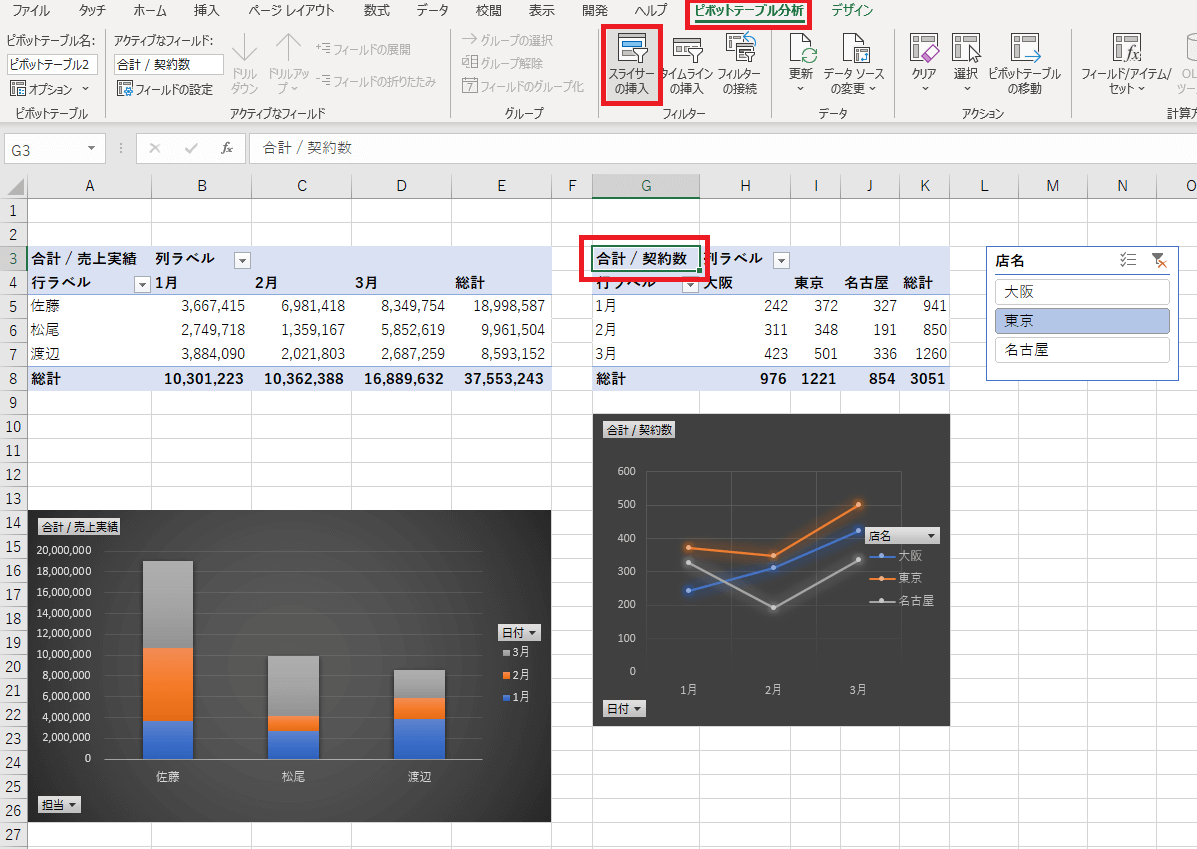
次に②のピボットテーブルをアクティブにして、「ピボットテーブル分析」タブ>スライサーの挿入 をクリックします。

同じように、「スライサーの挿入」ダイアログで「店名」にチェックを入れて「OK」します。

同じ形ですが、②(ピボットテーブル2)のスライサーが表示されました。「東京」が選択されているので、ピボットグラフ2が「東京」のデータだけになっていますね。

この場合、2つのスライサーはそれぞれ独立してピボットテーブル1とピボットテーブル2にフィルターをかけています。
しかし、同じ「店名」でフィルターをかけるなら、1つのスライサーにまとめたいものです。複数のピボットテーブルやグラフを1つのスライサーで連動させたいですよね。
複数のピボットテーブルを1つのスライサーで連動させる
複数のピボットテーブルがあり、同じ項目でフィルターをかけたい場合、1つのスライサーで連動させることができます。
「レポートの接続」機能

ピボットテーブル2のスライサーは、選択してDeleteで消しておきます。ピボットテーブル1のスライサー上で右クリックして、表示されるメニューから「レポートの接続」をクリックします。

「レポートの接続」ダイアログ(赤囲み部分)が表示されます。接続できるレポートが表示されています。すでにピボットテーブル1にはチェックが入っており、スライサーに接続されています。
連動したい場合は、ピボットテーブル2にもチェックを入れて「OK」するだけです。

これで接続が完了しました。スライサーで「大阪」が選択されています。ピボットテーブル2のテーブルとグラフにも「大阪」のデータが反映されました。
1つのスライサーで複数のピボットテーブルを連動できたということです。確認してみましょう。

今度は「東京」を選択しています。ピボットテーブル1にもピボットテーブル2にも「東京」のデータがリアルタイムで反映されていますね。確かに1つのスライサーで連動できました。
ダッシュボードも作成できる

簡易的ですが、上のようなダッシュボートも作成できます。ピボットグラフだけを別シートに集めて、スライサーを設置しました。スライサーの「レポートの接続」機能を使って、連動させるピボットグラフを選んでおくだけで、データ分析ができます。
テーブルでは連動できない
テーブルでもスライサーを設定することはできますが、連動させることができません。

複数のテーブルがあるシートで確認してみます。「テーブルデザイン」タブ>「スライサーの挿入」をクリックします。

画像のように、スライサー自体は設定できます。しかし、右クリックで「レポートの接続」の部分を見ると、グレーアウトされていて選択できません。
このように、テーブルでは連動ができません。ピボットテーブルだから連動できるということです。
まとめ
いかがでしたか。今回は、1つのスライサーで複数のピボットテーブルやグラフを連動させる方法でした。
ポイントは、「レポートの接続」機能を使うことでした。データ分析に便利ですし、うまく使えば、分かりやすい資料やプレゼンができそうですね。
では、次回もお楽しみに!

