

090や001といった0(ゼロ)から始まる電話番号や社員番号などを入力しようとしても、最初の0が消える!そんなイライラの解消方法です。
かんたんに0を表示する方法【3選】をご紹介します。
最初のゼロが消える
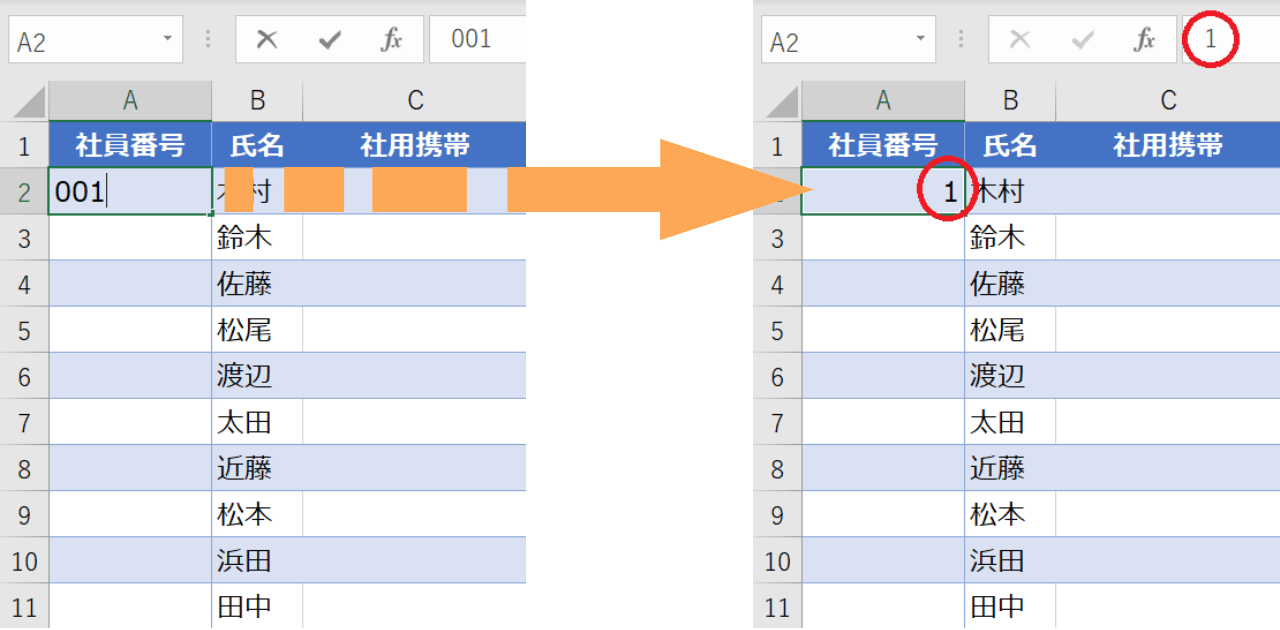
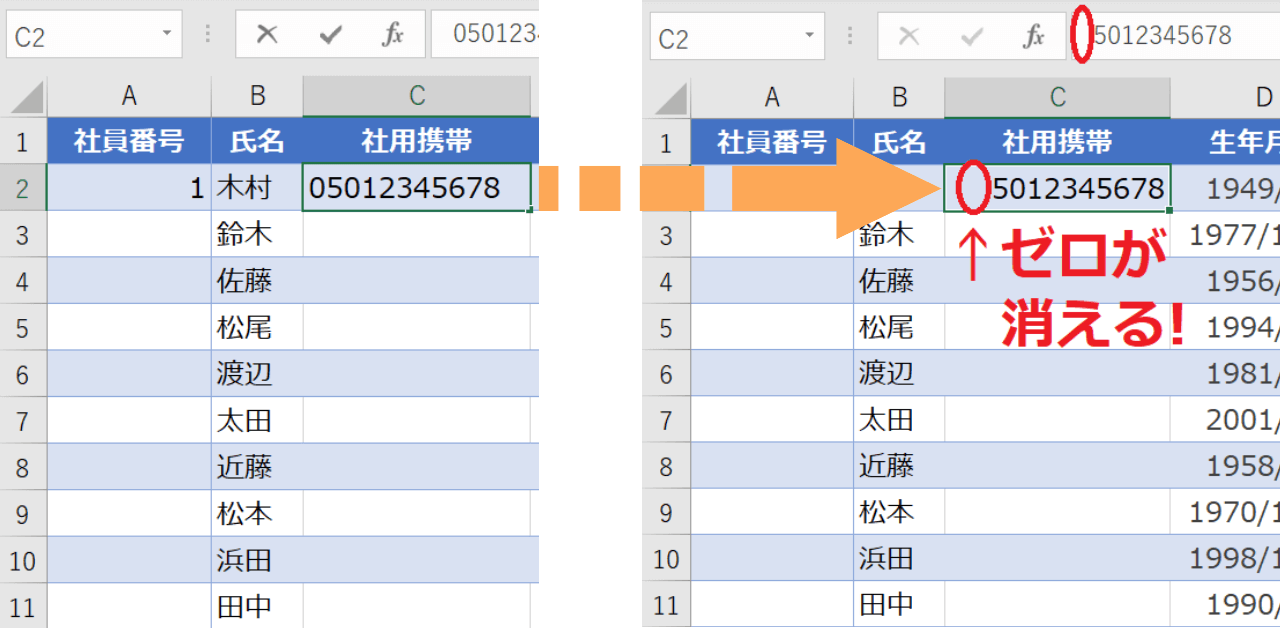
画像の通り、0から始まる数字を入力します。Enterキーで確定させると0が消えてしまう。。。
なぜでしょうか。デフォルトでは、エクセルが数値として判断して最初の0を消してしまいます。ちょっとイラッとする瞬間ですね。
0(ゼロ)を表示する方法【3選】
おすすめ順に3つの方法をご紹介します。
- 書式設定の「ユーザー定義」
- 書式設定の「文字列」
- アポストロフィを使う
1.書式設定の「ユーザー定義」
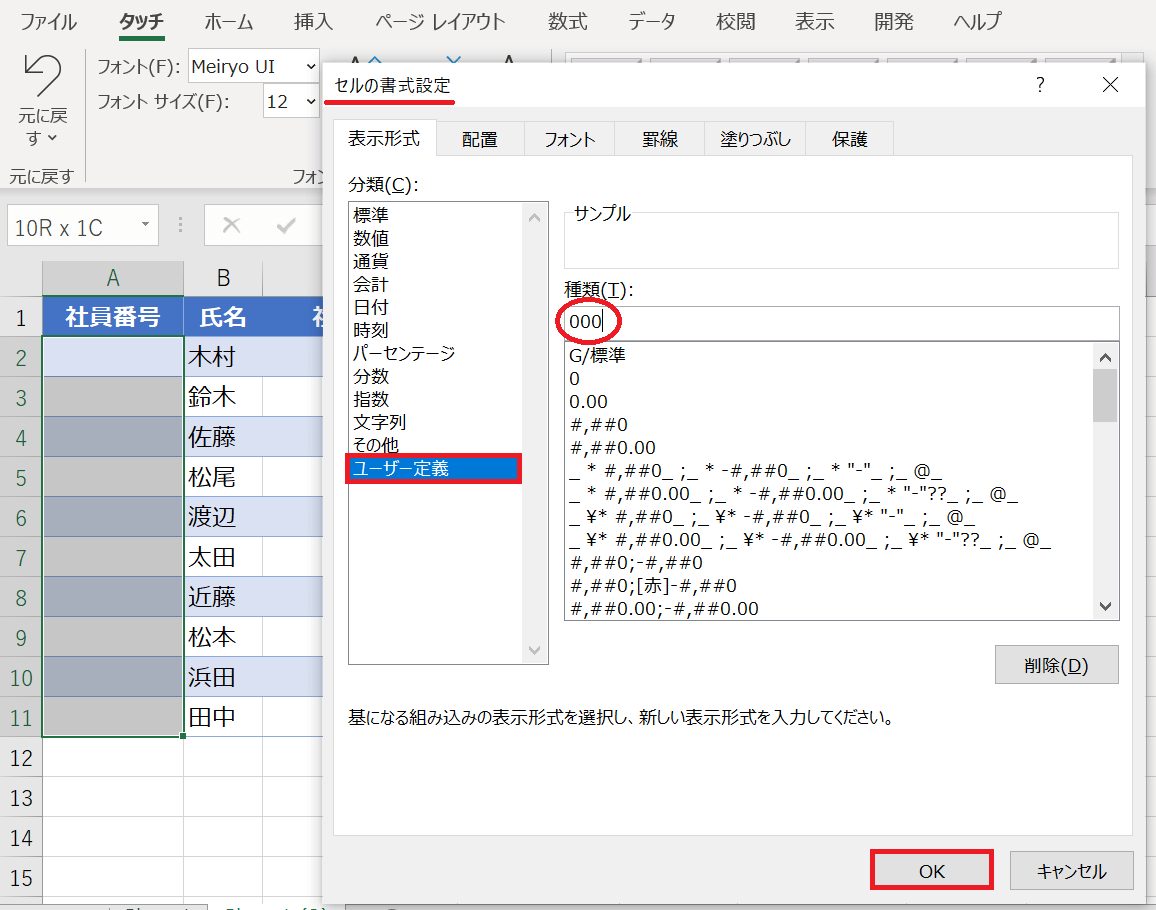
手順は以下の通りです。
- 範囲選択
- Ctrl+1
- 「ユーザー定義」を選択
- 「000」を入力
1.範囲選択
まずは、先頭に0を付けて表示させたい範囲を選択します。上の画像では、「社員番号」列の入力範囲がセル選択されています。
2.Ctrl+1
範囲選択された状態で、Ctrl+1 を押します。「セルの書式設定」ダイアログが表示されます。
3. 「ユーザー定義」を選択
「表示形式」タブ内の「ユーザー定義」を選択してください。
4. 「000」を入力
「種類」の部分に半角数字で「000」と入力します。最後に「OK」をクリックします。
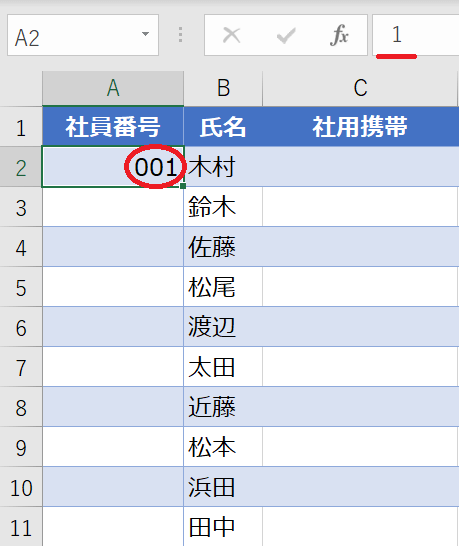
A2セルに「001」と入力してみましょう。表示形式により「001」と表示されます。エクセルでは「1」と認識していますが、表示が変更されているということです。
5桁で表示したいなら「00000」と設定すればOKです。例えば、「35」と入力すると、表示は「00035」になります。
携帯電話番号を入力する場合は、どうするといいでしょうか。
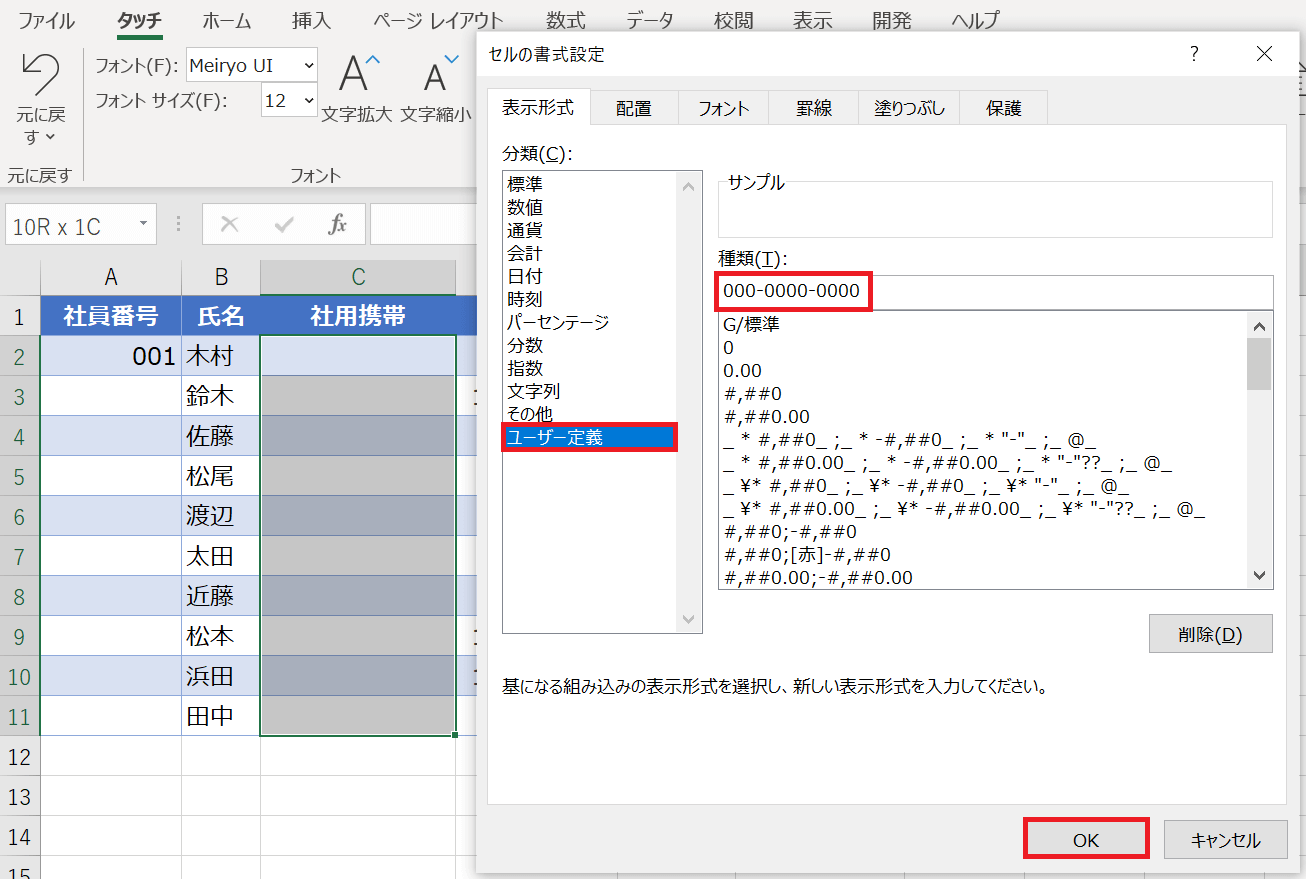
手順は変わりませんが、「種類」のところで「000-0000-0000」と入力します。最後に「OK」です。
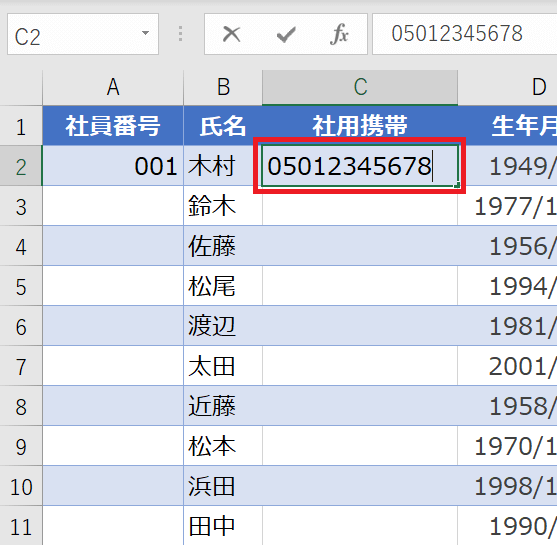
画像のように、「05012345678」と入力してみます。連続した半角数字です。Enterキーで確定してみましょう。

指定した形式のハイフン入りで表示されました。やはりエクセルでは数値として認識していますが、表示形式が変更されています。
2.書式設定の「文字列」
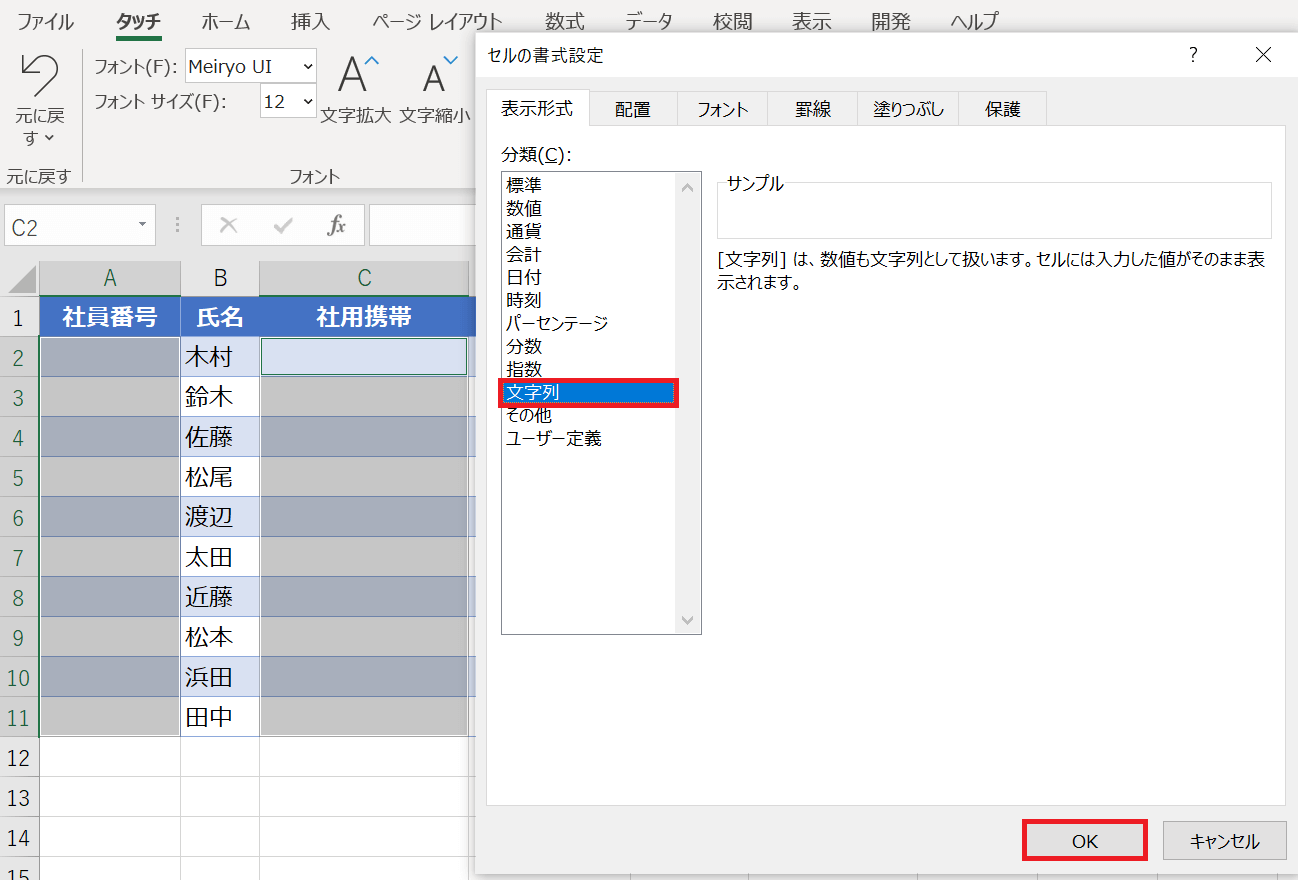
手順は以下の通りです。
- 範囲選択
- Ctrl+1
- 「文字列」を選択
1.範囲選択
今回は「社員番号」列と「社用携帯」列の入力欄を選択しています。
隣接していないセルの複数選択の方法については、以下の関連記事で解説しています。

2.Ctrl+1
「セルの書式設定」ダイヤログが表示されます。
3. 「文字列」を選択
「表示形式」タブから、今度は「文字列」を選択してください。最後に「OK」を押します。
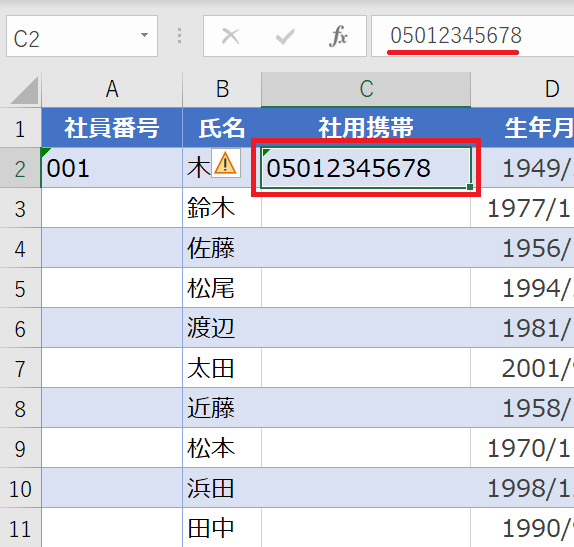
社員番号に「001」、社用携帯に「05012345678」を入力し確定しました。
文字列として認識しているので、最初の0が表示されます。セルの左に寄って表示されていることからも文字列であることが分かりますね。
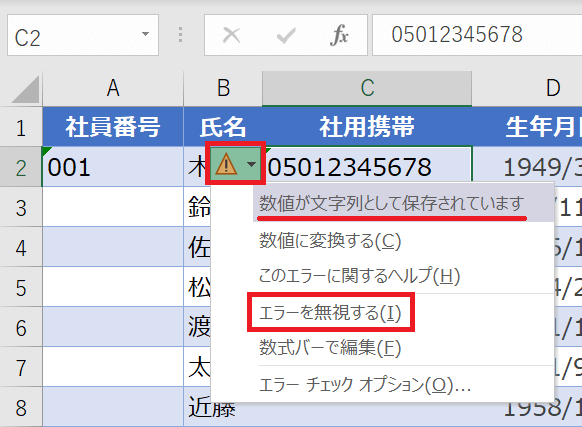
セルの左上に緑色の三角マークが表示されています。消したい場合は「!」マークをクリックしてください。
「数値が文字列として保存されています」という説明が出ています。「エラーを無視する」を選択すると緑の三角は消えます。
3.アポストロフィを使う
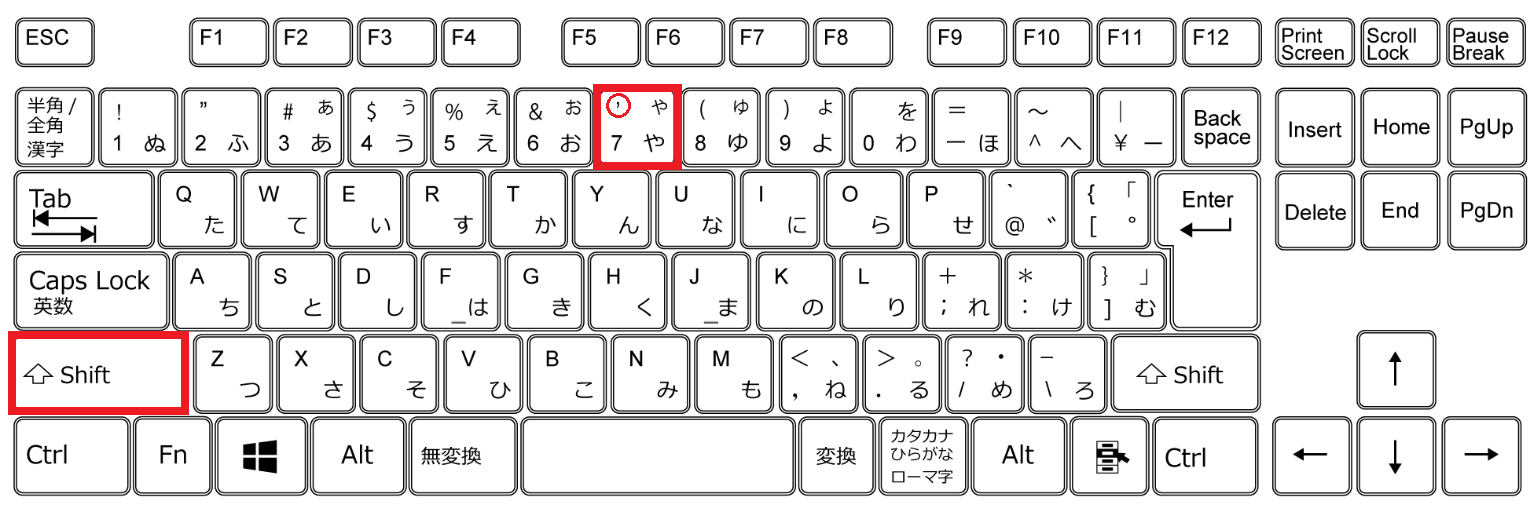
0を表示させたいセル上で、Shift+7 を押します。先頭に'(アポストロフィ)が入力されます。
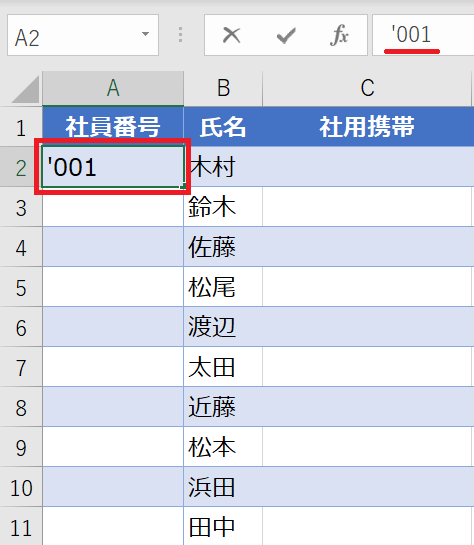
続けて「001」と入力し、Enterキーで確定してみます。
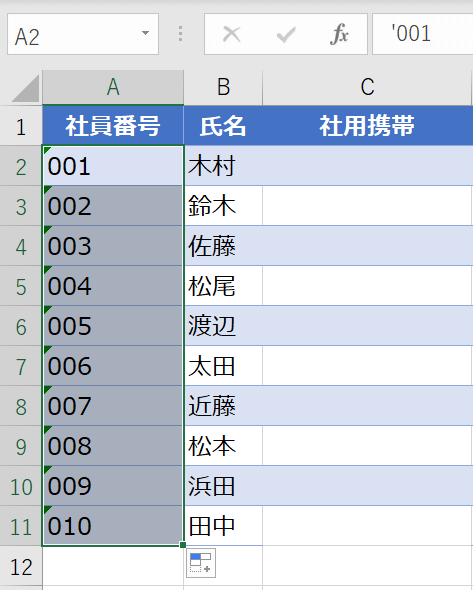
文字列として「001」と表示されます。
画像のように、A2からA11までオートフィル機能で連続データを表示できます。
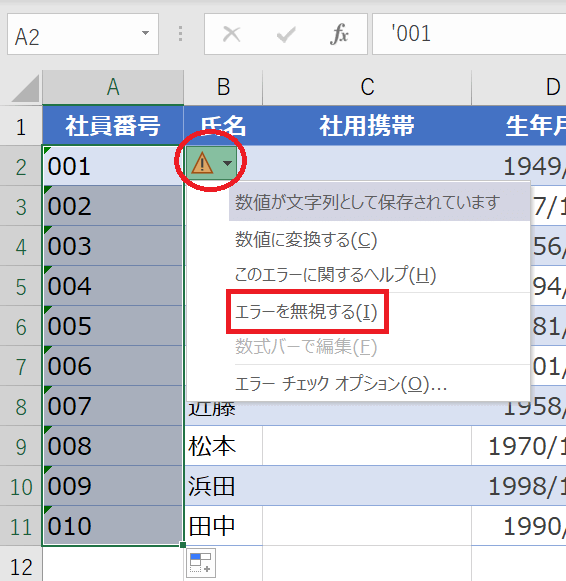
左上に出る緑色の三角マークを消す方法は、先程と同じです。「エラーを無視する」を選択すれば消えます。
まとめ
いかがでしたか。今回は、最初の0が消えるイライラの解消方法でした。どの方法がいいと思われたでしょうか。ご自分で使いやすいと思われた方法をお試しください。
では、次回もお楽しみに!

