

罫線を消そうとして必要な罫線まで消してしまった!というイライラを解消する方法についてです。覚えると便利なショートカットを使います。
「枠なし」を使うと必要な罫線まで消えてしまう
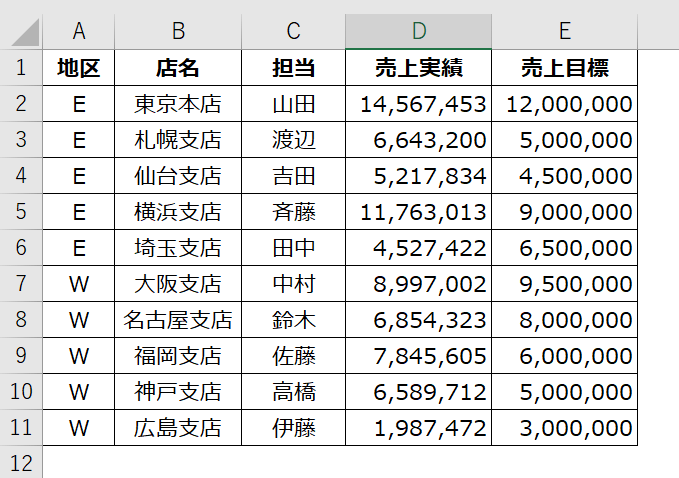
画像のような表で説明します。データベースから資料を作成する時などによくあることですが、表を分割するために行や列の挿入をすることがあります。
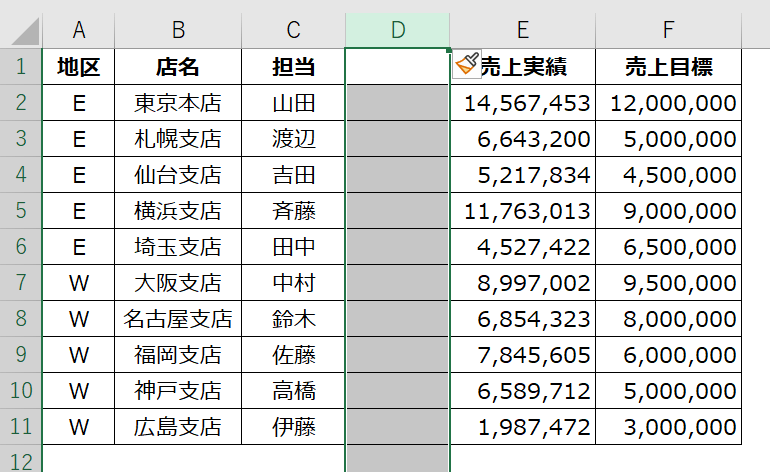
例えば、C列とD列の間に1列挿入したい場合です。格子罫線が引かれている場合、挿入した列にも罫線がついてきます。
挿入直後であれば、「挿入オプション」から罫線を上手に削除できます。
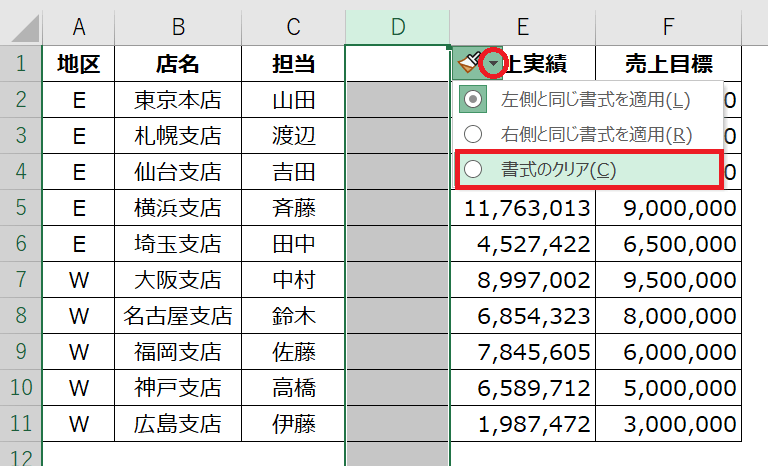
「挿入オプション」に表示される▼をクリックして、「書式のクリア」を選択します。
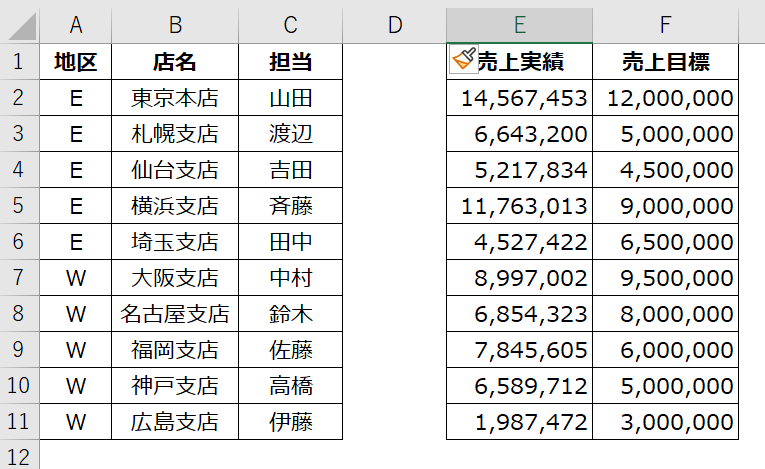
きれいに罫線を消すことができました。
オプションが表示されていない場合はどうしたらよいでしょうか。よく使われるのが「罫線」機能の「枠なし」です。
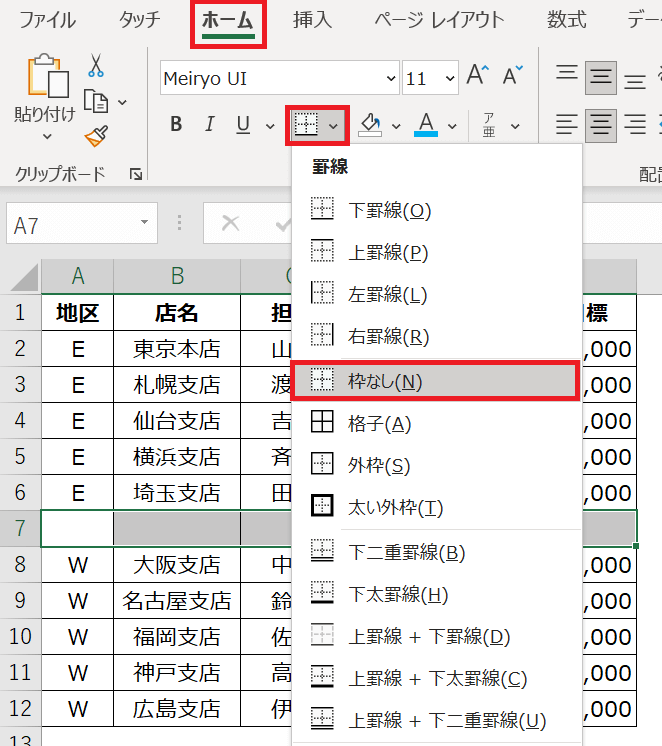
7行目に行を挿入して表を分割したい場合です。罫線を消すために「ホーム」タブ>「罫線」▼から「枠なし」を使うことを思いつくかもしれません。
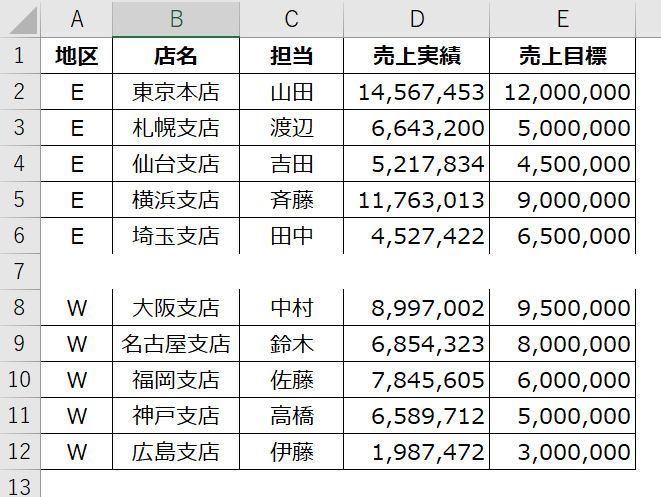
これがイライラの原因ですが、「枠なし」だと隣接する線も一緒に消えてしまいます。
これを修正するために、「罫線」から「下罫線」「上罫線」などを使って”蓋をする”かもしれません。これでも可能ですが、結構面倒ですね。。。
不要な罫線だけを消すショートカット
「枠なし」を使わずに、不要な罫線だけを消すショートカットがあります。
Ctrl+Shift+\

Ctrl+Shift+\(バックスラッシュキー)
不要な罫線だけを消す手順
手順は2ステップです。
- 不要な罫線を範囲選択
- Ctrl+Shift+\
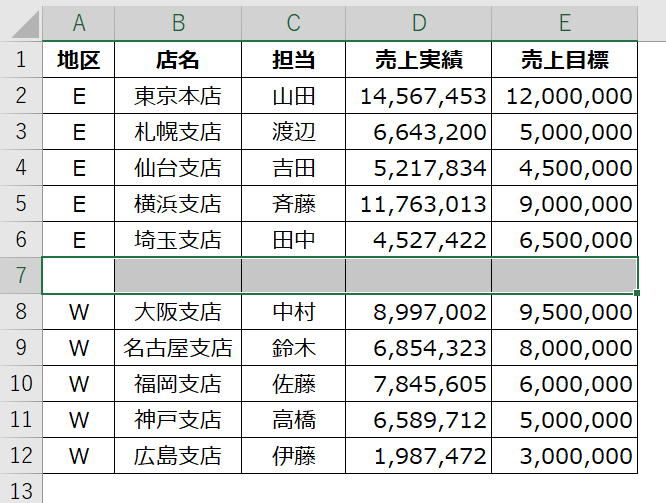
画像のように、まず不要な罫線を範囲選択します。この状態でショートカット Ctrl+Shift+\ を押します。
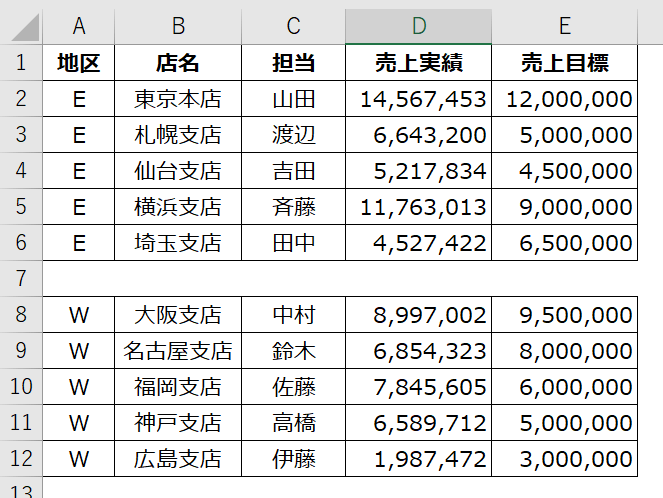
不要な罫線だけを瞬時に消すことができました。
まとめ
いかがでしたか。今回は不要な罫線だけを一瞬で消すショートカットについてでした。”蓋をする”手間がかかる「枠なし」は使わずに、Ctrl+Shift+\を覚えて時短したいですね。
では、次回もお楽しみに!

