
Ctrl+C&Ctrl+Vよりも単純に1/2の時短になるショートカットキー!それがCtrl+DとCtrl+Rです。今回は、この二つの機能と“合わせ技”についてです。これを覚えると上級者への第一歩を踏み出せます。
Ctrl+DとCtrl+R
基本的な機能と使い方は、以下の関連記事で解説しています。

かんたんにおさらいです。
Ctrl+D
すぐ上のセルを下にコピー&ペーストする

A1のセルにある情報をすぐ下にコピペしたい場合、A2でCtrl+Dを押します。

A1のセルが一つのショートカットキーだけでコピペされます。下にコピーなので、Downの“D”と覚えられます。
Ctrl+R
すぐ左のセルを右にコピー&ペーストする
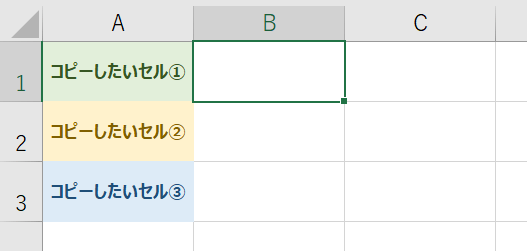
A1のセルにある情報をすぐ右にコピペしたい場合、B1でCtrl+Rを押します。
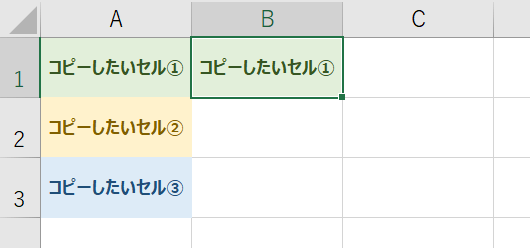
右にコピーなのでRightの“R”と覚えられます。
この二つを組み合わせたり、複数のセルを選択してから行うとかなりの時短になります。次のセクションで解説します。
複数のセルを選択した時のCtrl+D
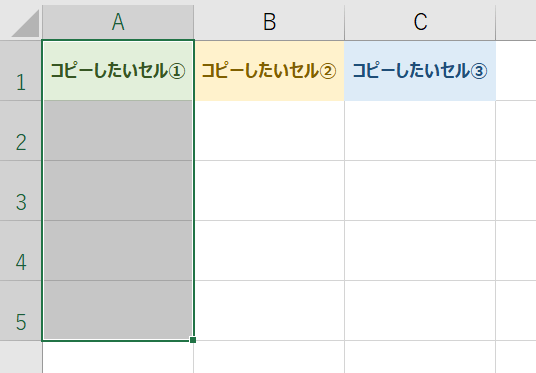
画像のように、A1からA5までを選択してCtrl+Dを押すとどうなるでしょうか。
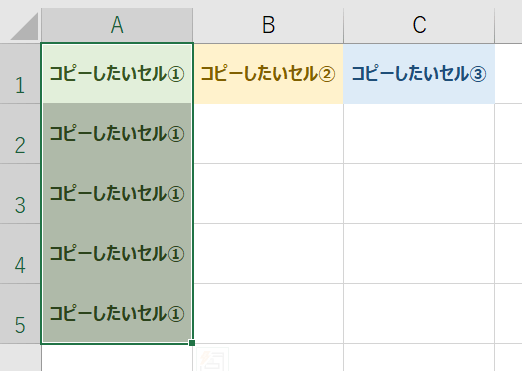
選択した範囲すべてにA1のセルがコピペされます。
一つだけのセルの場合は、すぐ下のセルの上でCtrl+Dでした。複数選択の場合は、コピーしたいセルを一番上に含めて範囲を選択します。その状態でCtrl+Dを押すと、選択範囲全体にコピペができます。コピペしたいセルを選択範囲に含めるのがポイントです。
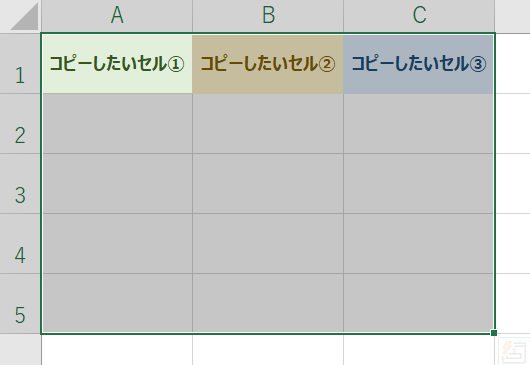
画像のように、複数の列を選択した場合はどうなるでしょうか。
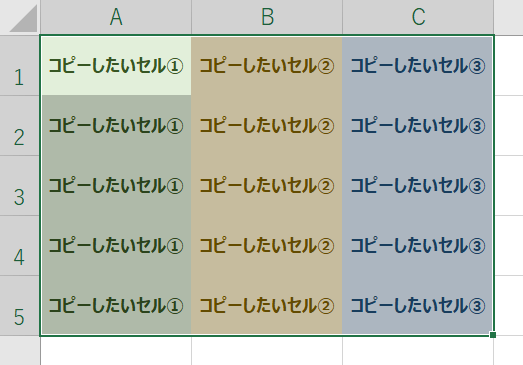
選択した範囲すべてにコピペできます。非常に便利ですね!
塗りつぶしまでコピペされていることからお気づきの通り、セルの書式全体がコピペされています。つまり、コピペしたいセルに関数が入力されているなら、コピペされたセルにも同じ関数が入ります。一気に関数を反映させたい時に便利ですね!
複数のセルを選択した時のCtrl+R
基本的には、Ctrl+Dと同じ挙動になります。違いはコピペされる方向です。
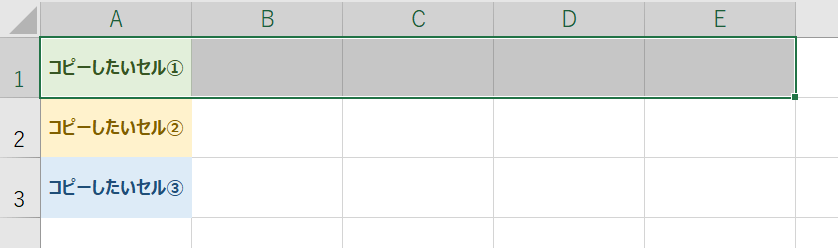
A1からE1までを選択しています。この状態で、Ctrl+Rを押します。

A1のセルの情報が選択範囲全体にコピペされます。

画像のように、複数選択した場合です。もう予想がつくと思います。

選択した範囲すべてにコピペされます。
組み合わせて使う
Ctrl+DとCtrl+Rを組み合わせて使うとどうなるでしょうか。二つの”合わせ技”です。

画像の通り、コピペしたいA1を含めて範囲を選択しました。この状態で、Ctrl+D、Ctrl+Rを押してみましょう。

A1のセルが選択範囲すべてにコピペされました!
DとRの順番はどちらが先でもOKです。もっと言えば、同時押しでもOKです。これが一番速いですね!
まとめ
いかがでしたか。今回はコピペ最速ショートカットのCtrl+DとCtrl+Rについてでした。
複数のセルを選択した時や二つの組み合わせでCtrl+C & Ctrl+V よりも倍速でコピペできます。下や右に同じものをコピーする時には絶対に速いショートカットです。ぜひ覚えて使いたいですね!