
受け取ったWordファイルをExcelに変換したいことがあります。表が入ったファイルは,WordよりもExcelのほうが編集しやすいという方も多いのではないでしょうか。この記事では,表示崩れをできるだけ防ぎながらExcelにきれいに変換するかんたんな方法をご紹介します。
PDFデータを無料でエクセルに変換して取り込む方法については,以下の関連記事で書いています。

コピペではうまくいかない
WordファイルをコピーしてExcelに貼りつければかんたん…と思いますが,なかなかうまくいきません。

上のような「旅行日程表」をWordファイルを受け取ったとします。

単純にCtrl+Aで全選択して,Excelファイルに貼り付けるとどうなるでしょうか。

上の画像のように,貼り付けられるのですが表示がかなり崩れてしまします。これでは体裁を修正するのに時間がかかってしまいます。
Excelにきれいに変換する方法
手順は以下の通りです。
- Wordで保存する時「Webページ」を選択する
- 保存したファイルをExcelで開く
かんたん解説します。
Wordで保存する時「Webページ」を選択する

Wordで,「ファイル」タブ>「名前を付けて保存」をクリックします。

画像のように,ファイルの種類を「Webページ(*.htm,*.html)」にしてください。その後,任意の場所に「保存」します。

エクスプローラで保存したフォルダーを開くと,Word文書が.htm形式で保存されています。ブラウザがChromeの場合は,上の画像のようなアイコンが表示されます。
保存したファイルをExcelで開く

あとはかんたんです。Excelで新規ファイルを開き,「ファイル」タブ>「開く」から「参照」を選択して,.htmファイルが保存されているフォルダーを開きます。保存されている.htmファイルを選択して,「開く」をクリックします。
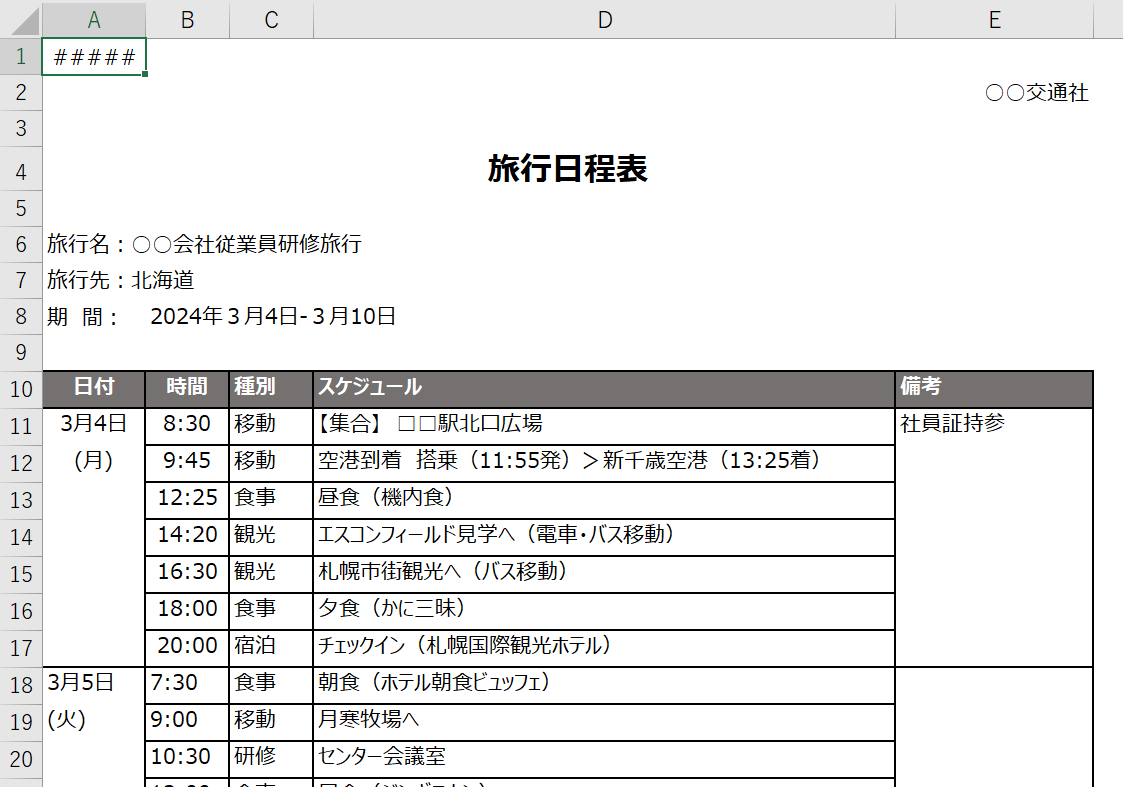
完ぺきではありませんが,表示崩れがほとんどない状態でExcelに変換できます。

目盛線が消えています。編集しやすいように「表示」タブの「目盛線」にチェックを入れておくと分かりやすいと思います。

あとは少しだけ崩れている表示を修正すれば,元のWordファイルとほとんど同じ状態でExcelに変換できます。

最後に,Excelファイルとして保存しておきましょう。「ファイル」タブ>「名前を付けて保存」へ進み,ファイルの種類を「Excelブック(*.xlsx)」にして「保存」すればOKです。
まとめ
いかがでしたか。今回は表示崩れをできるだけ防ぎながら,WordファイルをExcelにきれいに変換するかんたんな方法でした。
完璧ではありませんが,表示崩れをできるだけ防ぎながらExcelにきれいに変換できました。
では,次回もお楽しみに!

