

Shiftキーを使うショートカットの中で、作業している時によく使う便利なものだけを5つに厳選しました。Ctrlキーとの組み合わせを含めて、覚えて得するショートカットのShiftキー編です。最新のおまけ情報もあります。
Shiftキー編【5選】

Shiftキーは、多くのキーボードで左右に1つずつ配列されていますね。
今回ご紹介するのは、以下の5つです。
- Shift+F11
- Shift+スペース
- Ctrl+Shift+L
- Ctrl+Shift+1
- Ctrl+Shift+矢印
ショートカットキーでよく使われる「Ctrl」「Shift」「Alt」の意味や役割については以下の記事でかんたん解説しています。

Shift+F11
シートを追加する
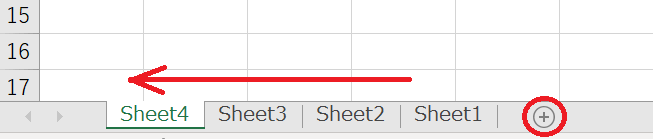
Shift+F11 を押すたびに、現在のシートの左に新しいシートが追加されていきます。マウス操作の場合、画像下部の+(赤囲み部分)を押すと右に追加されていきますね。同じブックに複数のシートを作成する場合は覚えておきたいショートカットです。
Shift+スペース
行選択(半角入力の場合)
半角入力の状態であることが条件ですが、Shift+スペースで選択範囲が行全体へ拡張できます。
Ctrl+スペース
列を選択したい場合は、Ctrl+スペース です。選択範囲が列全体へ拡張します。Shift+スペースと一緒に使うと、Ctrl+A のように全選択状態になります。
Ctrl+Shift+L
フィルターの設定・解除
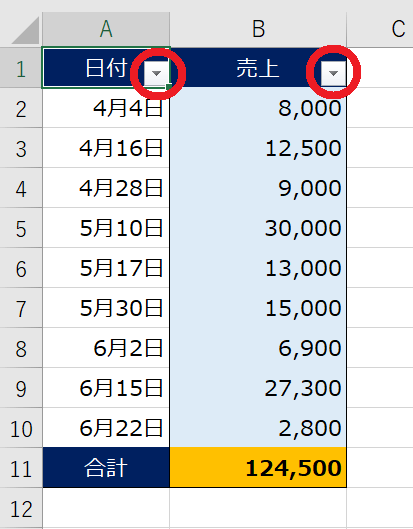
フィルターを設定したい範囲を選択した状態(その一部でも可)でCtrl+Shift+L を押せば、これだけでフィルターが設定されます。もう一度押せばフィルターを解除できます。何度か並べ替えをする表では、すぐにフィルターが設定できるので便利ですね。
Ctrl+Shift+1
数字の表示形式を桁区切りにする
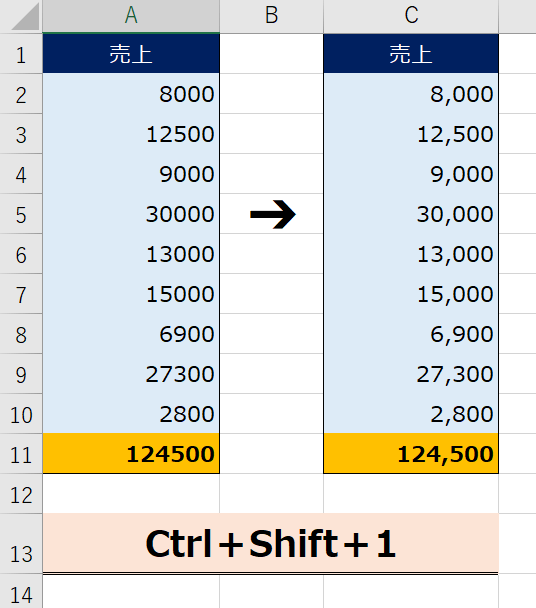
桁区切りにした部分を選択した状態で、Ctrl+Shift+1 を押せば、画像の右側の表の通り、表示形式を桁区切りにしてくれます。実際に使う機会が多いのではないでしょうか。
Ctrl+Shift+矢印
矢印の方向にセルを全選択する
Shift+矢印で、矢印の方向にセルを一つずつ選択できますが、Ctrlを加わてCtrl+Shift+矢印を押すと、矢印の方向にセルを全選択できます。矢印の方向にデータが入っていなければ最端まで、データがある場合は連続したデータの端まで選択できます。
おまけ
Ctrl+Shift+V
テキストのみの貼り付け(書式を保持しない)
2022年10月13日のMicrosoftの発表によると、Ctrl+Shift+V で、書式を保持せずにプレーンテキストのみを貼り付けできるようになるそうです。Ctrl+CとCtrl+Vでは、書式を含めて貼り付けられてしまいます。一度メモ帳などに貼り付けてから、再度コピー&ペーストするなど工夫していたかもしれません。
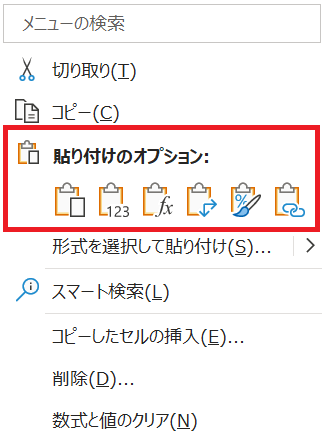
画像のように、マウス操作でも、貼り付けのオプションから選択して貼り付ける必要がありました。
Ctrl+Shift+Vのショートカットは、現在ベータ版でテスト中とのことですが、近々正規版に導入されるようです。メールやWebサイトからのコピーをエクセルに貼り付ける時に便利ですよね。
まとめ
いかがでしたか。使える便利なショートカットのShiftキー編でした。よく使う必要なショートカットだけを覚えて、サクサク作業を進めたいですね!

