集計表で円単位から千円単位、万円単位、百万円単位に変更したい時があります。かといって手直しするのは大変です。一括でかんたんに変換する方法【2選】をご紹介します。
単位を一括変換する方法
かんたんなのは次の二つです。
- 「セルの書式設定」を使う
- 「形式を選択して貼り付け」を使う
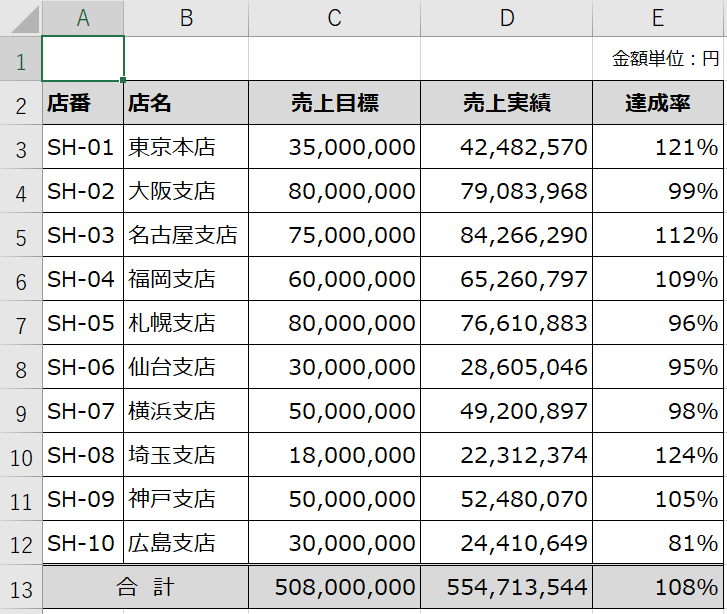
画像の表を使って、1つずつ解説します。
「セルの書式設定」を使う
手順
- 範囲選択
- Ctrl+1
- ユーザー定義
- カンマを追加

画像のように、金額のデータ範囲を選択して、ショートカット Ctrl+1 を押します。「セルの書式設定」ダイアログが開くので、「表示形式」タブ内の「分類」から「ユーザー定義」を選択します。
「種類」の中から 「#,##0」を選び、最後に半角でカンマを追加します。これだけで、円単位→千円単位に一括変換できます。「OK」をクリックします。
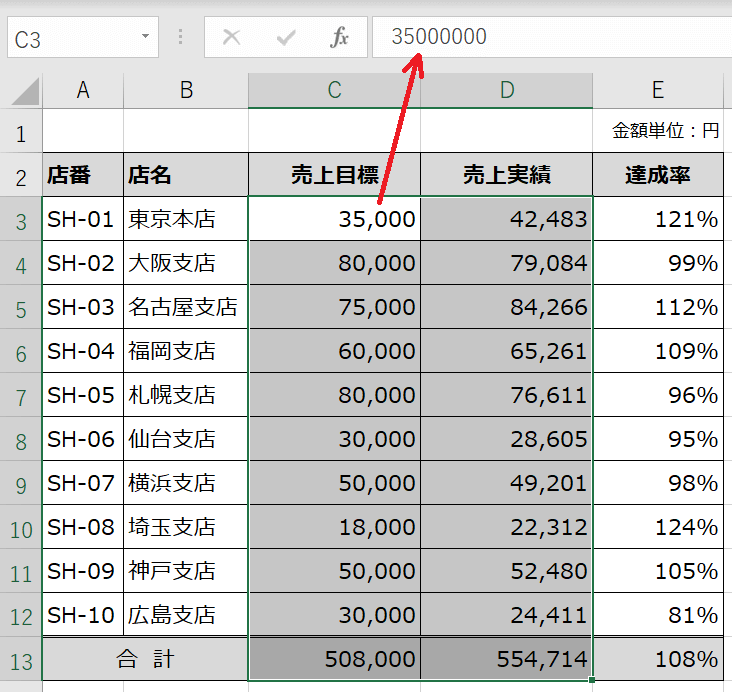
C3セルがアクティブになっていますが、表示だけが「3,500」となっています。データは変わらず、表示形式だけが千円単位になったということです。
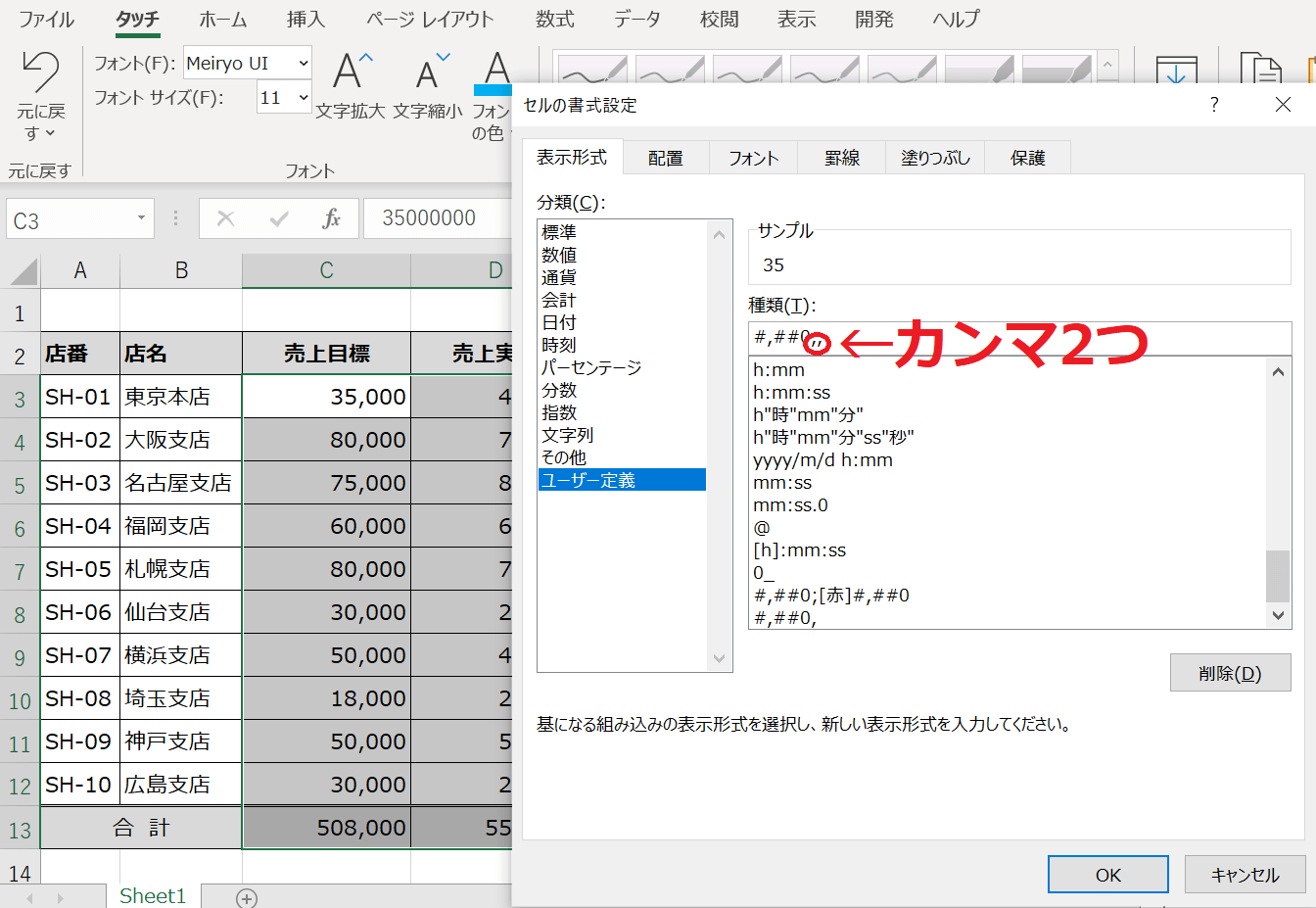
百万円単位なら、同じ手順で最後にカンマをもう一つ追加してください。
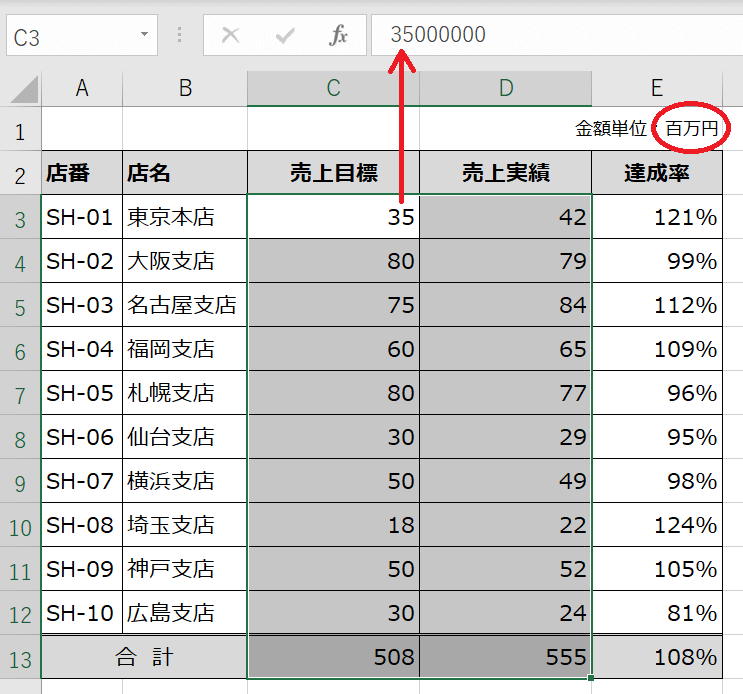
百万円単位に表示形式が変更されました。金額単位の変更を忘れずにしておきましょう。
「形式を選択して貼り付け」を使う
手順
- 単位数字を入力してコピー
- 範囲選択
- Ctrl+Alt+V
- 「値」と「除算」を選択

まずは欄外に単位数字を入力します。画像では、G1セルに半角で「10000」と入力しました。これを、Ctrl+Cでコピーしておきます。
その後、範囲選択です。今回は合計以外の金額が入力された範囲を選択します。この状態で、ショートカット Ctrl+Alt+V です。「形式を選択して貼り付け」のダイアログが開きます。
ここで、「貼り付け」から「値」を、「演算」から「除算」を選択してください。これによって、選択範囲の値を「10000」で「除算」することになります。つまり、万円単位に一括変換するということです。最後に「OK」します。
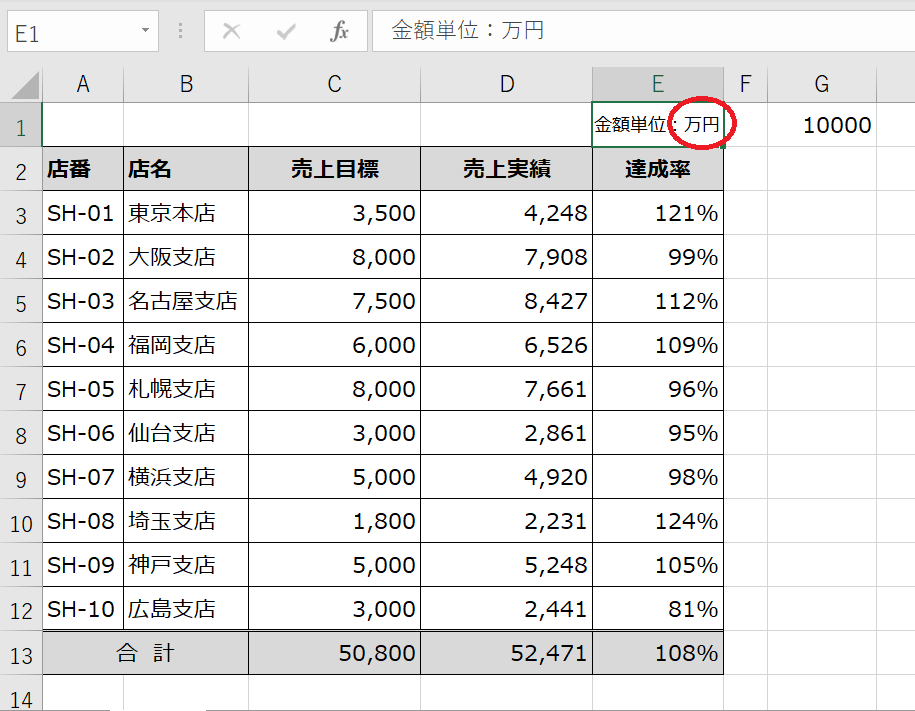
金額が万円単位になりました。金額単位の書き換えをお忘れなく。
元の単位に戻すことも可能です。
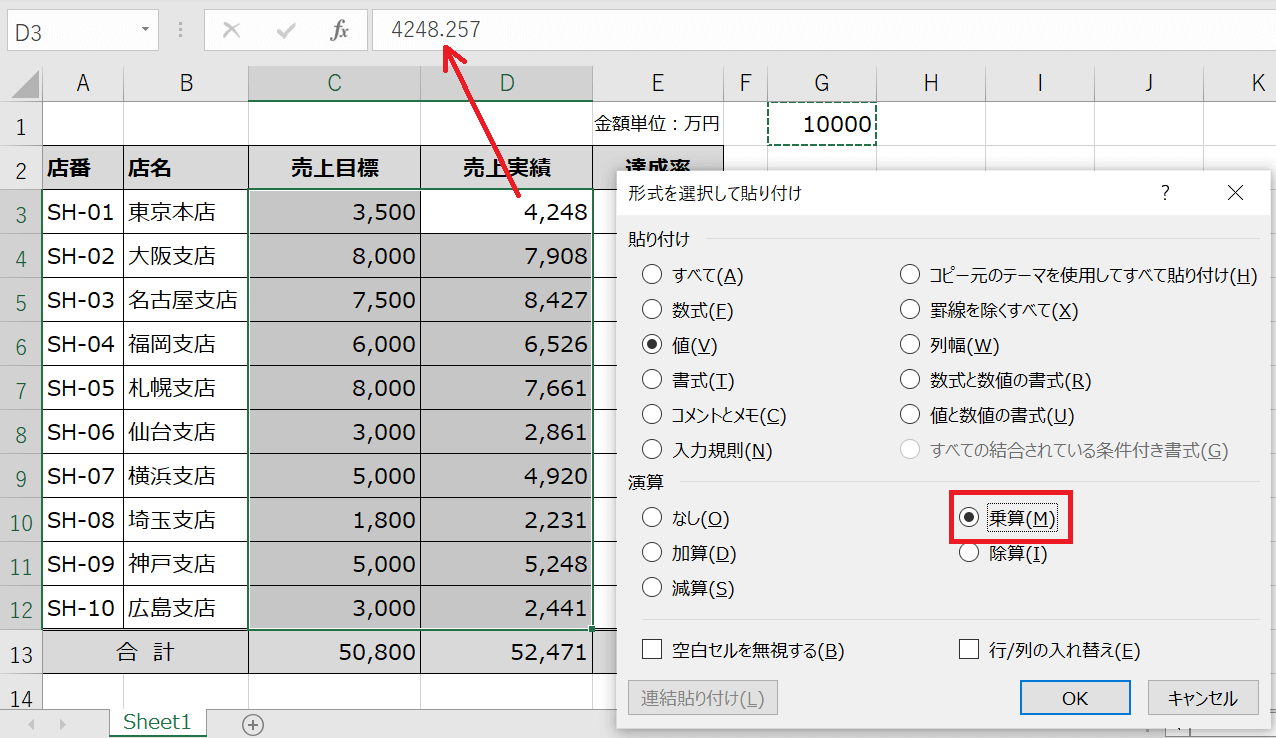
D3セルで確認してみると、「10000」で除算された数値になっていますね。元に戻すには、手順の最後に「乗算」を選択するだけです。
手順の応用
単位変換だけではなく、いろんな機会に応用できます。
10%の消費税を全ての金額に反映させたい場合
欄外に「1.1」と入力し、同じ手順で「乗算」を選べばOKです。
一定の送料を加算したい場合
欄外に送料となる数値を入力して、手順の最後に「加算」するだけです。
かんたんですね。一定額の割引もすぐにできますよね。
まとめ
いかがでしたか。今回は、円単位を万、百万単位へかんたん一括変換する方法【2選】でした。
では、次回もお楽しみに!