

この記事では,Windows10の拡張セキュリティ更新プログラム(ESU)の登録を,Microsoft Rewardsポイント引換により実質無料で行う方法を解説しています。実際に登録したPCの画面キャプチャを使いながら,備忘録として記事にまとめています。
拡張セキュリティ更新プログラム(ESU)
Windows10がリリースされて10年が経過し,ついに2025年10月14日サポート終了となります。Windows11を実行するための要件を満たしていないなど,Windows10のまましばらく使いたいという人のために,拡張セキュリティ更新プログラムの提供が発表されました
ただし,セキュリティ面の更新プログラムを取得できるだけであって,必要最低限のものであること,他の機能追加や操作サポートはないということを理解しておく必要があります。1年間の期間限定(2026年10月13日まで)の提供です。
ESU登録方法
3つの方法があります。
- 30ドルで拡張セキュリティ更新プログラムを購入
- Microsoft Rewards1000ポイントと交換
- Windowsバックアップを有効にする
この記事では,Microsoft Rewards1000ポイントと交換する方法を解説しています,Microsoft Rewardsポイントが1000ポイントたまっていれば,実質無料で行える方法です。
登録ウィザードの表示
2025年9月5日時点で,登録のためのリンクが表示されました。
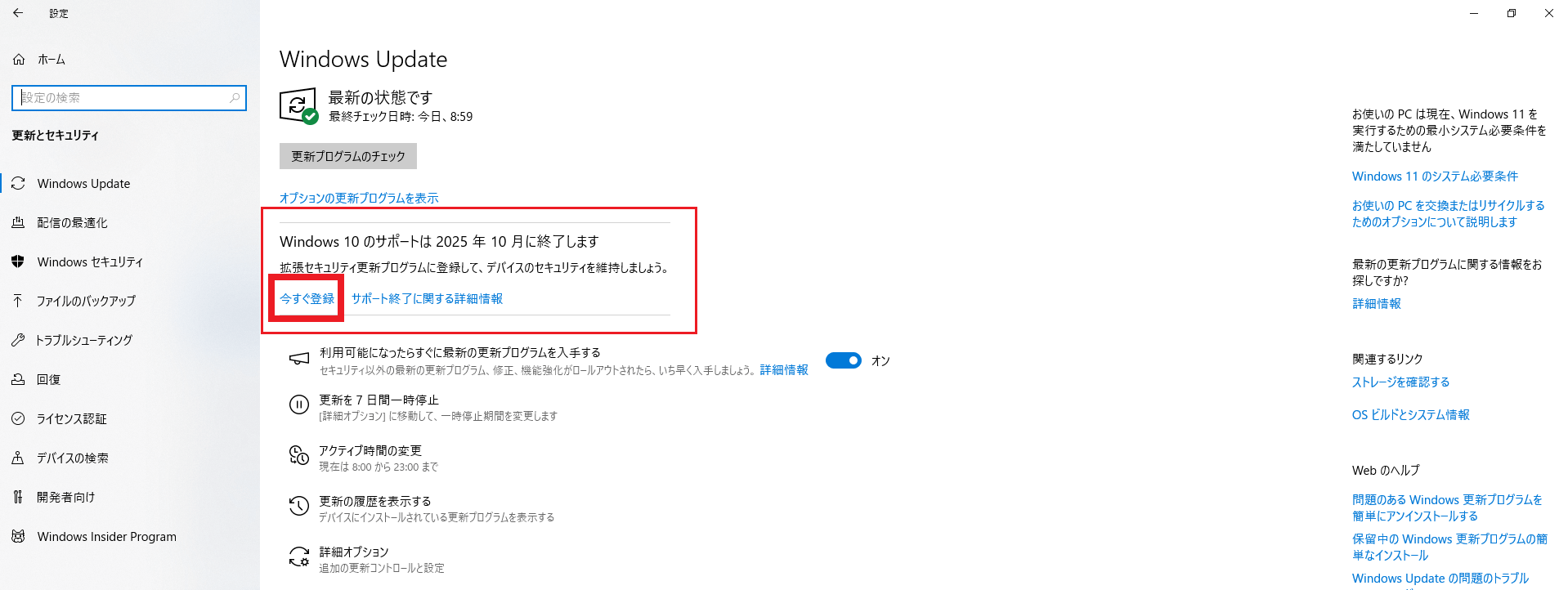
スタートボタンから,設定>更新とプログラム>Windows Update に進むと表示(赤囲み部分)されています。
「今すぐ登録」をクリックすると,ESU登録ウィザードが開きます。その前に,登録のためのデバイスの条件をご確認ください。
デバイスの条件
以下の3つの条件です。
- Microsoftアカウントで管理者としてサインインしている
- Windowsアップデートが最新になっている
- Windows10のバージョンとOSビルドの条件を満たしている
一つずつ条件と確認方法を記します。
Microsoftアカウントで管理者としてサインインしている
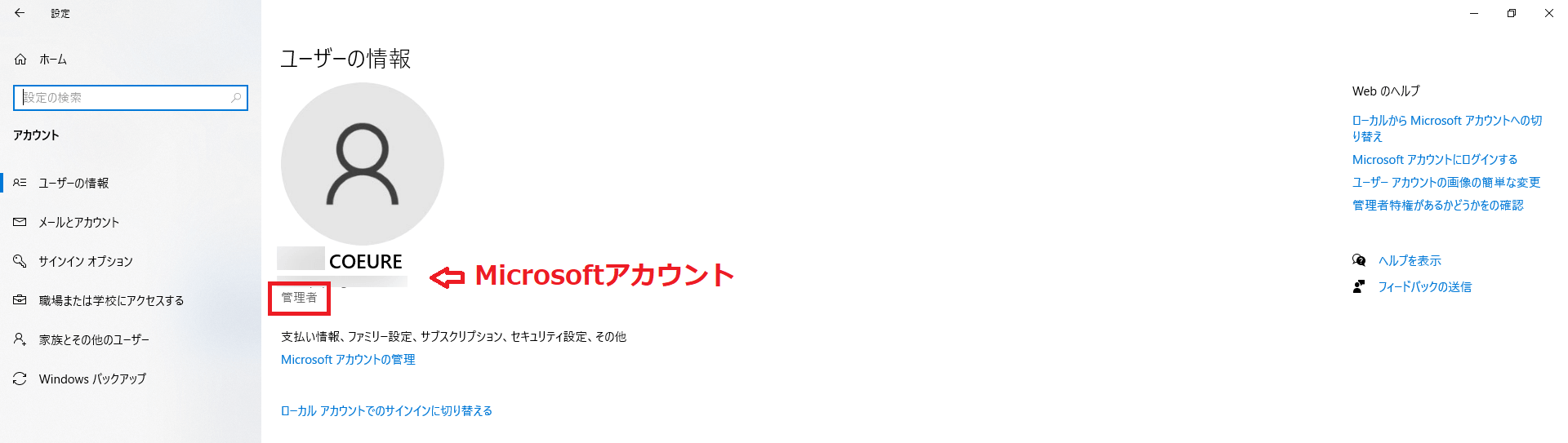
設定>アカウント で確認できます。「ローカルアカウント」ではなくMicrosoftアカウントでサインしており,「管理者」になっている必要があります。
ローカルアカウントで「管理者」でもない場合は,以下の通り表示されています。
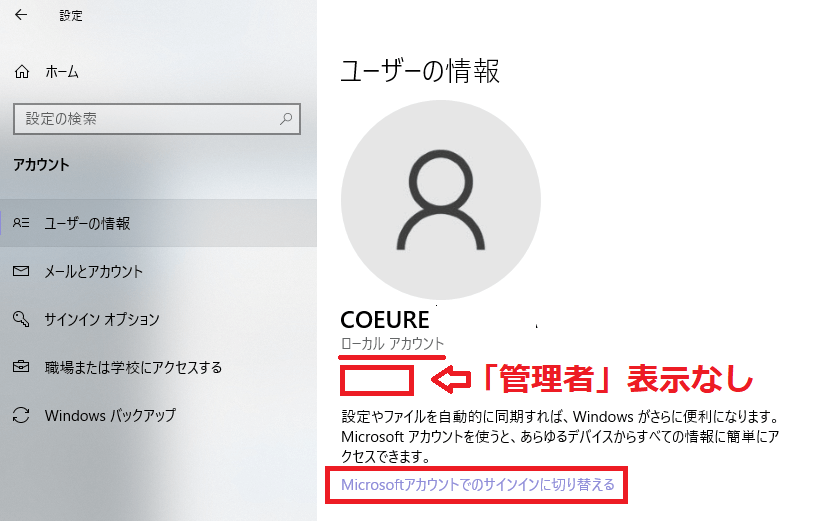
この場合,「Microsoftアカウントでのサインインに切り替える」から切り替えておくか,同じPCで管理者権限のあるMicrosoftアカウントに切り替えて登録作業を行なえます。Microsoftアカウントがない場合は,アカウント作成を行なってください。
Windowsアップデートが最新になっている
設定>更新とセキュリティ>Windows Update から確認してください。
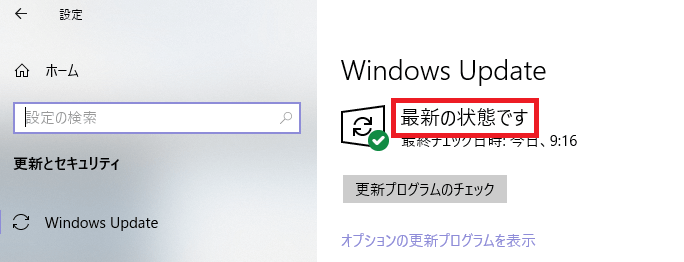
「最新の状態です」となっていれば問題ありません。「更新プログラムのチェック」をクリックして,さらに更新できるプログラムがないか確認しておきましょう。もしあれば更新し,再起動しておきます。
Windows10のバージョンとOSビルドの条件を満たしている
スタートボタンを右クリックし,システム>詳細情報 から「Windowsの仕様」を確認できます。
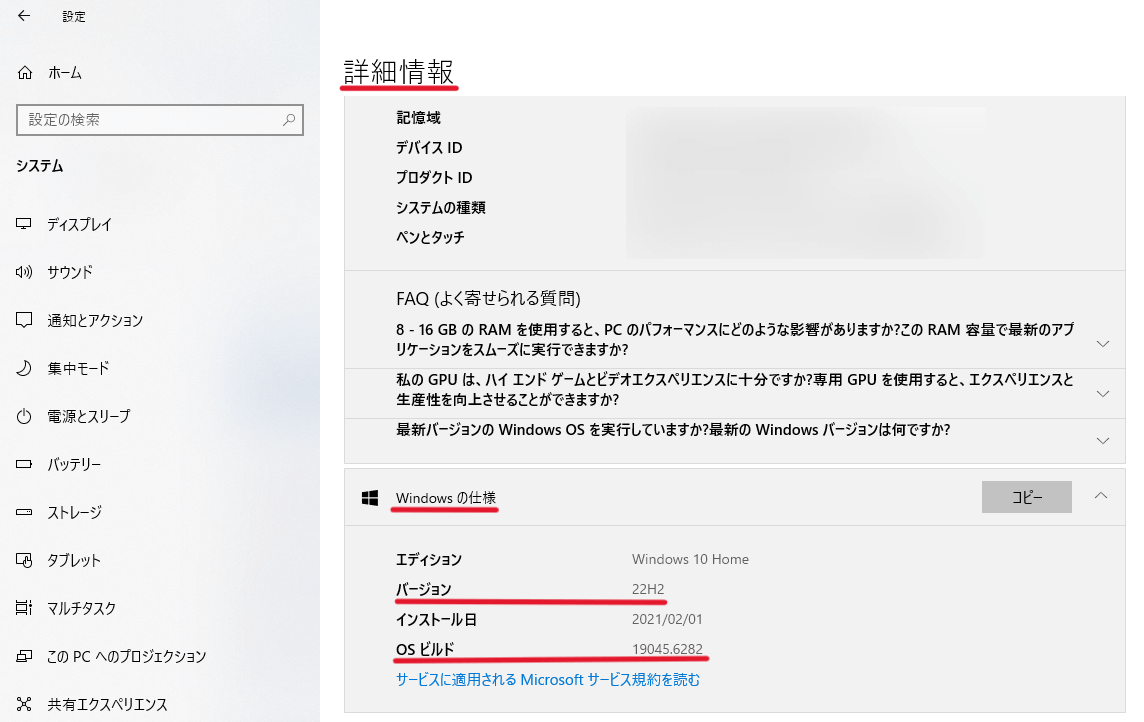
- バージョン:22H2
- OSビルド:19045.6282 以降
上記の条件を確認してください。OSビルド番号が19045.6282以降であれば,登録へのリンク「今すぐ登録」が表示されるはずです。
Microsoft Rewardsポイントと交換の選択肢が出ない?
設定>更新とプログラム>Windows Update へ進み,「今すぐ登録」のリンクをクリックしてみましょう。
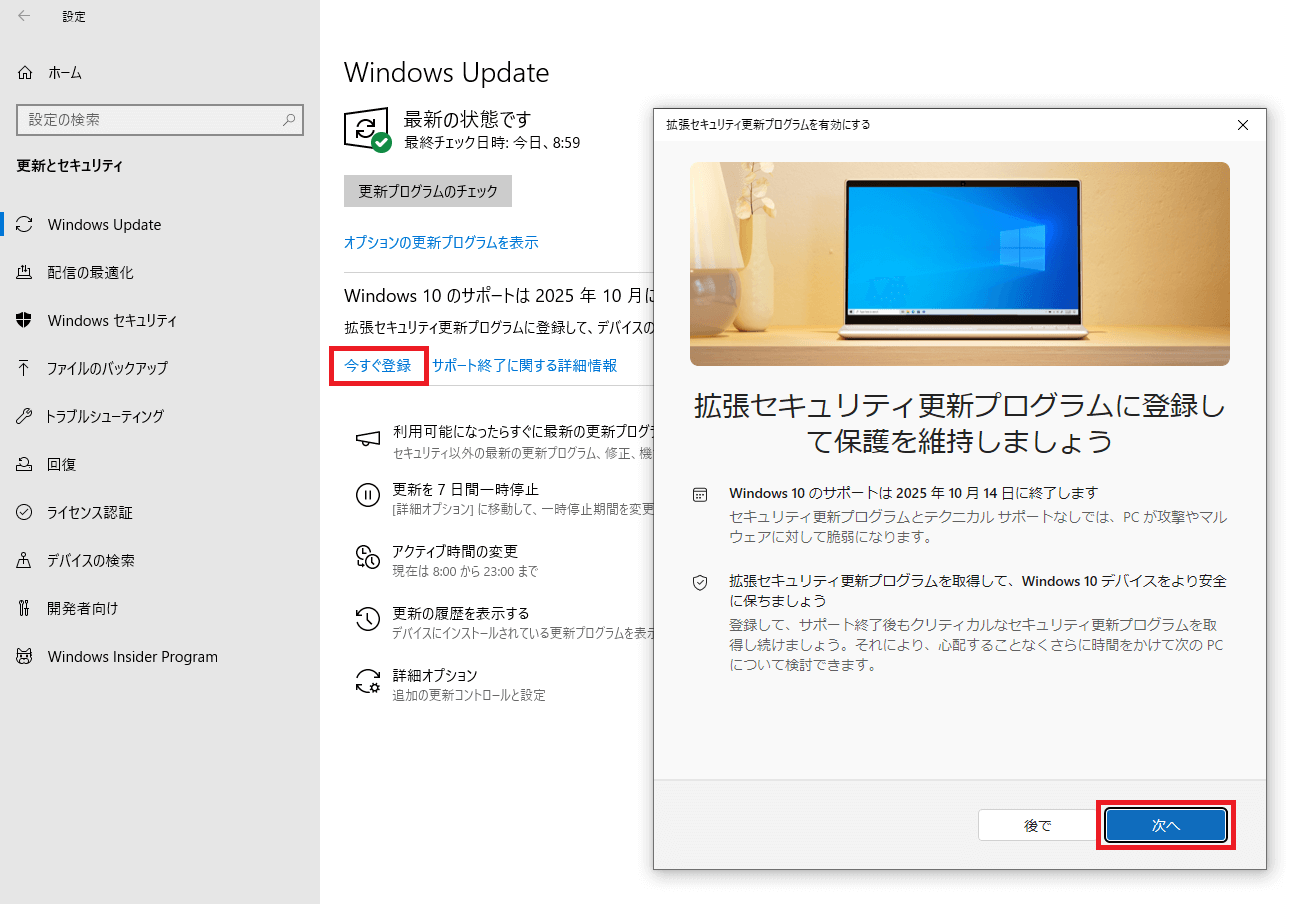
「拡張セキュリティ更新プログラムを有効にする」ウィザードが表示されます。「次へ」をクリックします。
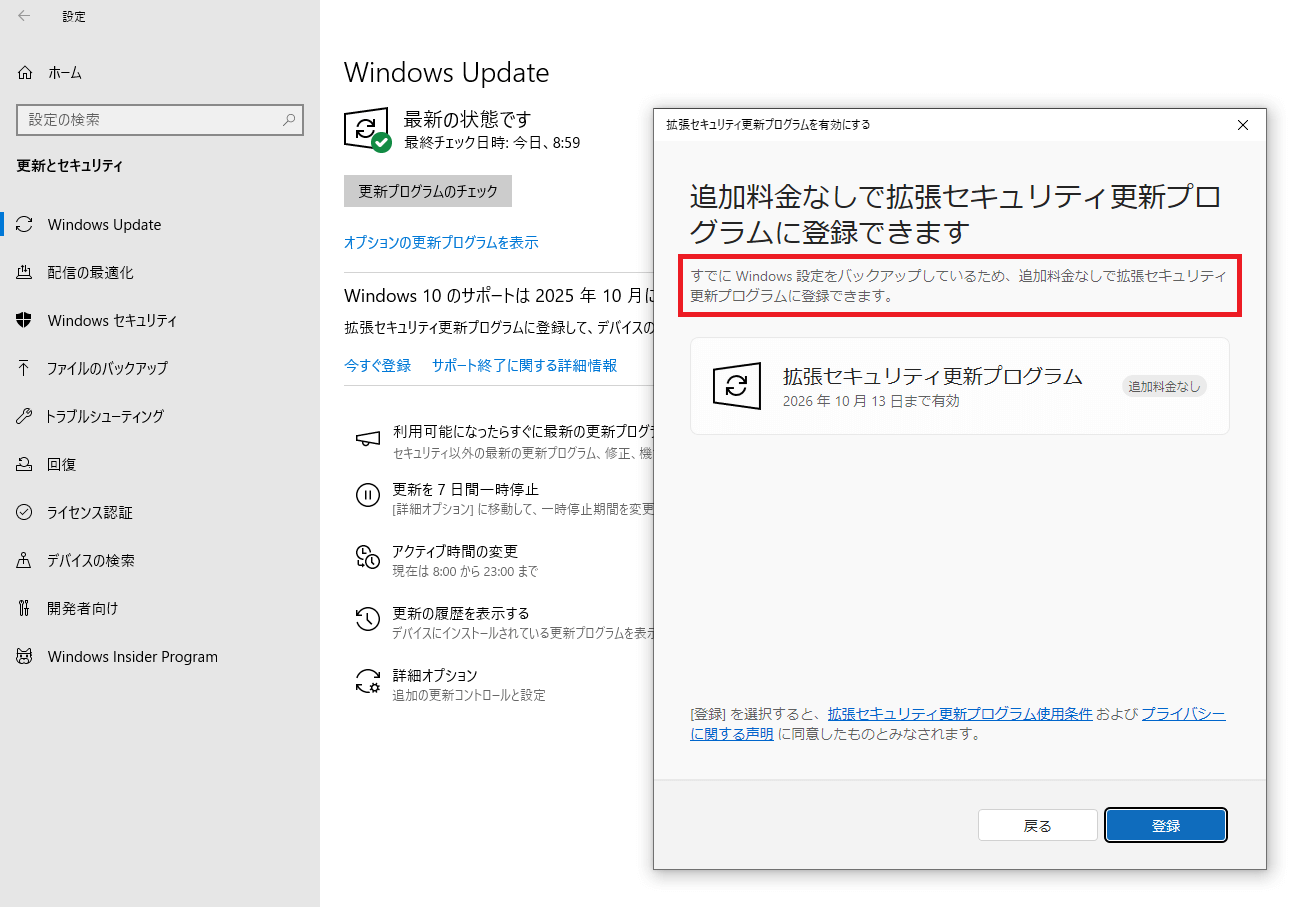
「すでにWindows設定をバックアップしているため,追加料金なしで拡張セキュリティ更新プログラムを登録できます」となっており,Microsoft Rewards1000ポイントと交換する選択肢が表示されません。
自分でWindowsバックアップをした覚えもないため,一旦「戻る」をクリックして,確認してみましょう。
Windowsバックアップの確認
設定>アカウント>Windowsバックアップ から確認できます。
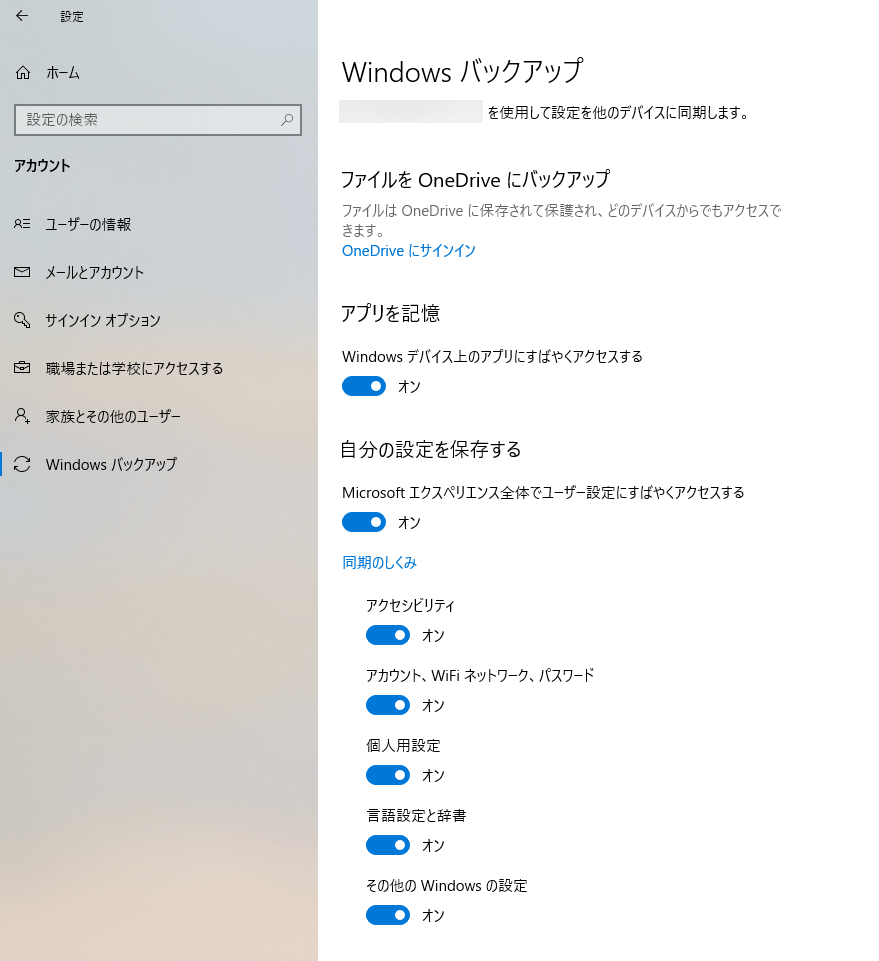
覚えはないのですが,「アプリを記憶」の「自分の設定を保存する」の部分が「オン」になっています。
この状態だと,「Windowsバックアップを有効にする」の条件を満たしているため,「Microsoft Rewards1000ポイントと交換」の選択肢が表示されません。どうしたらいいでしょうか。
Microsoft Rewards1000ポイントと交換する
是が非でもWindowsバックアップをOFFで,Microsoft Rewards1000ポイントと交換する方法です。
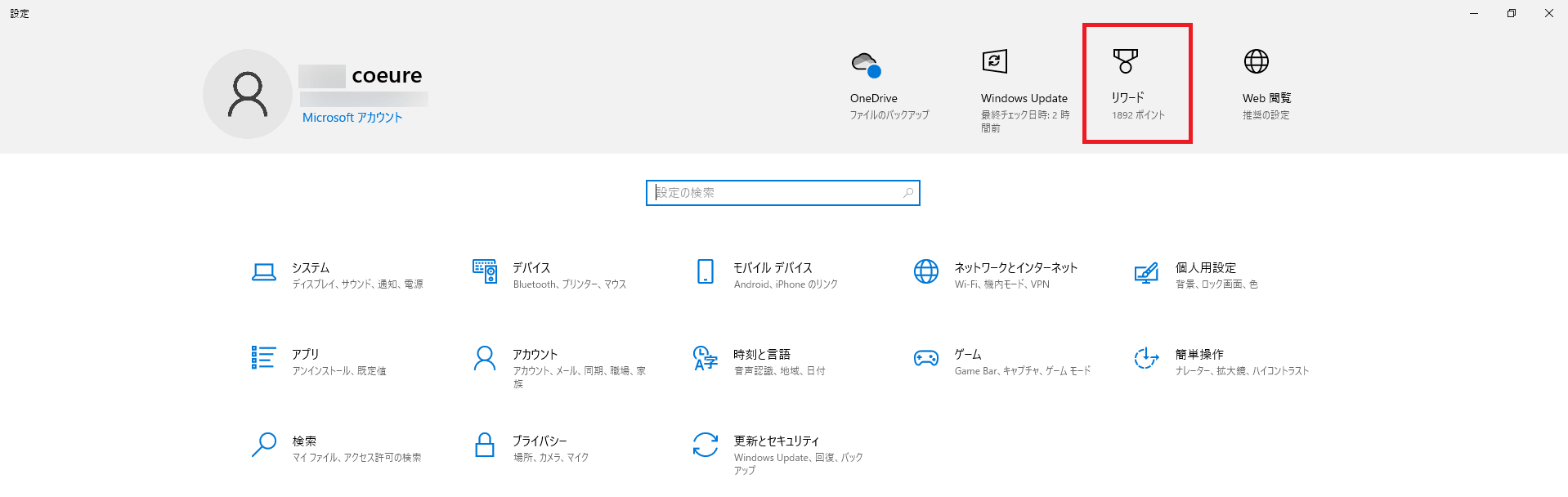
Microsoft Rewardsが1000ポイント以上あることが条件です。もしなければ,ESUを登録するMicrosoftアカウントでサインインして貯めることができます。
Microsoft Rewardsポイントを貯める
Bing利用(検索や記事の閲覧など)でポイントを貯めていくことができます。
登録用MicrosoftアカウントでBingにサインインしておきます。その後,Bingで「Microsoft Rewards」と検索し,Microsoft公式ページからRewardsにサインインすれば,Rewardsポイント貯めていけます。MicrosoftアカウントでサインしたBingやRewardsページのショットカットを作っておくと便利です。
スマホでBingアプリをダウンロードし同じMicrosoftアカウントでサインインしておけば,そちらからもポイントを獲得できます。7日程のBing利用で1000ポイントを獲得できますよ。
WindowsバックアップをOFFにする
設定>アカウント>Windowsバックアップ から,WindowsバックアップをOFFにします。
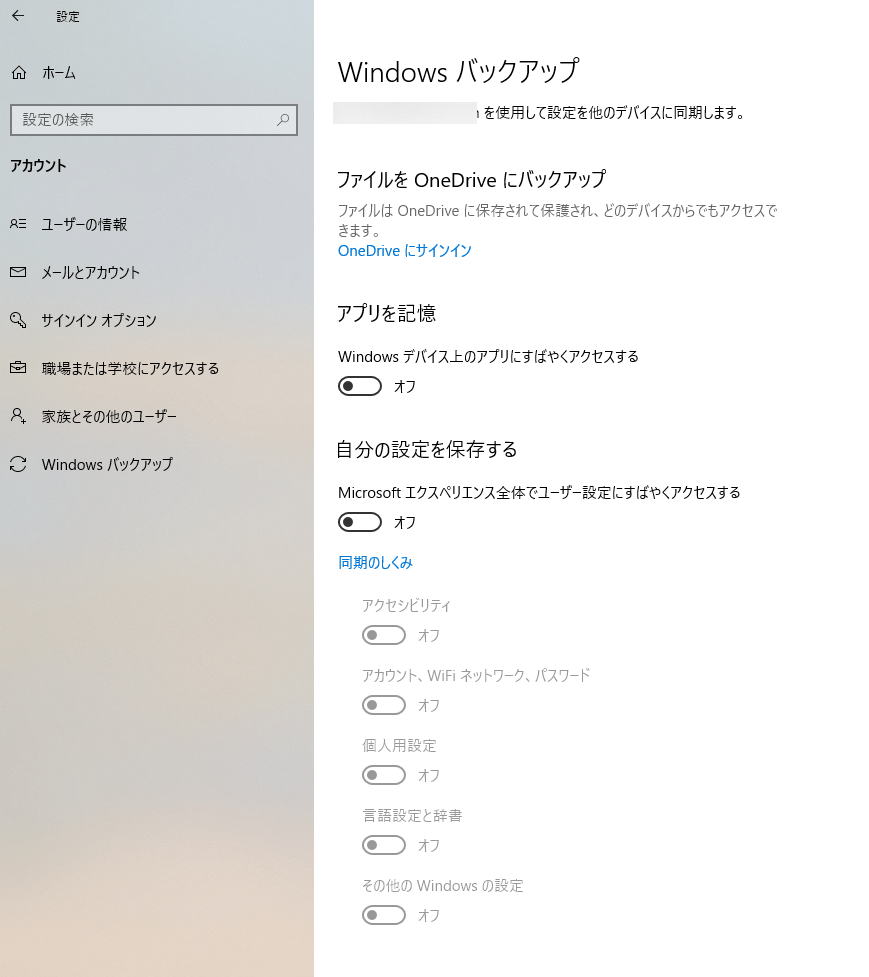
「アプリを記憶」と「自分の設定を保存する」をOFFにしておきましょう。
その後,設定>更新とセキュリティ>Windows Update へ戻り,「今すぐ登録」をクリックします。
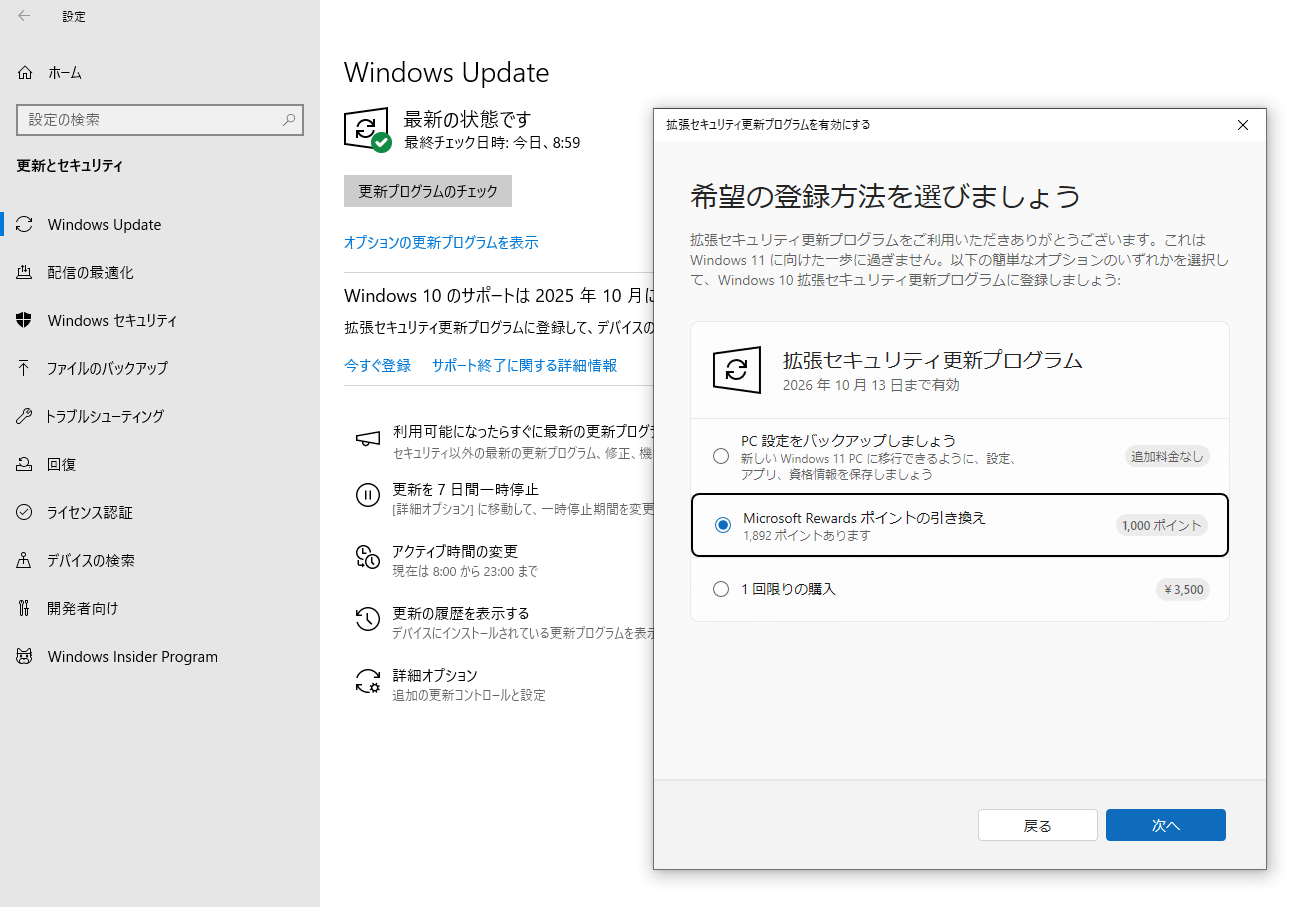
今度は登録ウィザードで「Microsoft Rewardsポイントの引き換え」の選択肢が表示されました!その時点で得ている Rewardsポイントの合計も表示されています。
「Microsoft Rewardsポイントの引き換え」を選択して,「次へ」をクリックします。
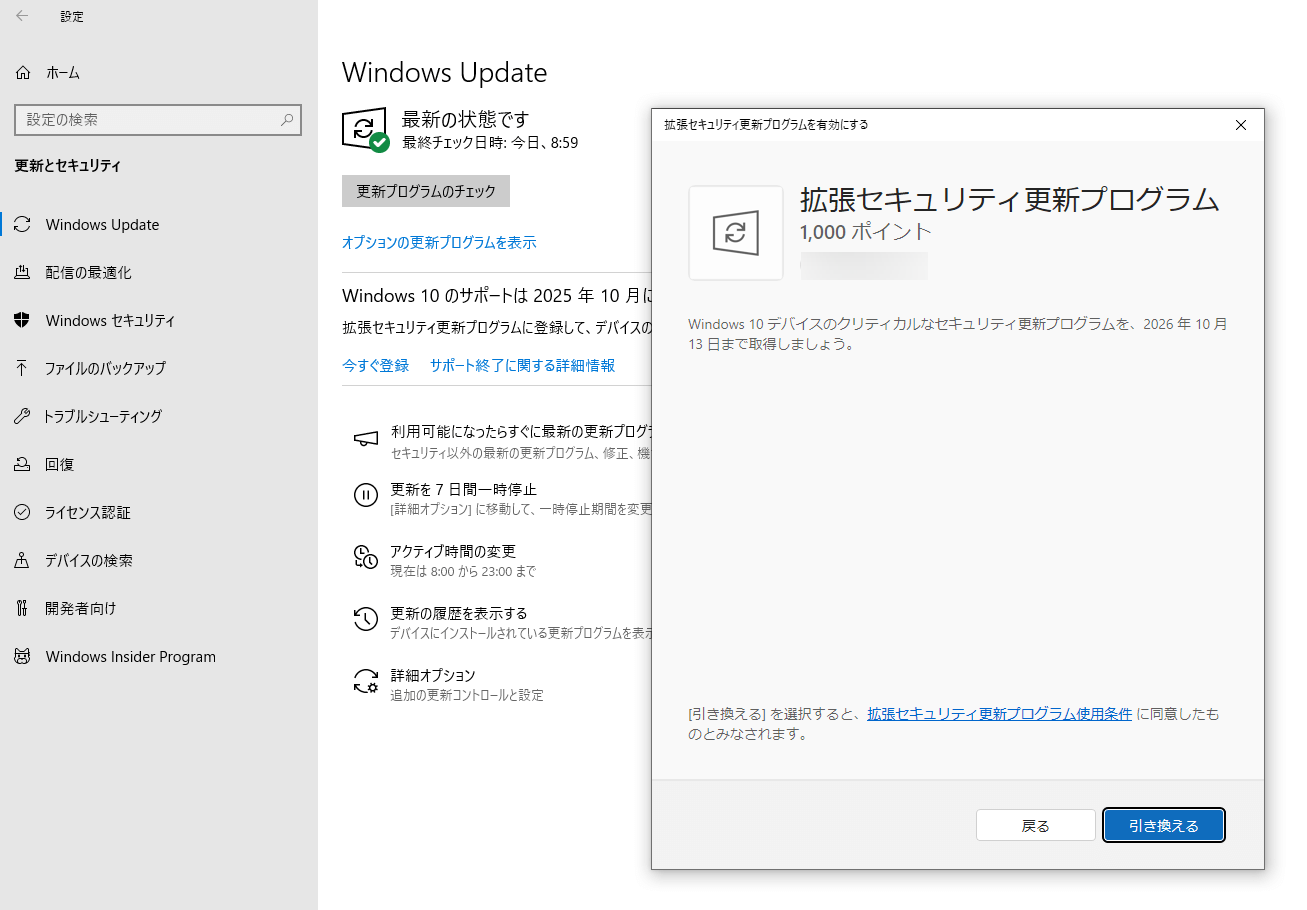
「引き換える」をクリックします。
1000ポイントと交換できない?
Microsoft Rewards1000ポイントと引き換えを選択しても,すぐに登録できませんでした。
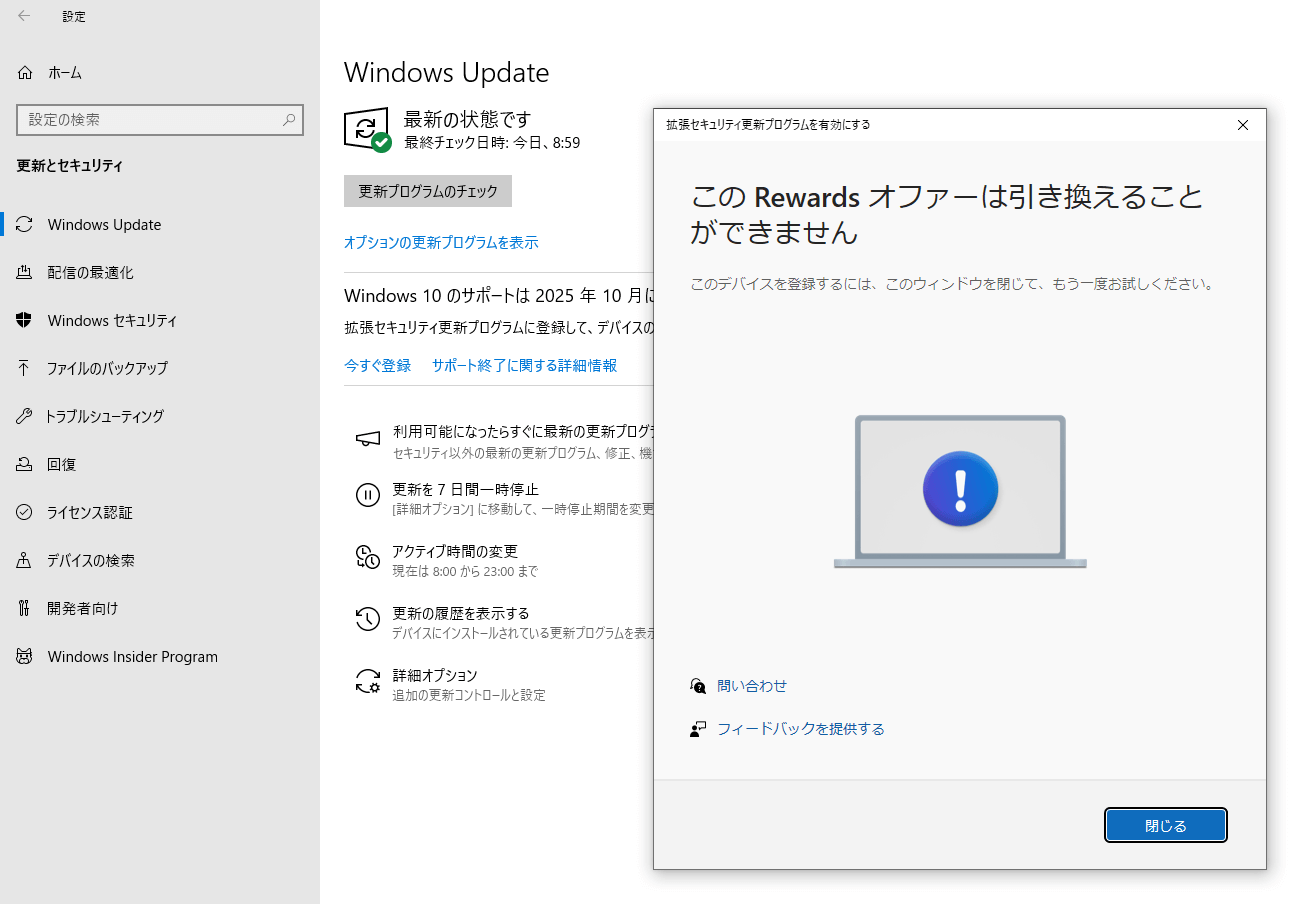
なんと「このRewardsオファーは引き換えることができません」と表示されてしまいました。
「もう一度お試しください」とのことなので「閉じる」をクリックして,再チャレンジします。
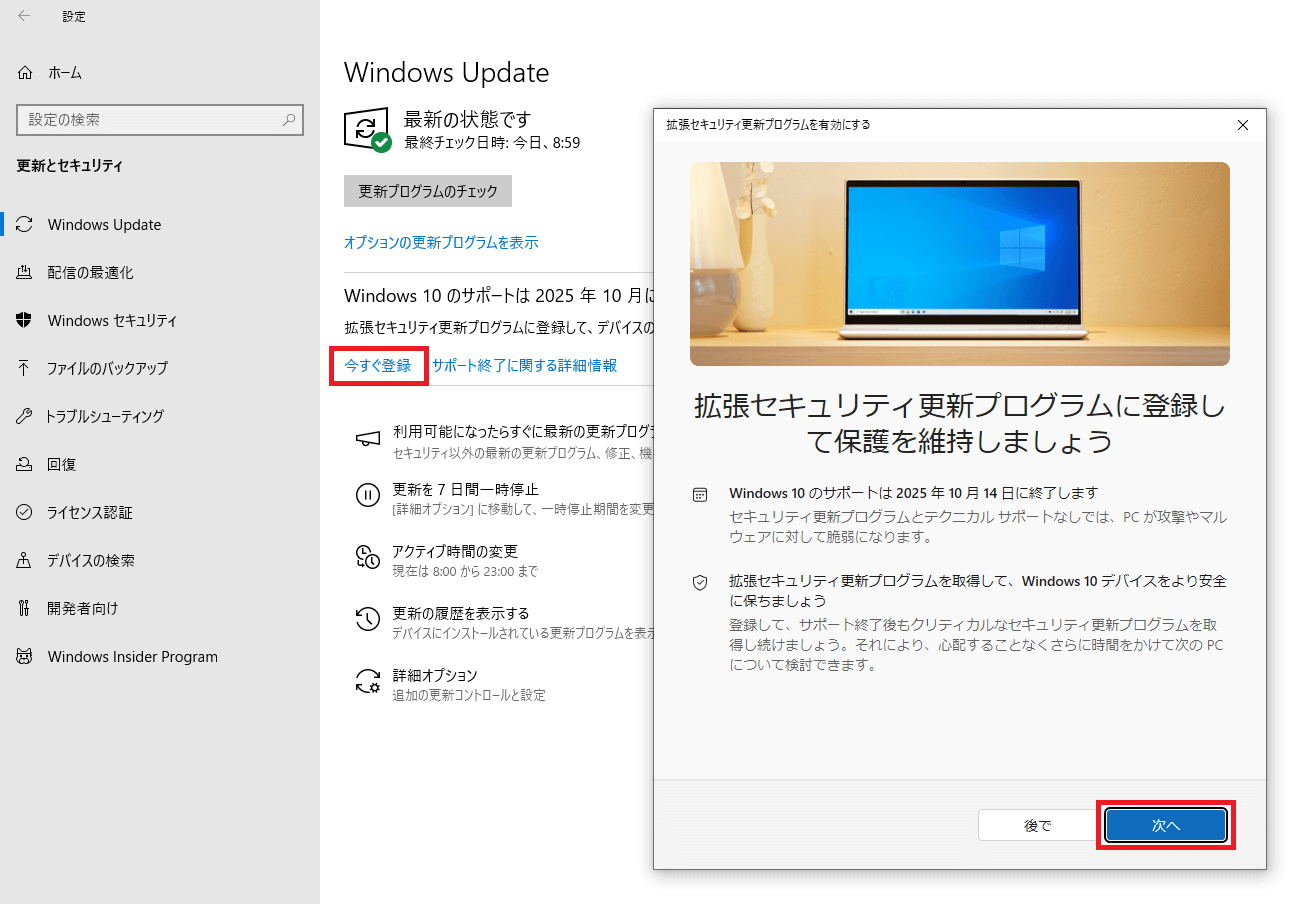
もう一度「今すぐ登録」>「次へ」をクリックします。
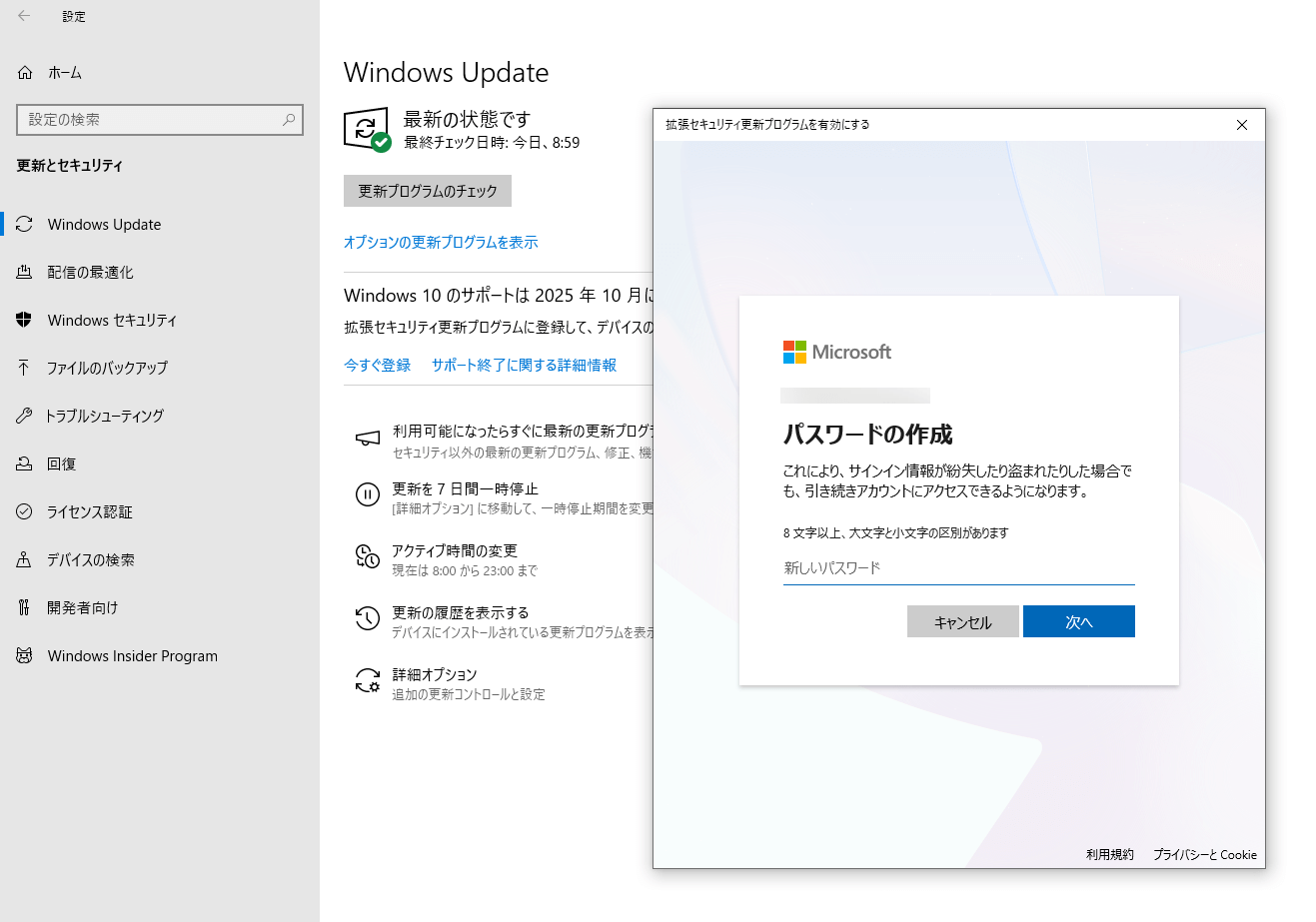
「拡張セキュリティ更新プログラムを有効にする」というウィザードが表示され,パスワードの作成が求められました。それまではPINを設定してログインしていましたが,Microsoftアカウントのセキュリティ強化が求めらたようです。
パスワードを設定して,「次へ」をクリックし,再チャレンジです。
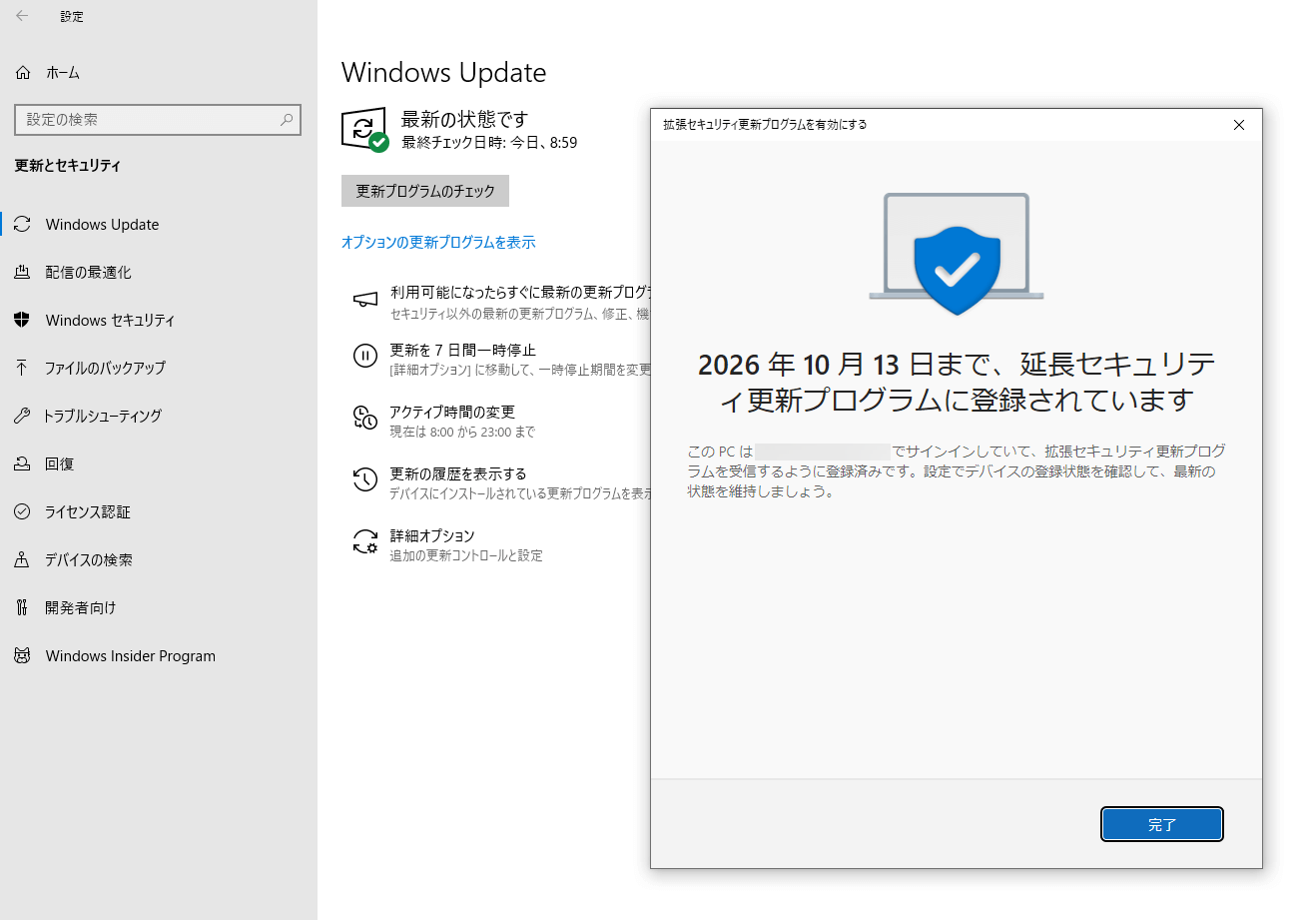
「今すぐ登録」>「次へ」>「Microsoft Rewardsポイントの引き換え」チェック>「次へ」>「引き換える」をクリックで,ついに登録されました!
1年だけの延命に過ぎない
この登録は「2026年10月13日まで」でしかありません。1年間は更新プログラムを受けながら,Windows11への移行を進めて行く必要があるということですね。
2台目PCでのESU登録
ESUは同じMicrosoftアカウントで10台のPCまで登録可能です。2台目以降のPCでも,上述の手順を踏めば問題なく登録できます。
まとめ
いかがでしたか。今回はWindows10の拡張セキュリティ更新プログラム(ESU)の登録を,Microsoft Rewardsポイント引換により実質無料で行う方法でした。
次回もお楽しみに。