

今回は月間スケジュール表の中の休日(土・日・祝日)を色分けして、見やすく表示させる方法です。曜日の色を変えたり、休日の行を塗りつぶしたりする方法を解説します。
この記事で使うスケジュール表は、以下の関連記事で解説したものと同じです。

やりたいこと

上の画像のように、休日の曜日に色を付けたり、休日にあたる行をグレーで塗りつぶします。B2セルの数字(月の数字)を変えるだけで、自動的にその月のデータに色分けを反映できます。
土日の色を変えて塗りつぶす
土曜日を青色、日曜日を赤色に変えて、土日の行を塗りつぶします。EXCELの「条件付き書式」機能を使います。
土曜日の色を変える
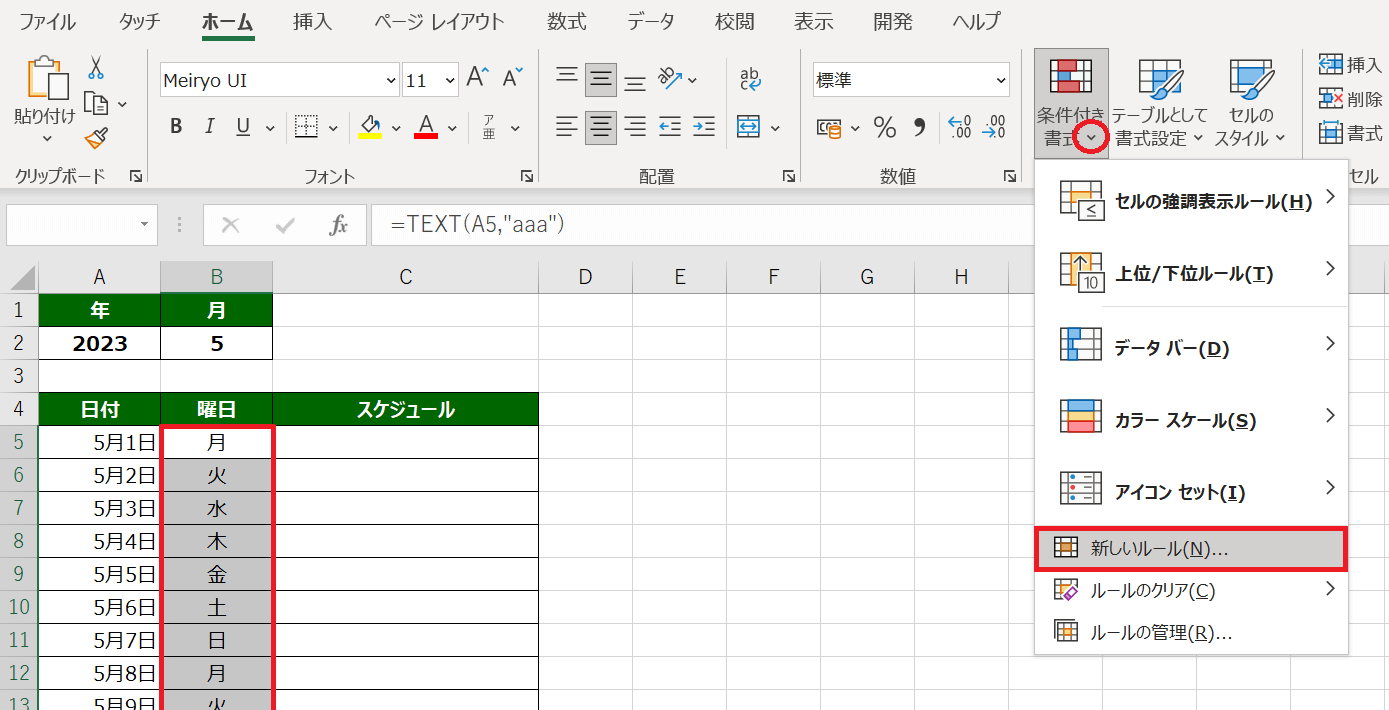
「曜日」の列を1日から末日まで選択しておきます。その状態で、ホーム>「条件付き書式」>「新しいルール」を選択します。
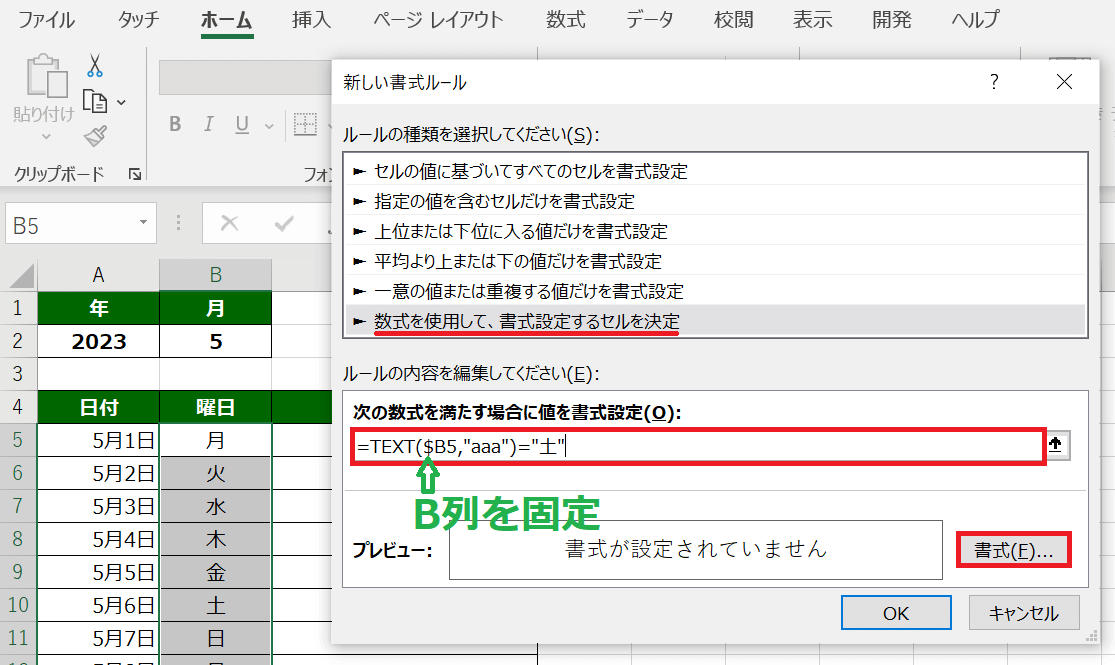
「新しい書式ルール」のダイアログが開くので、ルールの種類から「数式を使用して、書式設定するセルを決定」を選択し、下部のルールの内容を編集します。
このように書くことで、「曜日」列の中に”土”があった場合というルールになります。注意点は、Bの前に$マークを付けることです。こうすると、「曜日」列を固定した状態で、行は6行目、7行目…というふうに順番に参照していってくれます。
ルールを入力できたら、次は書式設定です。土曜日の色を青色に変えるための設定をします。右下にある「書式」をクリックしてください。
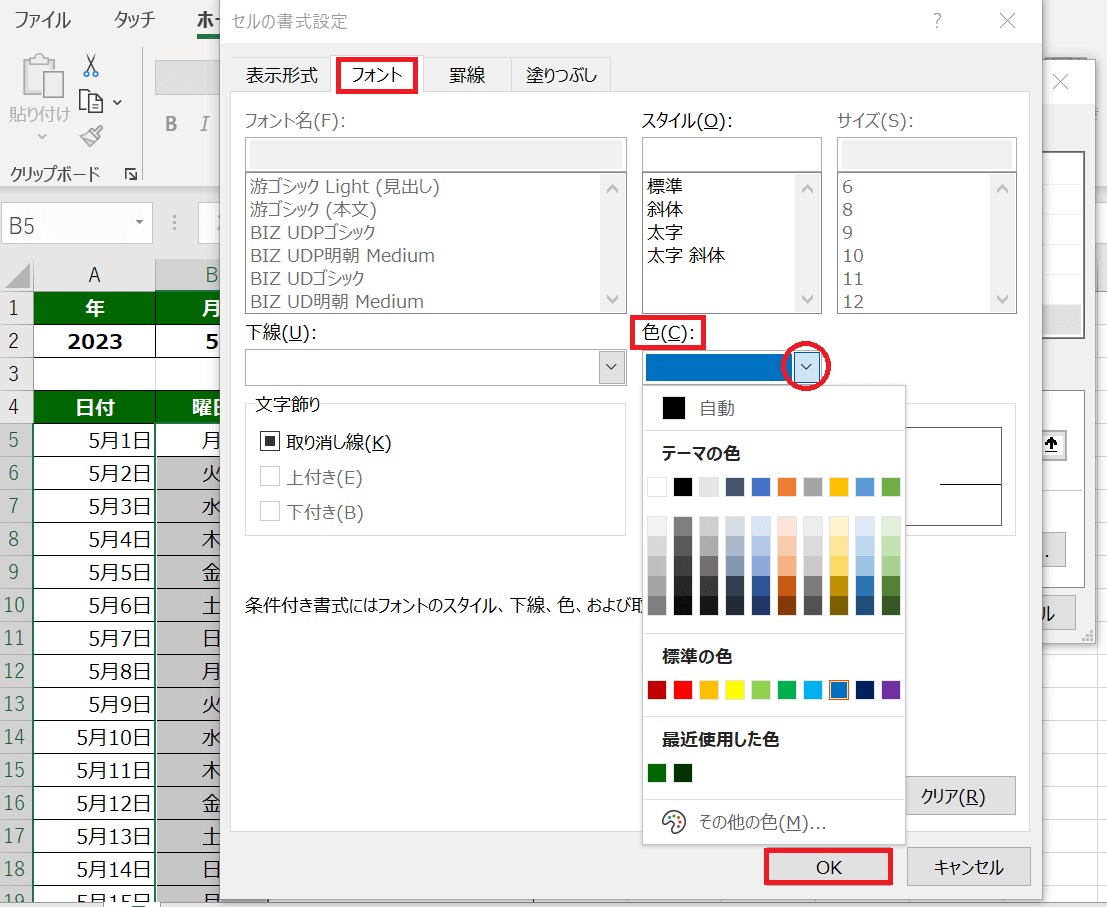
「セルの書式設定」が開くので、「フォント」タブを選択して、その中にある「色」のv(赤丸囲み部分)をクリックしましょう。
色のサンプルが表示されるので、今回は青色を選び「OK」をクリックします。
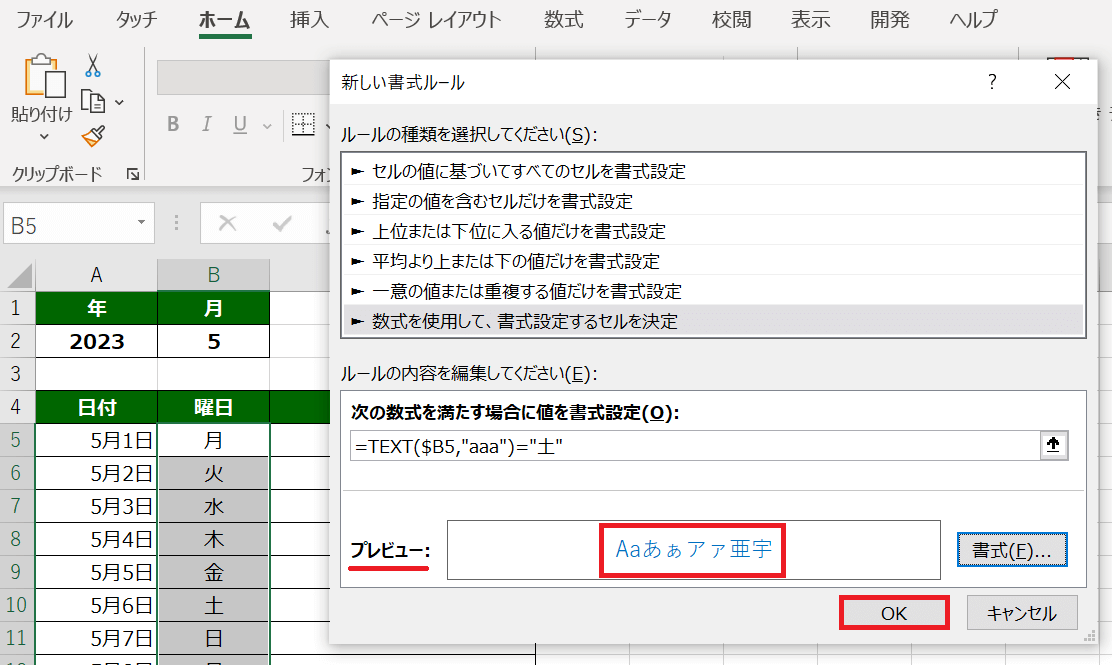
先程のダイヤログに戻ります。「プレビュー」で文字色を確認し、ここでも「OK」をクリックします。
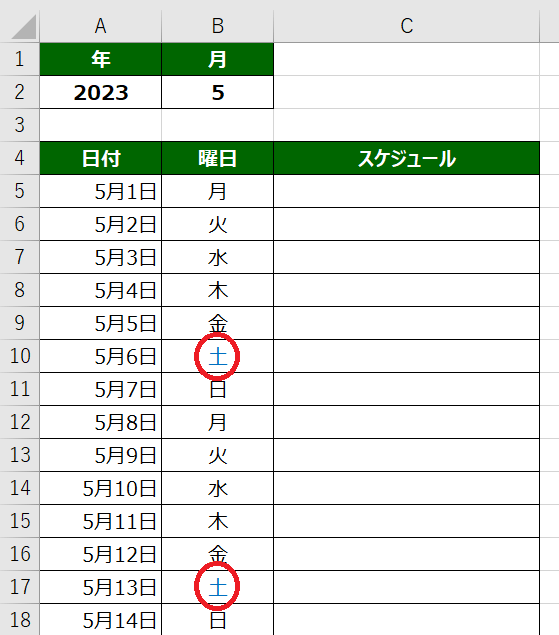
これで「曜日」列の”土”を設定した青色に変えることができました!
日曜日の色を変える
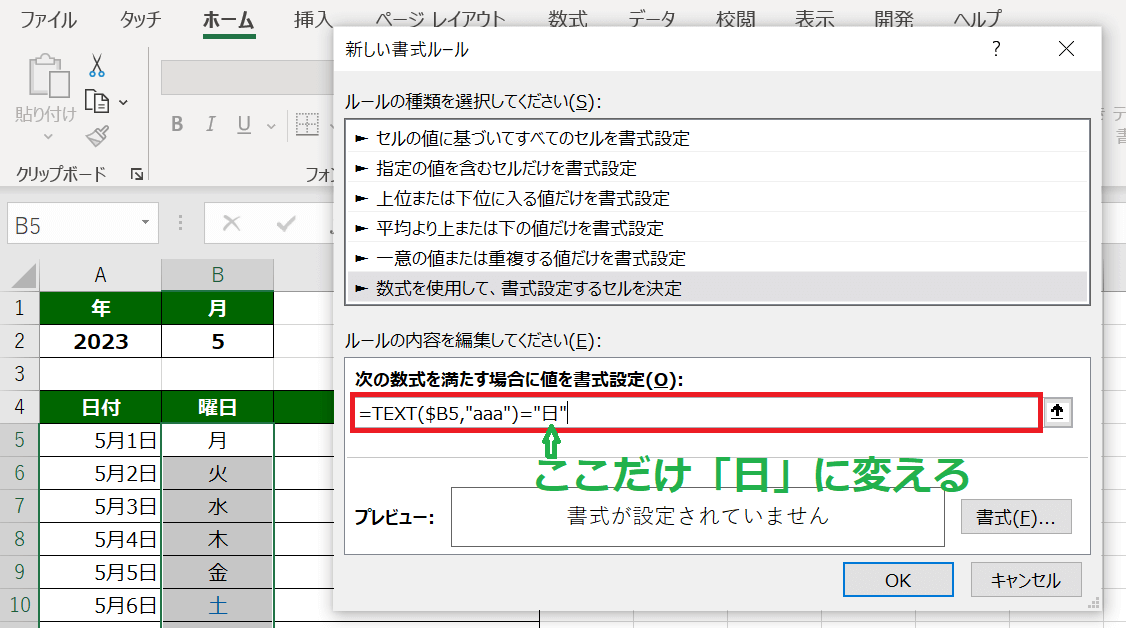
手順は土曜日の時と変わりません。ホーム>「条件付き書式」>「新しいルール」を選択します。ルールとなる数式は、”土”のところを”日”に変えるだけです。
日曜日は赤色に変えたいので、「書式」をクリックして設定します。「フォント」タブ内の「色」から赤色を選択して「OK」クリックしてください。プレビューを確認して、もう一度「OK」です。
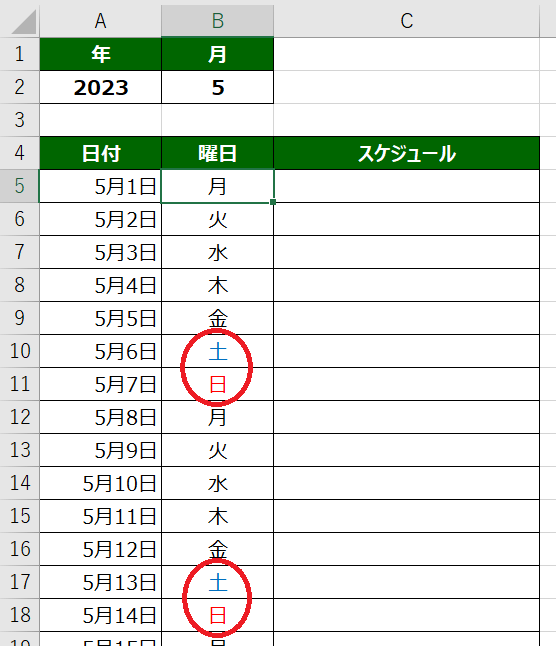
これで「曜日」列の”日”の色を赤色に変更できました。
土日の行を塗りつぶす
文字だけではな、行を塗りつぶしてみましょう。薄いグレーで塗りつぶすことで、休日であることをさらに見やすく表示したいと思います。
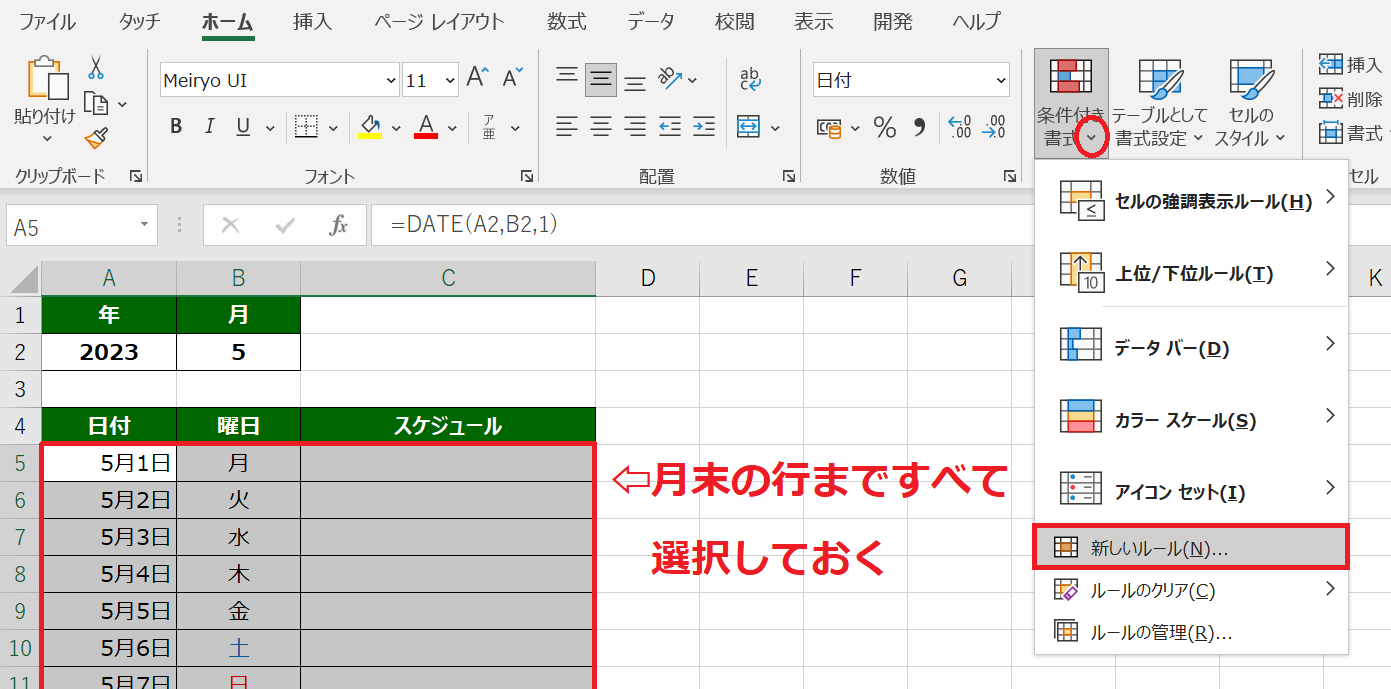
まず、上の画像の通りデータ範囲を全選択しておきましょう。この範囲の中で、設定したルールに当てはまる行を塗りつぶすためです。
この状態で「条件付き書式」>「新しいルール」を選択します。
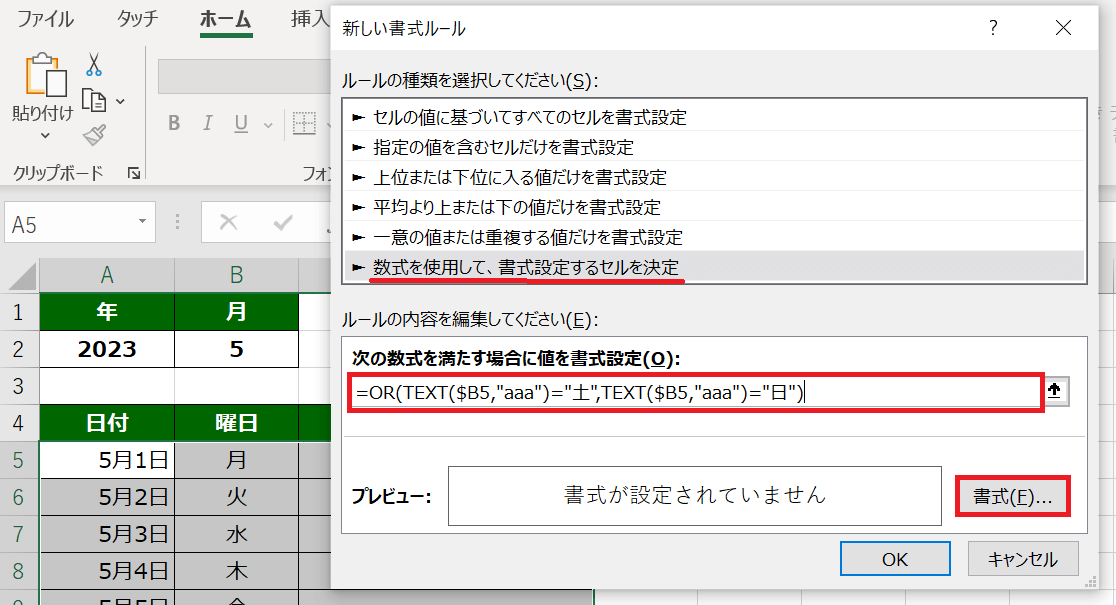
ルールの種類から「数式を使用して、書式設定するセルを決定」を選択し、ルールの内容を編集してきます。
OR関数を使う
OR関数を使ってルールを設定して、そのルールに当てはまる場合に塗りつぶしを実行します。
ORとは「または」という意味です。「曜日」列に”土”または“日”があった場合にというルールを作るイメージです。
OR関数の中に、先程のTXET関数を入れ込んでいます。カンマで区切り、”土”または“日”の場合という意味のルールを設定しています。
あとは「書式」で薄いグレーの塗りつぶしを設定するだけです。
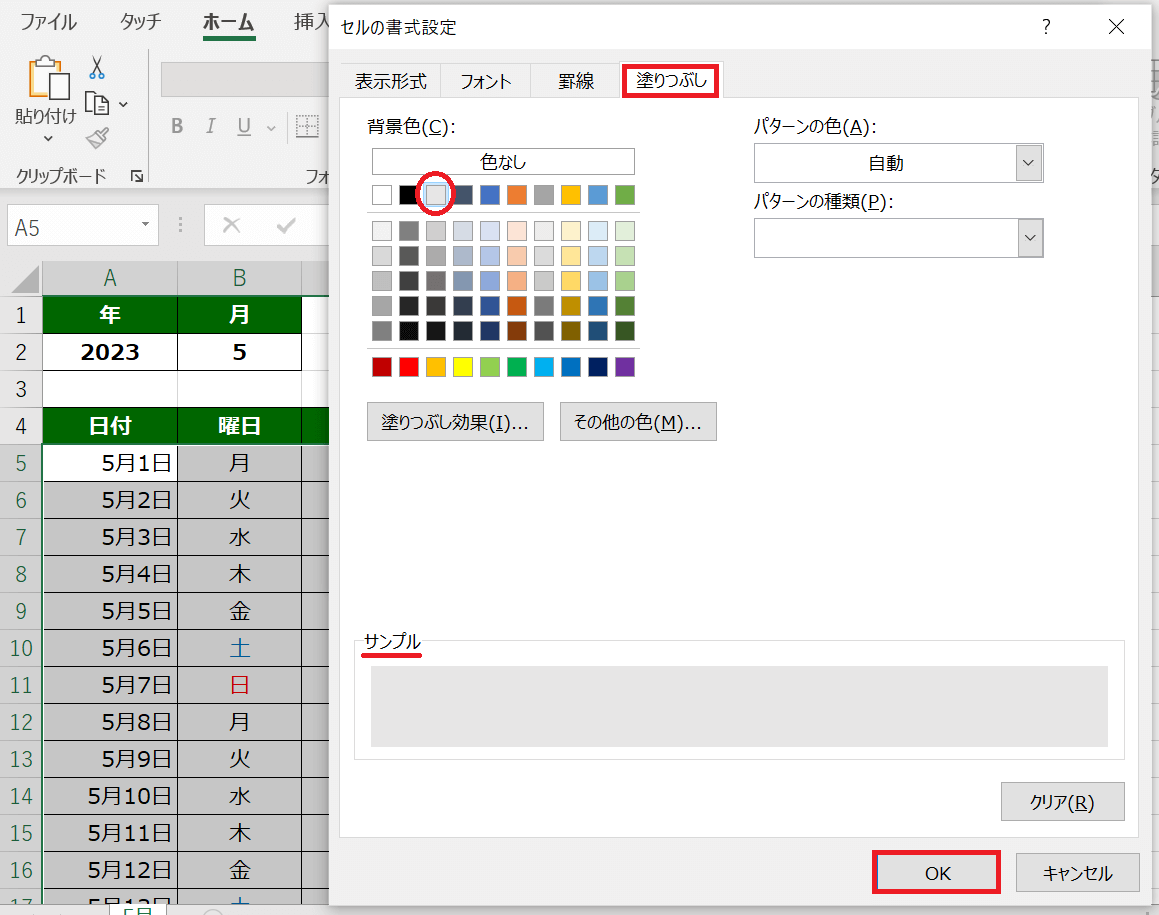
今度は「塗りつぶし」タブを選択して、背景色を選びます。選択後、サンプルを確認し「OK」をクリックしてください。
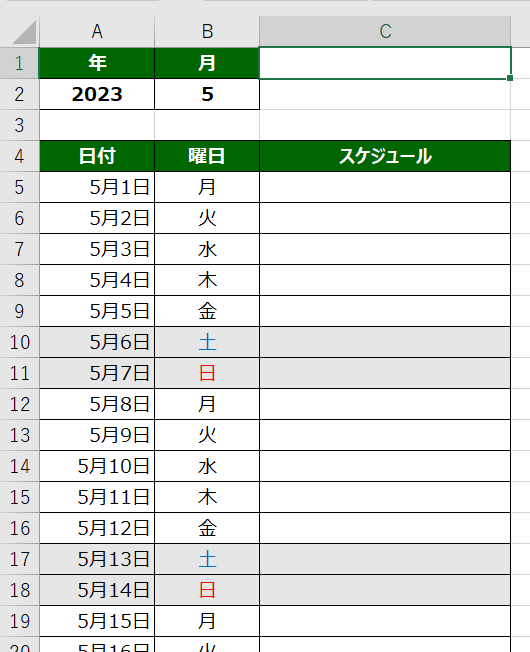
選択範囲から土日の行だけを塗りつぶすことができました!
祝日の色を変えて塗りつぶす
色を変えたり塗りつぶしたりする基本的な手順は同じです。ただ祝日は国によって異なるので、日本の祝日を別シートにリスト化して参照する必要があります。また年によって日付が異なるので、その年の祝日のリストから参照する必要があります。
祝日リストを作成する

「2023年 祝日」といったキーワードで検索すると、国民の祝日についての内閣府のページが見つかります。
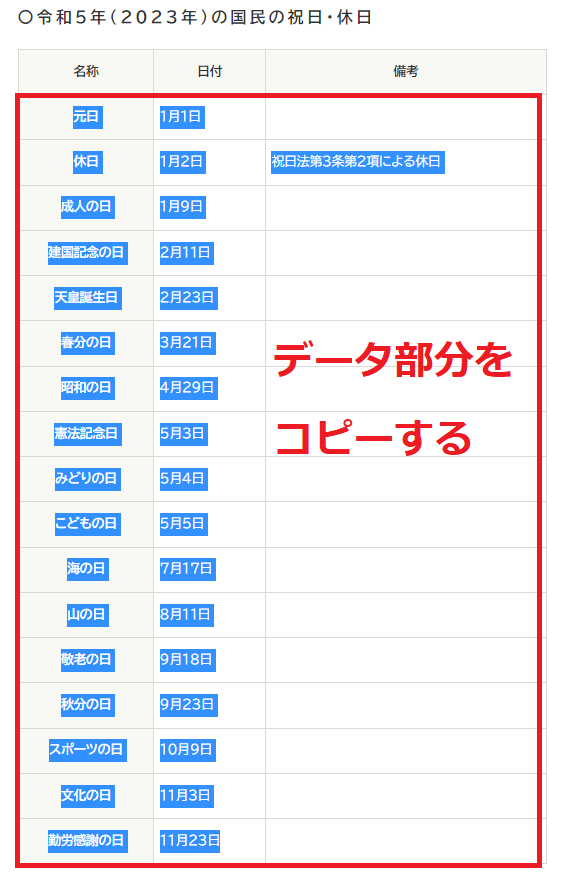
2023年のリストからデータ範囲を選択してコピーしておきます。このデータをエクセルにシートを追加して貼り付けます。
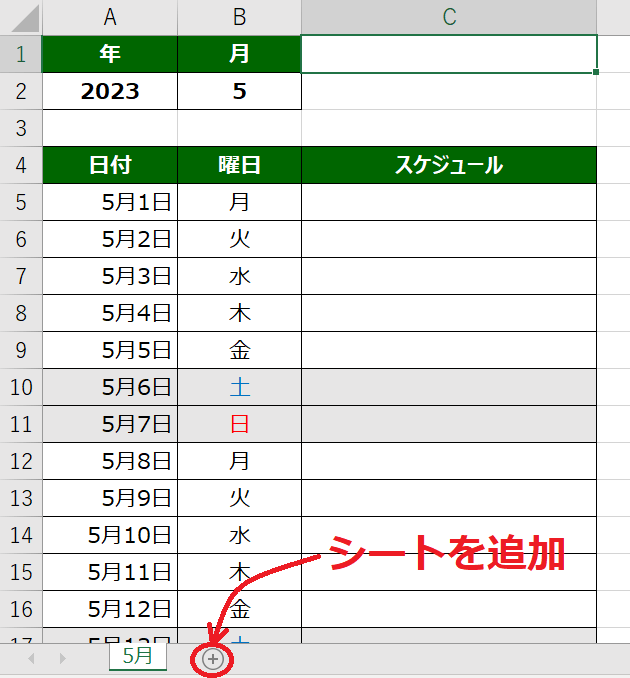
現在のシート(「5月」)ラベルの右横にあるプラスマークをクリックします。
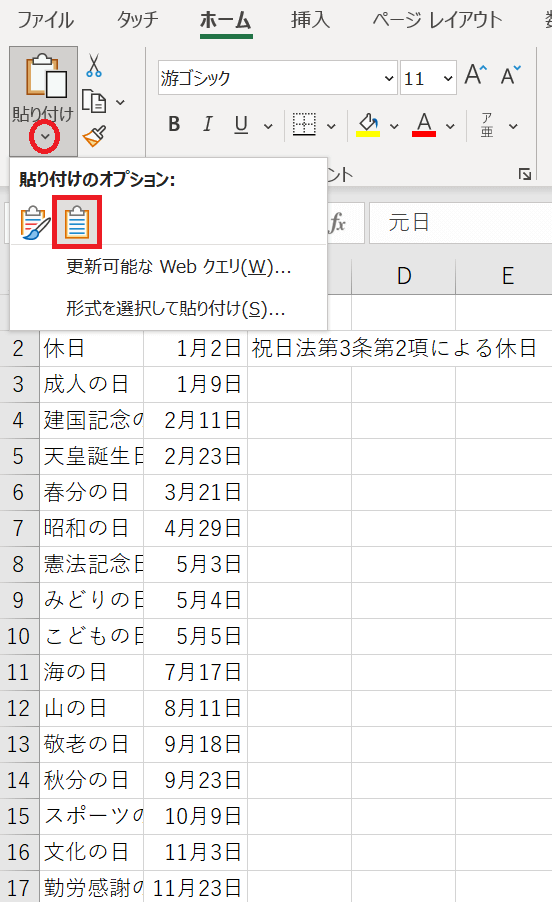
「ホーム」タブにある「貼り付け」のvマークをクリックします。貼り付けのオプションから「貼り付け先の書式に合わせる」を選択してください。
画像のようにデータが貼り付けられます。
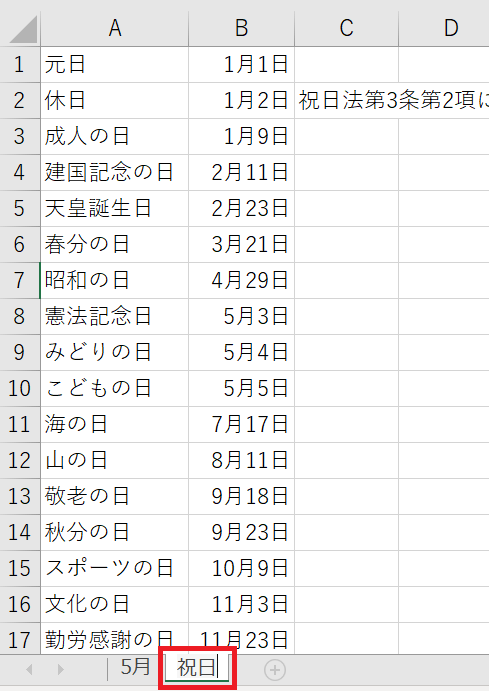
シート名を分かりやすい「祝日」にしておきましょう。シートラベルをダブルクリックして編集できます。
データ参照のために使いたいのは、B列の日付です。
今回はWebからのデータをコピペしてかんたんに貼り付けましたが、きれいなリストとして取り込みたい場合は、以下の関連記事をご覧ください。
祝日の色を変える
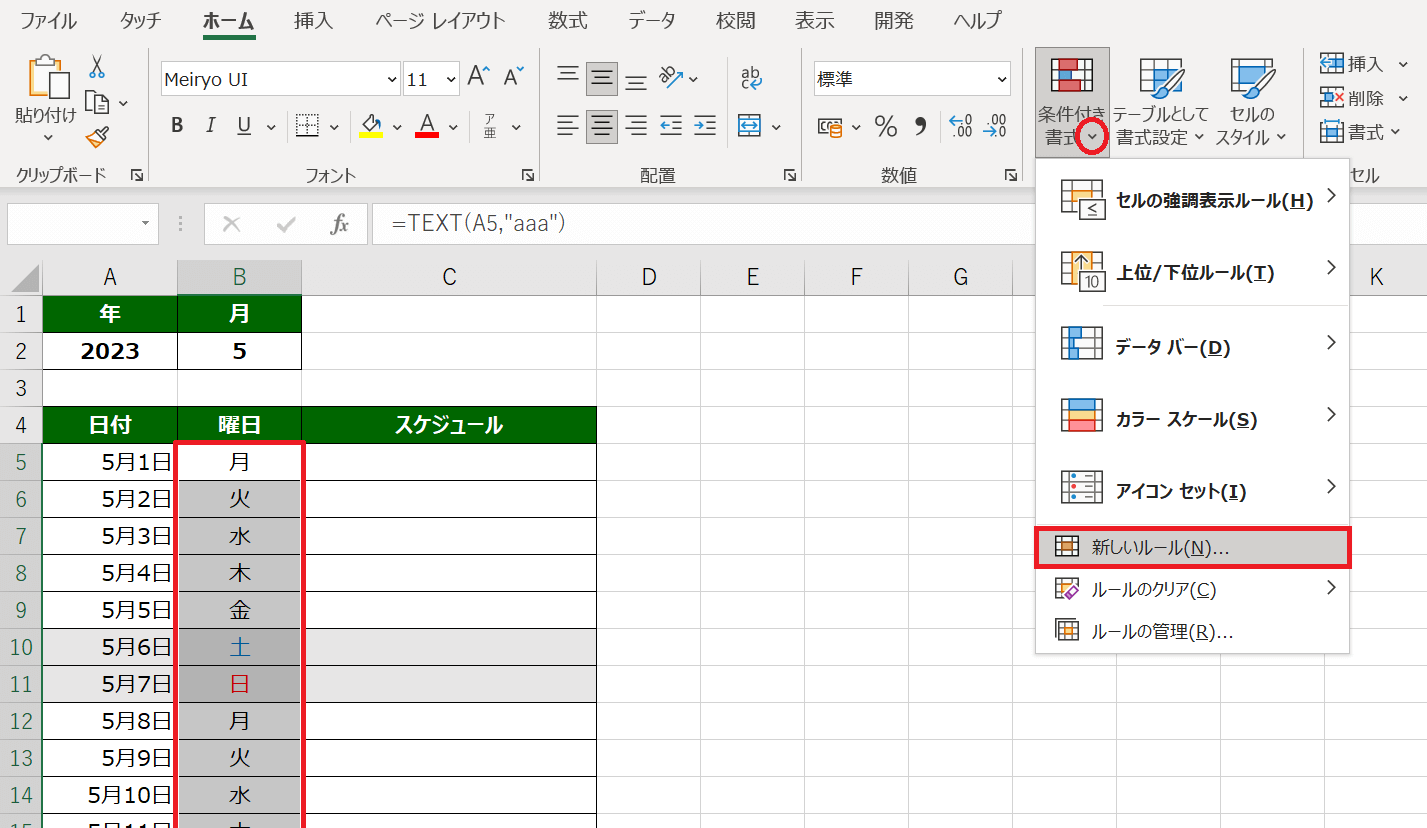
「曜日」列を1日から末日まで選択した状態で、ホーム>「条件付き書式」>「新しいルール」を選択します。
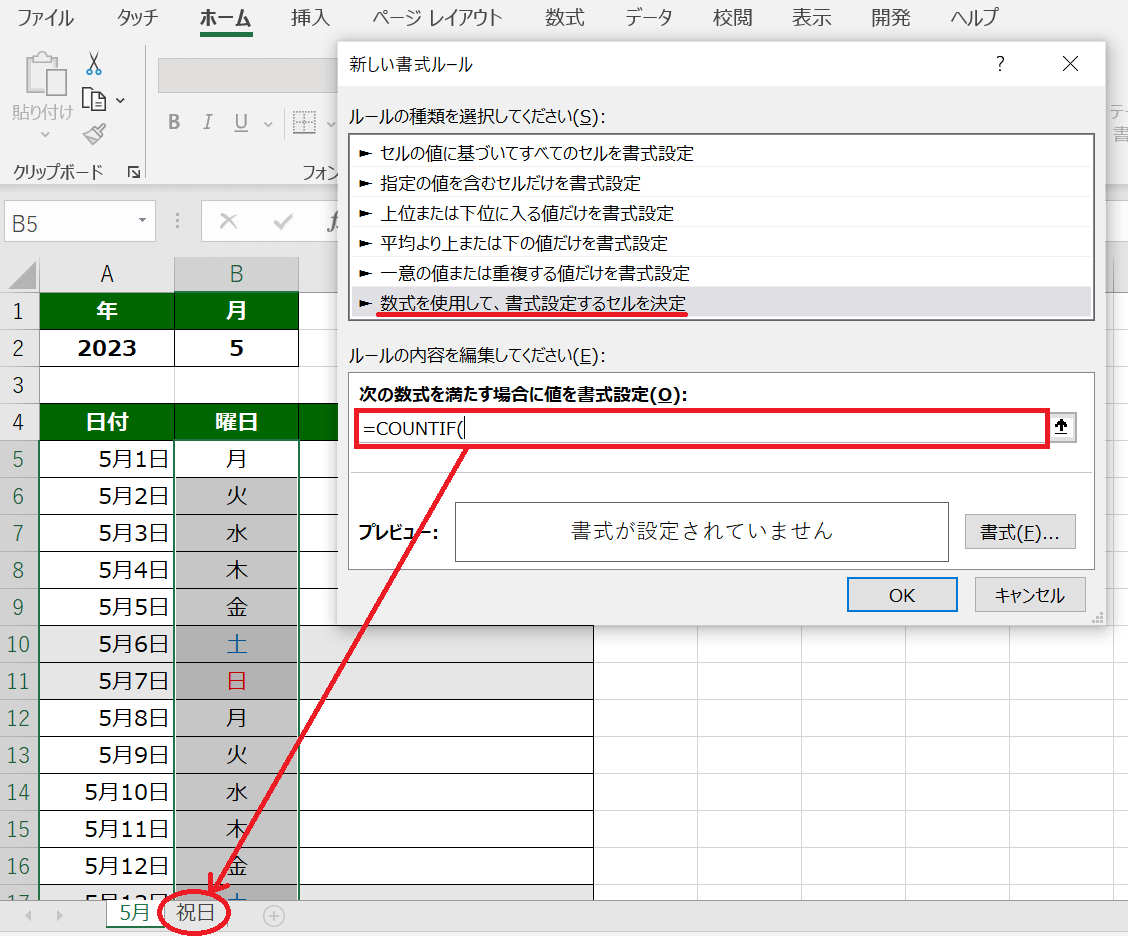
ここでも「数式を使用して、書式設定するセルを決定」を選択して、数式を入力します。
COUNTIF関数を使う
COUNTIF関数は、検索条件に一致するセルの個数を返します。今回の場合、祝日リストにある日付に一致したセルがある時に1を返してくれるので、この機能を使って祝日の曜日の色を変えてみます。
数式として、=COUNTIF( まで入力したら、参照する範囲を選択するため「祝日」シートをクリックしてください。
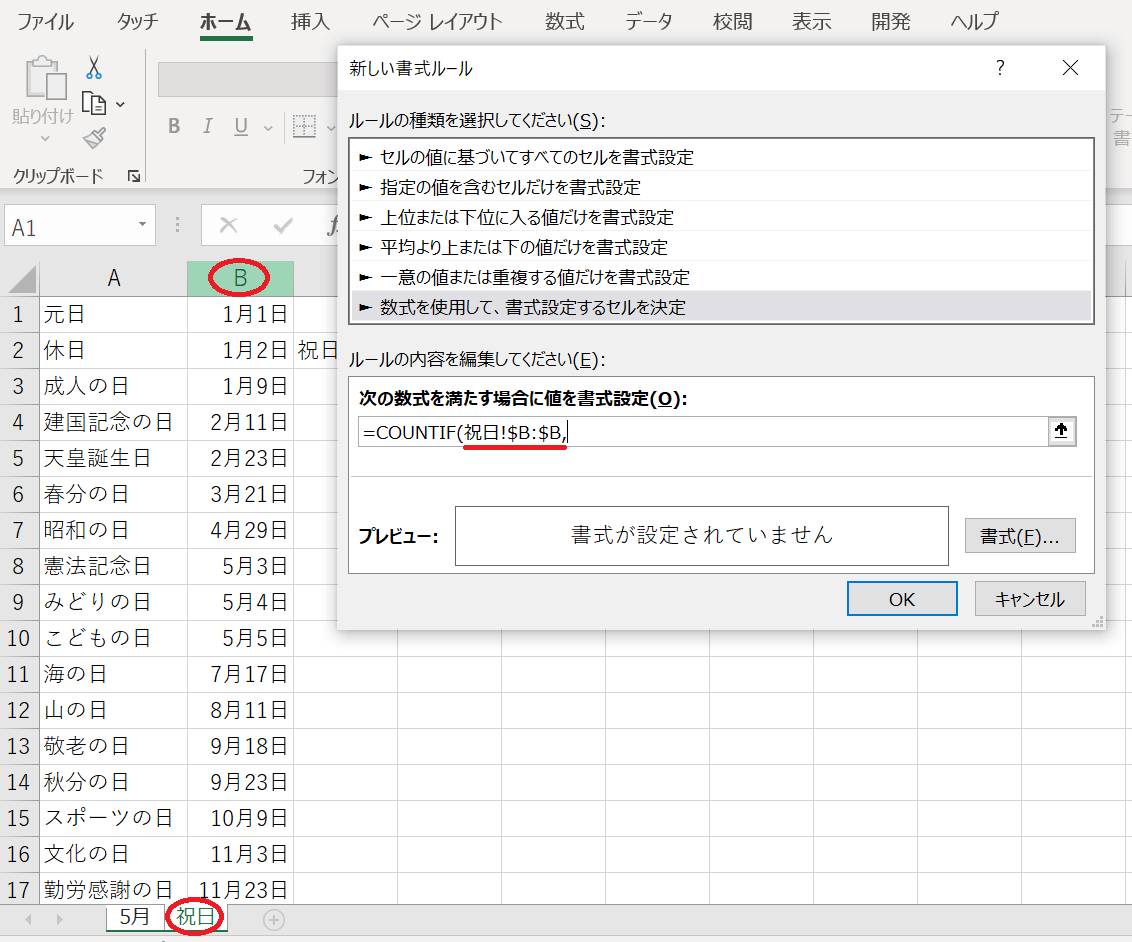
この時点で数式には、=COUNTIF(祝日! まで入力されます。このシート内で参照したい範囲は、祝日の日付があるB列です。B列の「B」をクリックしてください。
上の画像のように入力されるので、カンマを入れます。次は検索条件を指定します。シートラベルの「5月」をクリックしてください。
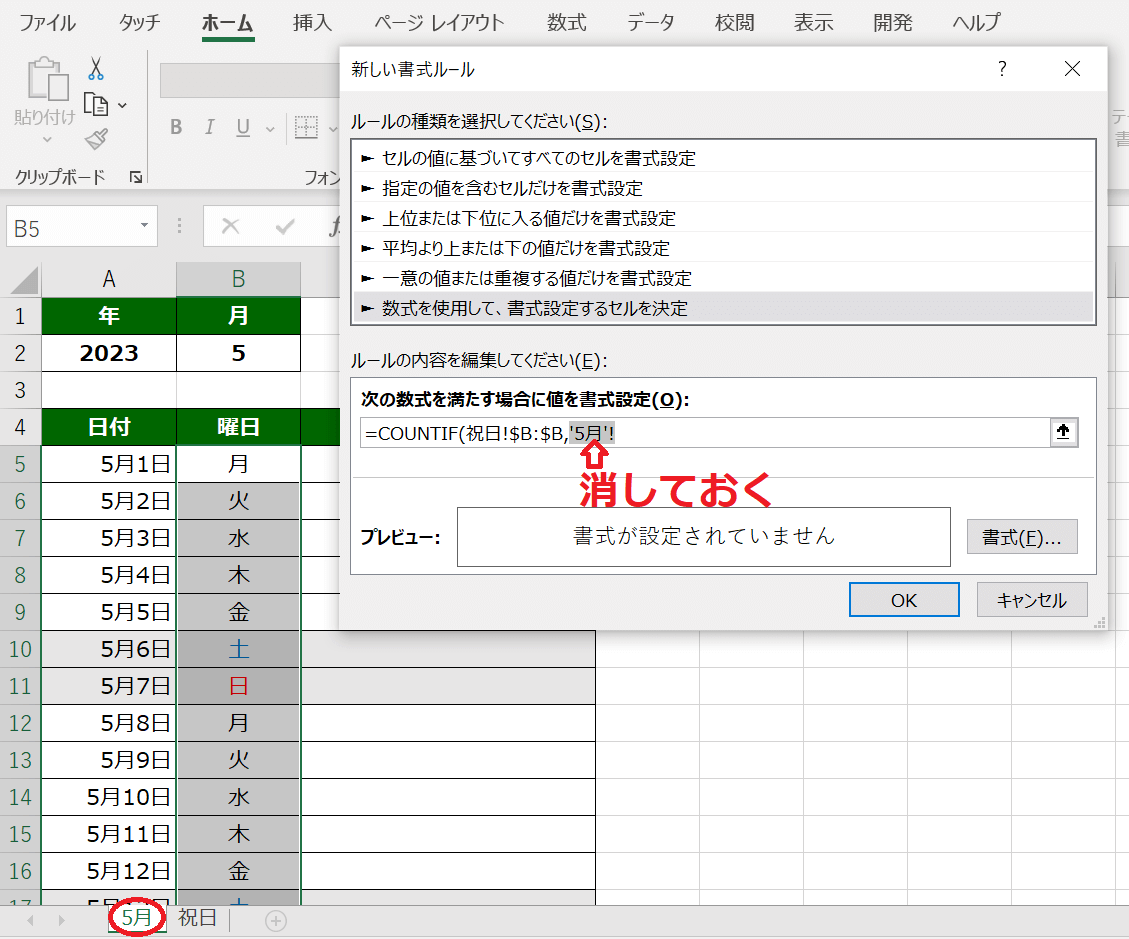
この時点で元の「5月」シートに戻りますが、数式には自動的に ‘5月’! が入ってしまいます。今回は必要ないので消しておきましょう。
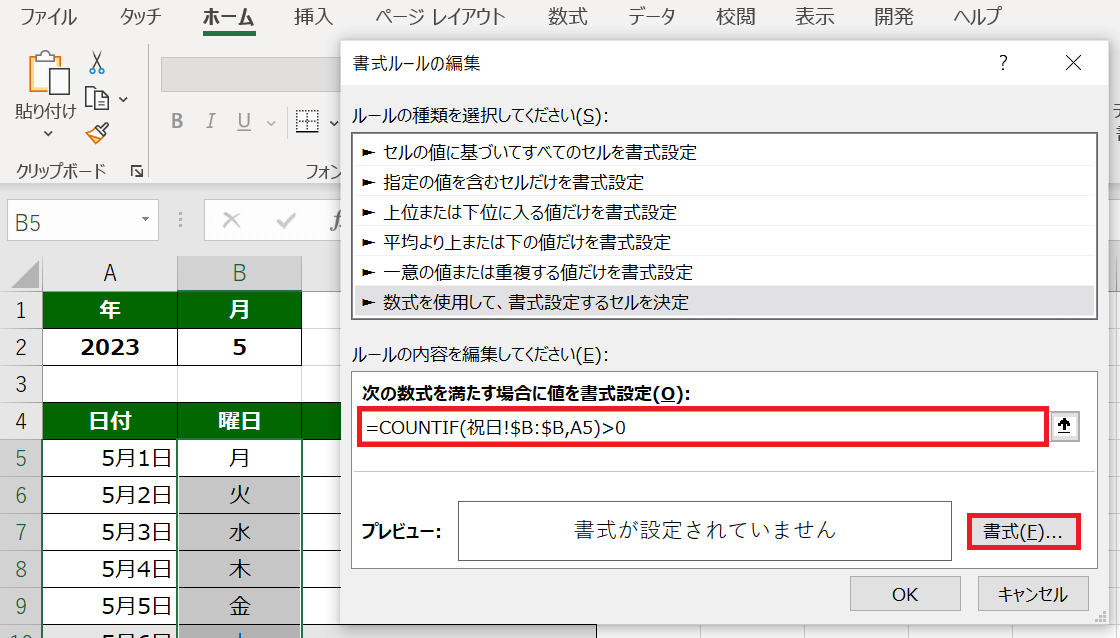
カンマの後に、引数としてA5セルを選択して閉じカッコを入れます。これによって、祝日シートにある日付と同じ値(日付)がA列にある場合、1としてカウントしてくれます。$なしのA5なので相対参照となり、A列をA5から順にA6,A7…と順に参照していってくれます。
数式の最後に、>0 と入力しています。こうすることで、0より大きい場合(つまり、1としてカウントされた祝日の場合)というルールになります。
あとは「書式」で色を設定します。
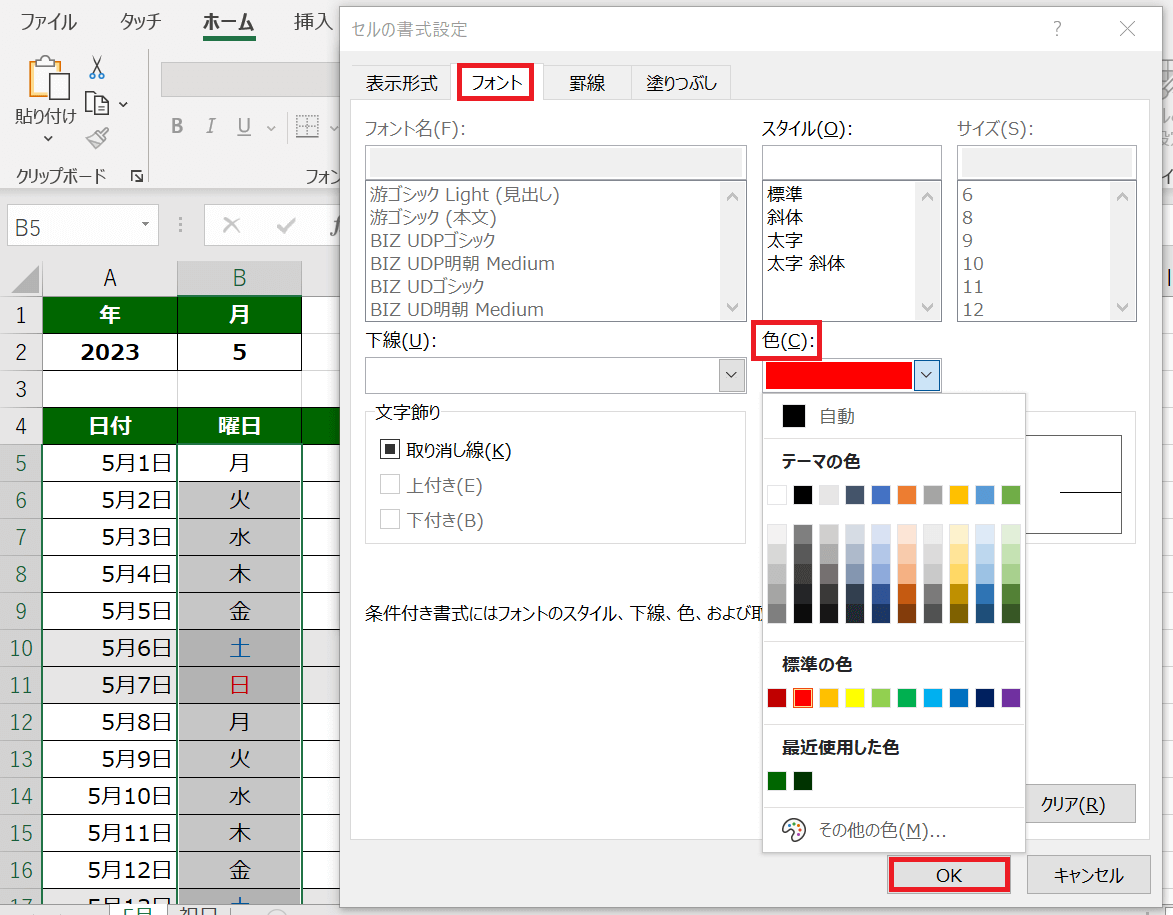
「フォント」タグの「色」から、祝日なので日曜日と同じ赤色を選びました。「OK」をクリックします。
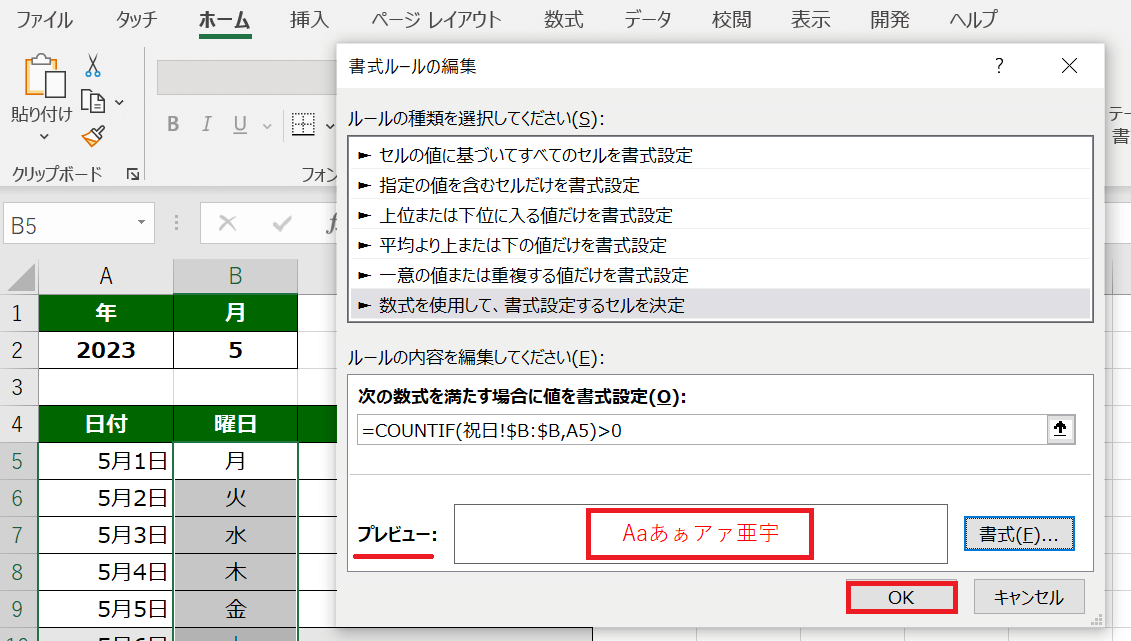
一つ前のダイアログに戻りますが、プレビューを確認して「OK」をクリックします。
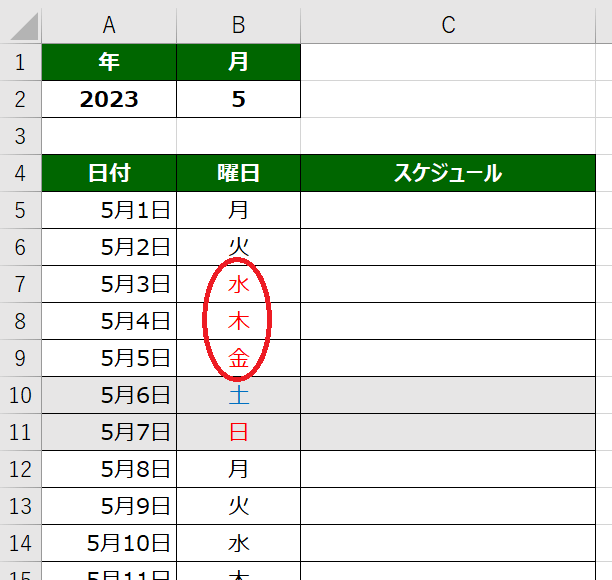
GWで祝日となる日の曜日が、指定した赤色に変わりました!
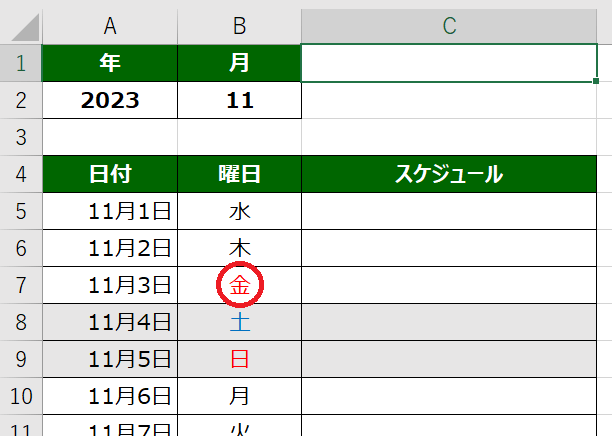
上の画像のように、月の数字(B2)を11に変えて、2023年11月のスケジュールにするとどうなるでしょうか。文化の日である3日の曜日の色が赤になっていますね!
祝日の行を塗りつぶす
土日の行の塗りつぶしで使ったOR関数を編集して実行できます。またはの条件に祝日を加えるイメージです。
OR関数の編集
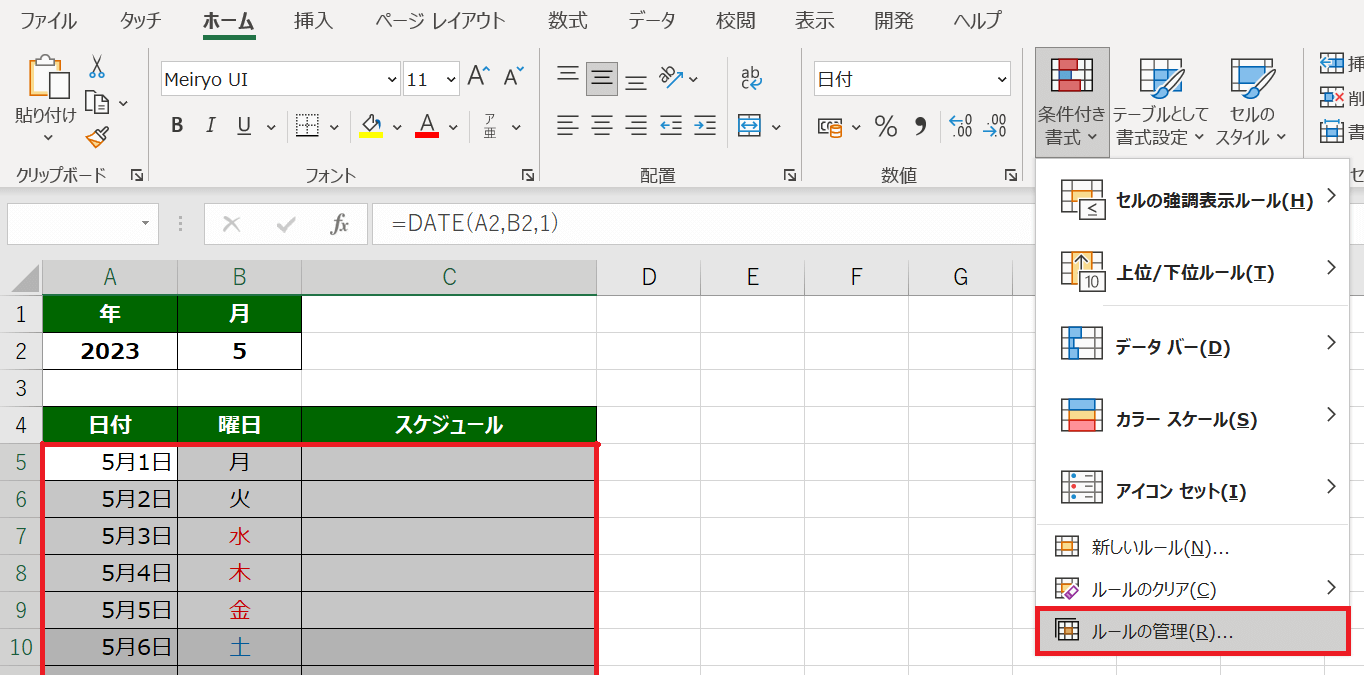
画像の通りデータ範囲を全選択した状態で、「条件付き書式」>「ルールの管理」を選択します。
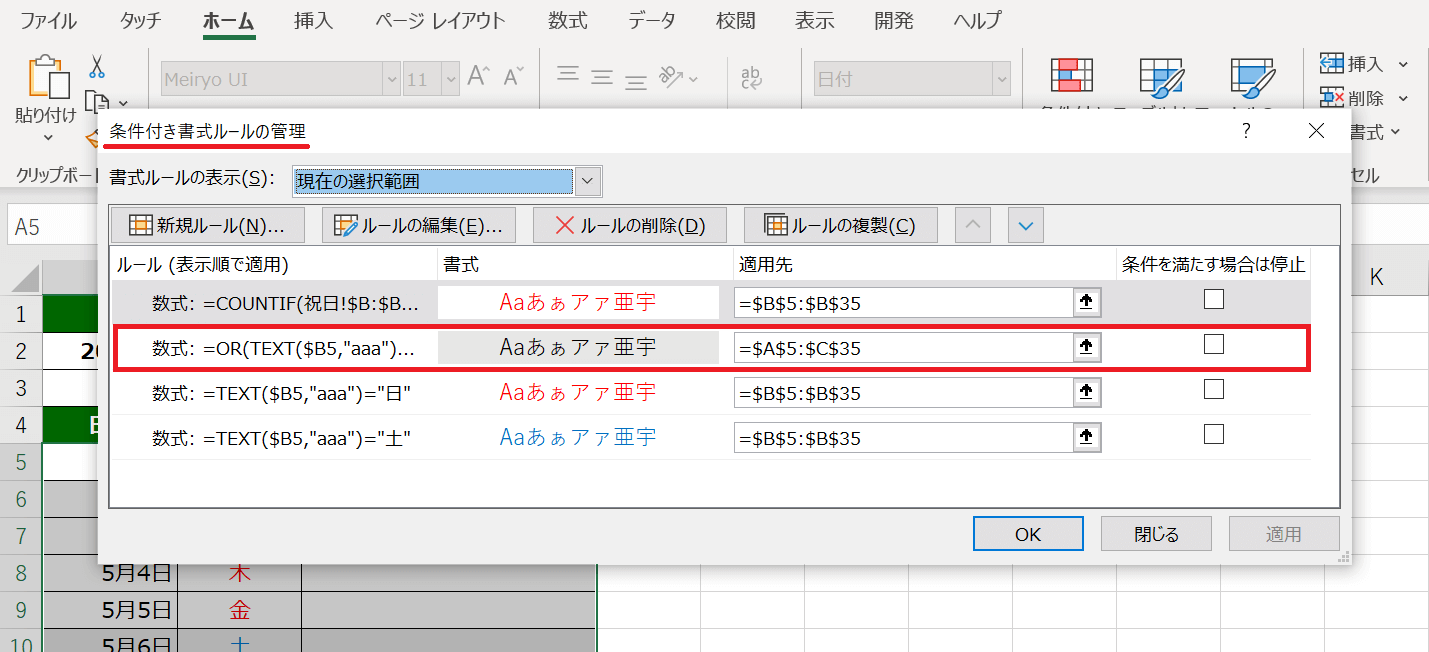
「条件付き書式ルールの管理」のダイアログが開きます。ここで、これまで設定したルールを確認したり編集したりできます。
編集したいのはOR関数(赤囲み部分)です。その前に、祝日の色を変えた時の数式(COUNTIF関数)を流用するので、数式をコピーしておきたいと思います。リストの一番上にある「数式:COUNTIF…」の部分をダブルクリックしてください。
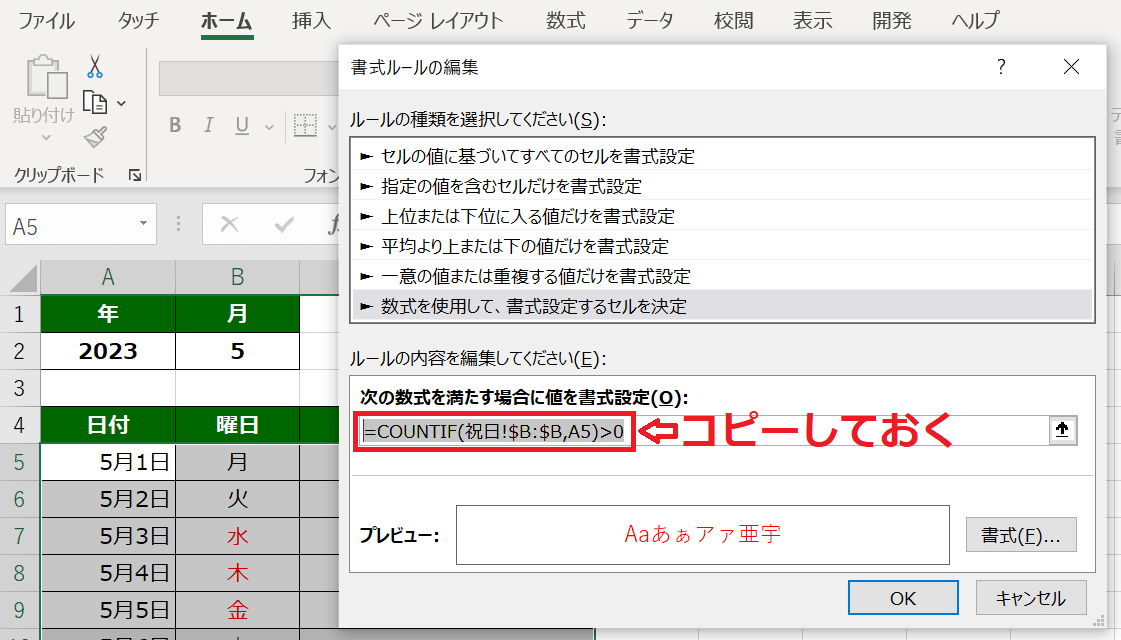
開いたダイアログ内から、数式をコピーしておきましょう。その後「キャンセル」をクリックして、「ルールの管理」のダイアログに戻ります。
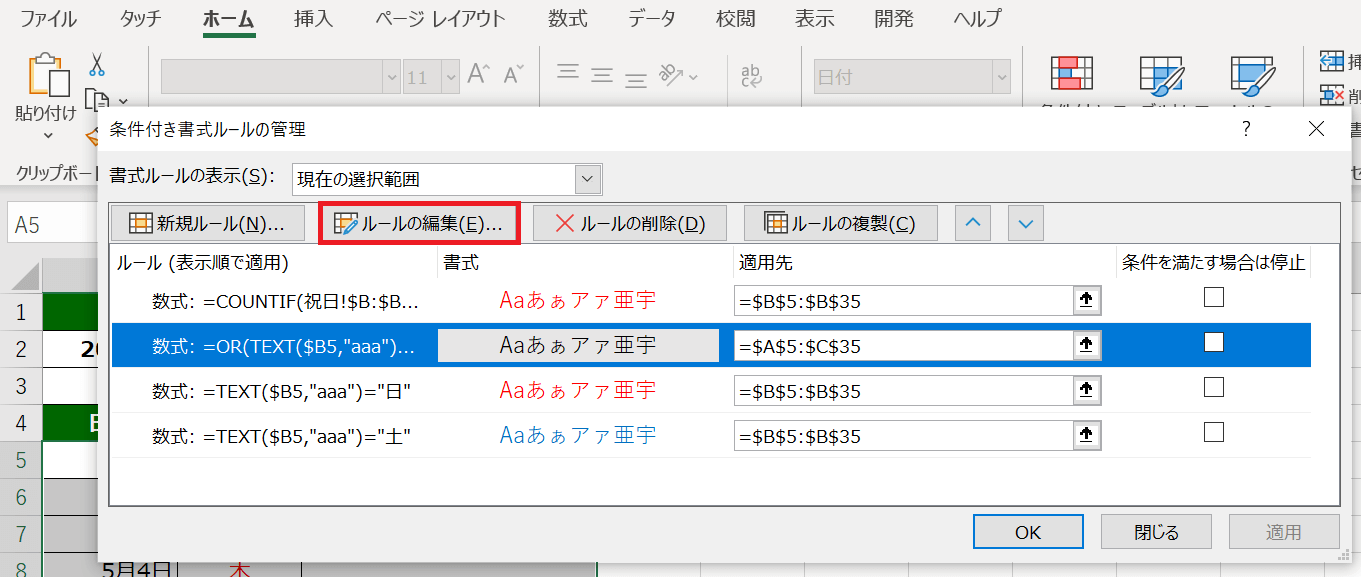
今度はOR関数の部分をダブルクリックします。画像のように、選択した後に「ルールの編集」をクリックしてもOKです。
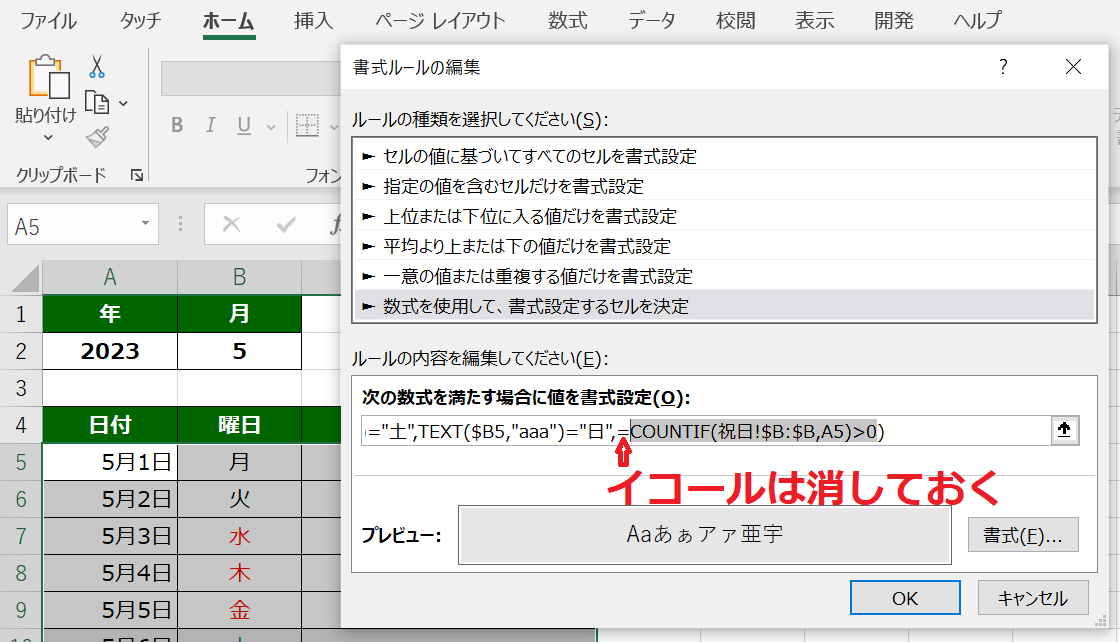
数式を編集していきます。土日の塗りつぶしの時に入力した数式の後、閉じカッコの前にカンマを入れ、先程コピーした数式を貼り付けてください。
注意したいのは、OR関数の中に条件を追加しているので、COUNTIF関数の前にある = は不要です。消しておきましょう。もう一つ注意点があります。
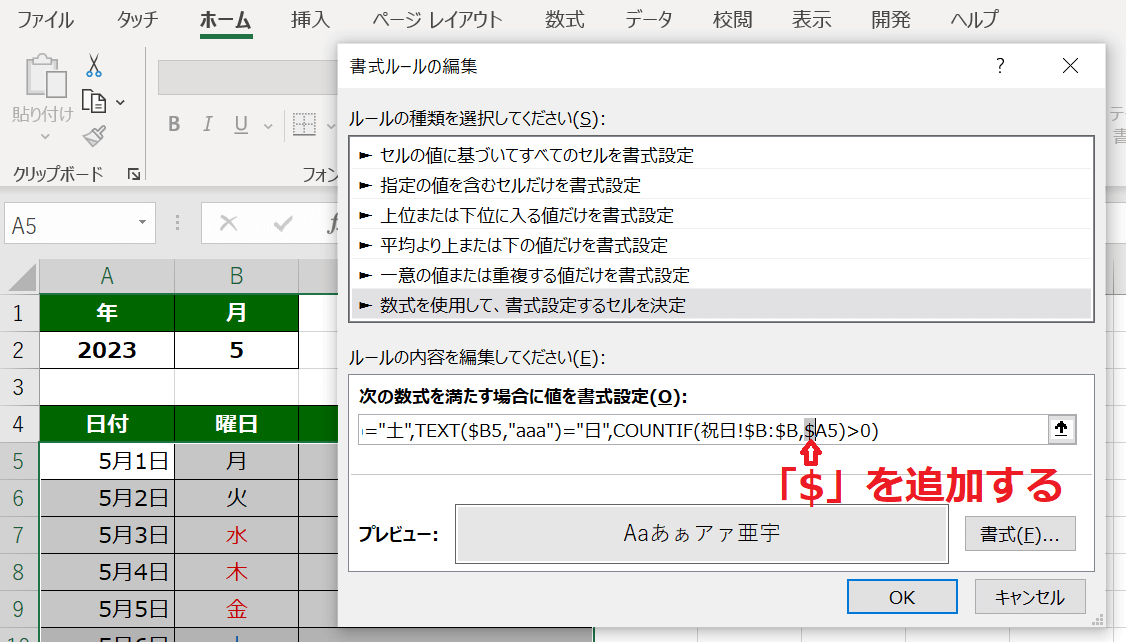
塗りつぶしの範囲は「日付」「曜日」「スケジュール」と3つの列になっています。そのため、COUNTIF関数の第2引数である「A5」のままだと相対参照されてうまくいきません。
行はA5から順にA6,A7…と参照してほしいのですが、列はAの「日付」で固定しておく必要があります。画像の通り、Aの前に$を付けて固定しておきましょう。
これで、塗りつぶしの条件として祝日を加えることができました。書式は変えずに薄いグレーを使いますので、変更不要です。「OK」をクリックします。
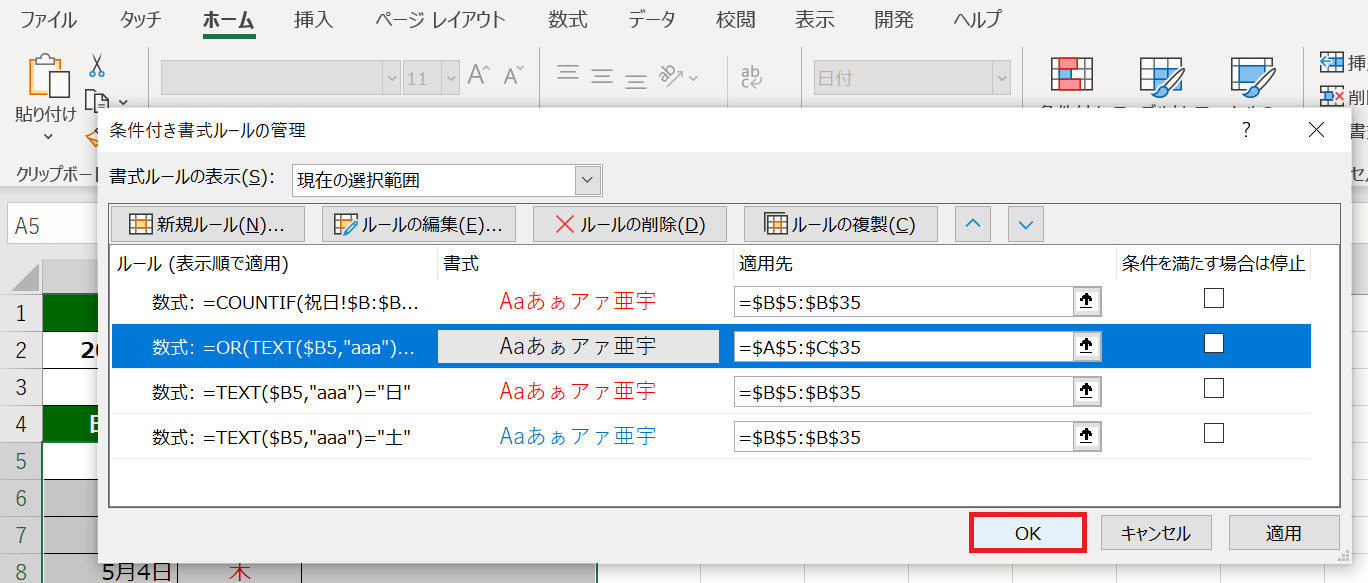
「ルールの管理」のダイアログに戻るので、ここでも「OK」をクリックします。
祝日の行も塗りつぶすことができました!
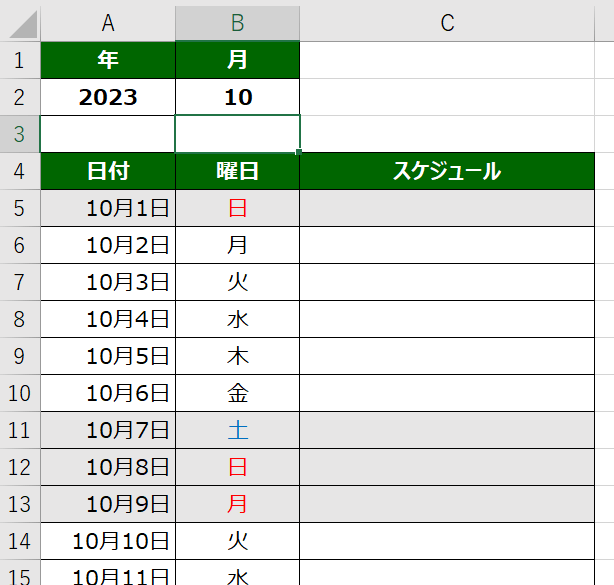
月を10月に変えてみました。体育の日にあたる10月9日の行が塗りつぶされていますね。
まとめ
いかがでしたか。今回はスケジュール表の土日祝日の色を変えたり塗りつぶしたりする方法でした。
「条件付き書式」を使えば、比較的かんたんにできますね。月ごとの作業を短縮できる時短メソッドが、少しでも皆様のお役に立ちますように。
では、次回もお楽しみに!

