今回は視覚的に見やすい”ピープルグラフ”の挿入方法や編集方法についてです。かんたんにグラフができるので、プレゼンや資料作成にも役立つスキルです。
別の便利なグラフ”ピボットグラフ”や連動する”ピボットテーブル”については、以下の関連記事で書いています。

ピープルグラフの元データ
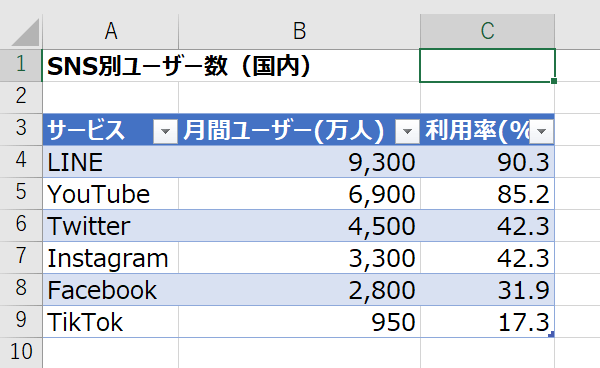
今回は上の画像のように、SNS別のユーザー数をまとめたテーブルを元データとします。
ピープルグラフの挿入
手順
手順はかんたんで、「挿入」タブの「アドイン」内にある「ピープルグラフ」 を選択します。
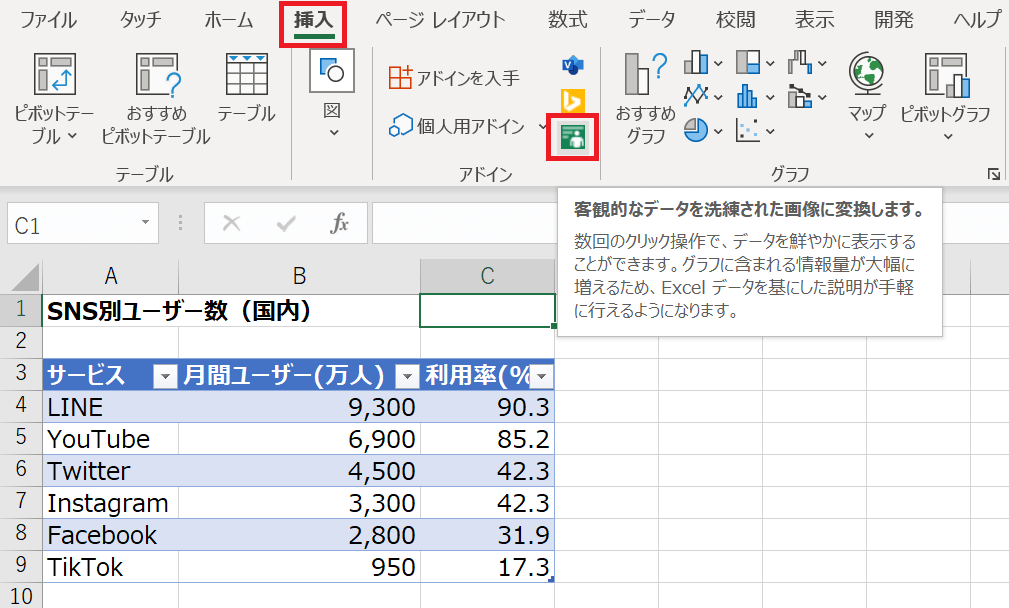
ピープルグラフは、上の画像のグリーンのアイコン(赤囲み部分)になります。
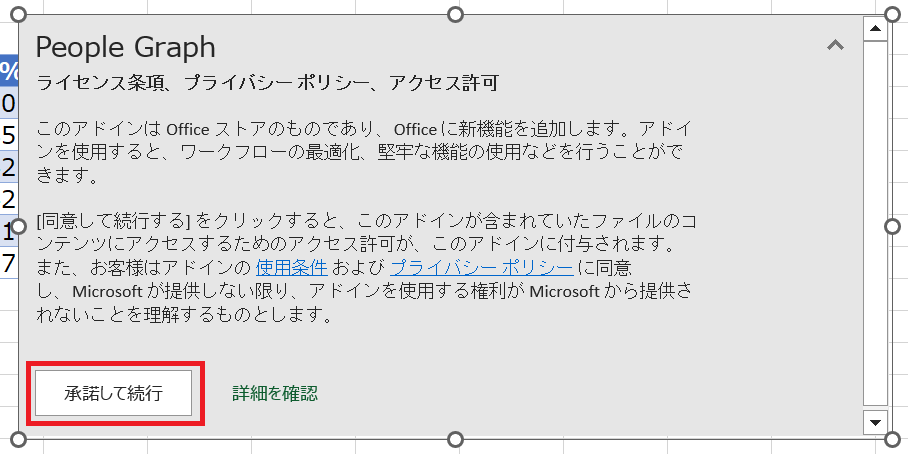
初めてこのアドインを使う時には、上のような表示が出ます。内容を確認して「承諾して表示」をクリックしてください。
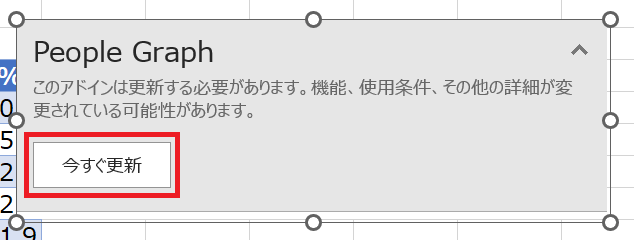
アドインを更新する必要がある場合には、上のように表示されます。「今すぐ更新」をクリックします。元データのあるシート上に、ピープルグラフが挿入されます。
ピープルグラフの編集
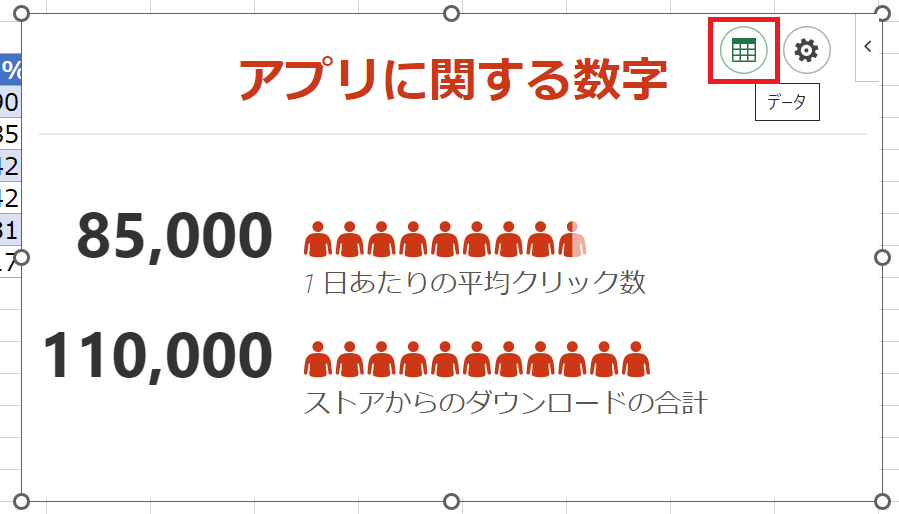
ピープルグラフが挿入されました。グラフの右上に「データ」と「設定」のマークが表示されています。
「データ」をクリックして編集してみましょう。
データ
ここでは、元データとグラフを接続してピープルグラフを表示できます。
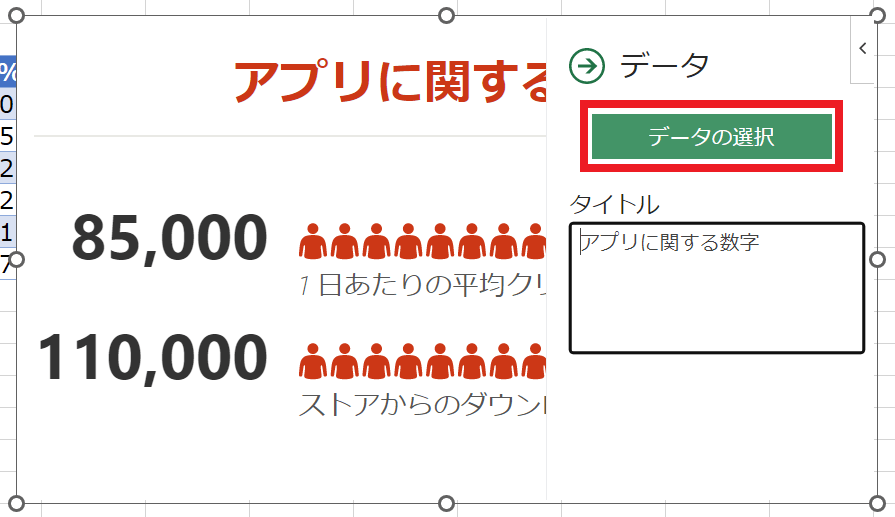
まずシート内から「データの選択」をします。「データの選択」ボタンをクリックしましょう。
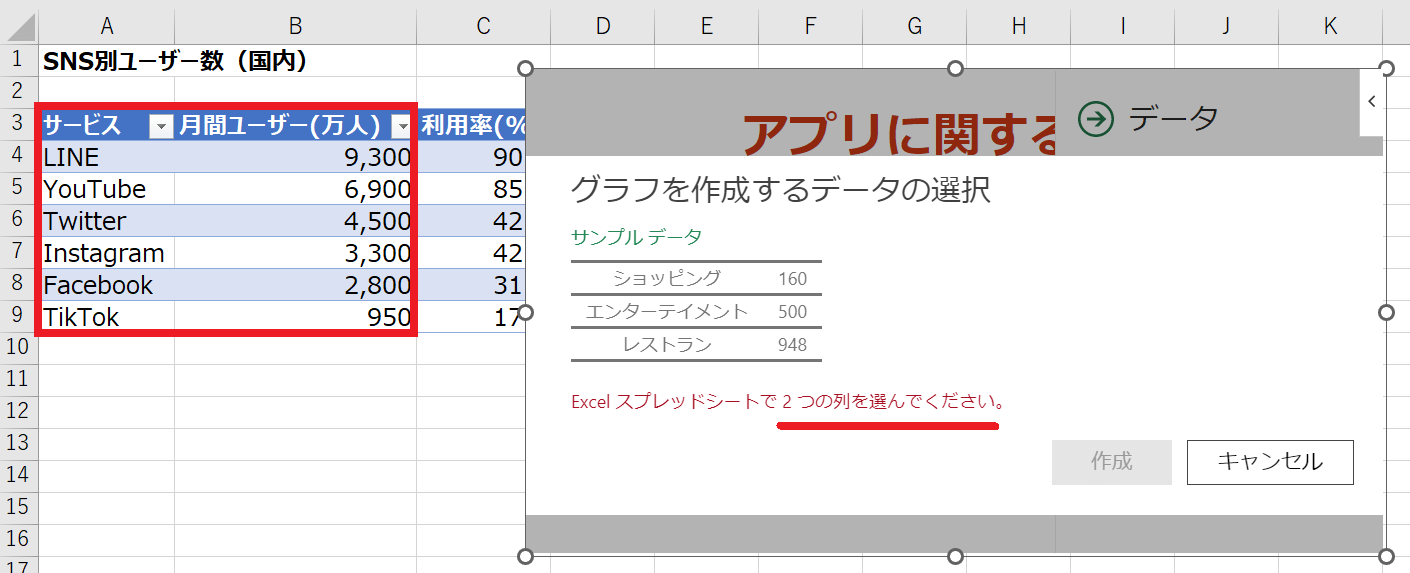
「…2つの列を選んでください」とあります。基本的には2つの列のデータをピープルグラフで表示することになります。今回は「サービス」と「月間ユーザー」の2つ列を選択しました。
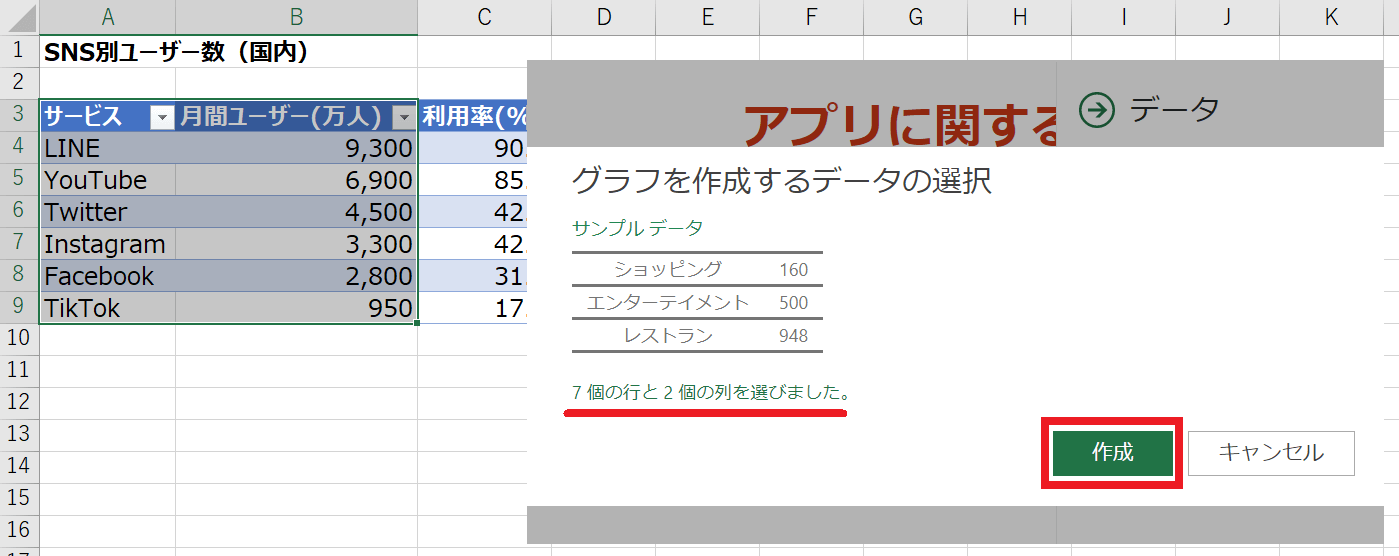
「7個の行と2個の列を選びました」と表示され、「作成」ボタンがクリックできるようになります。「作成」をクリックします。
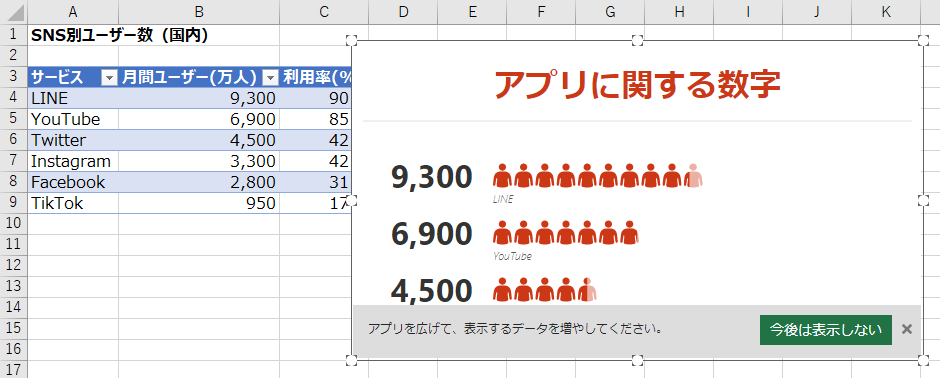
選んだ2列に接続したピープルグラフが挿入されました。
最初は「アプリを広げて、表示するデータを増やしてください」と出ます。グラフの隅に出ている〇部分を左クリックしながら、グラフの表示領域を広げたり狭めたりすることができます。見切れてしまっている部分が見えるように調整しましょう。
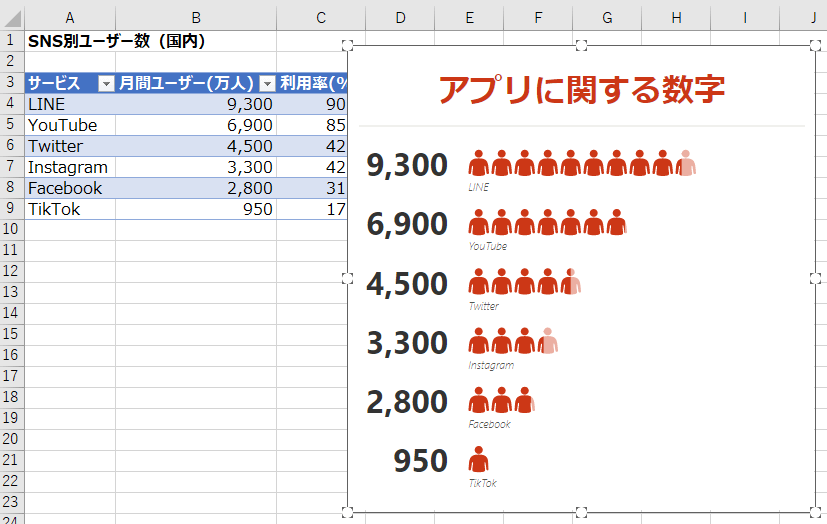
一番下のデータ「TikTok」まで表示されました。
タイトル編集
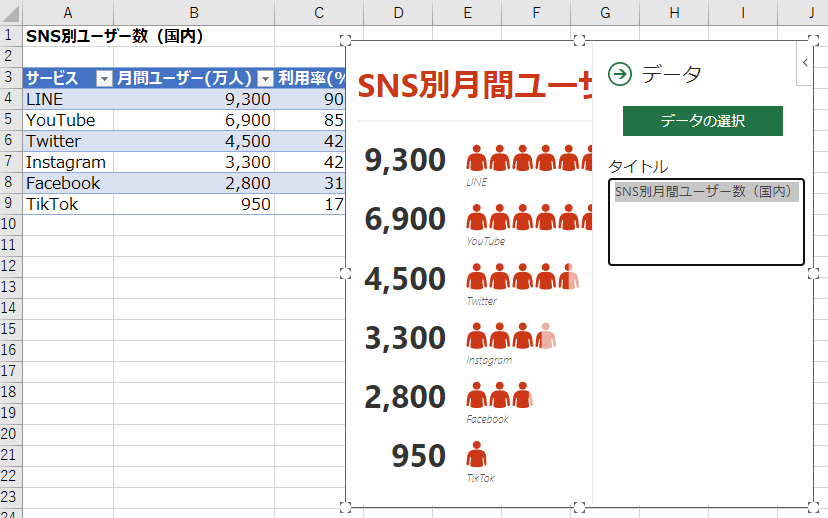
もう一度「データ」をクリックして「タイトル」を編集します。画像のように「SNS別月間ユーザー(国内)」にしてみました。
次は「設定」です。
設定
ここでは、デフォルトのテンプレートから、グラフの種類やテーマや図形を編集できます。
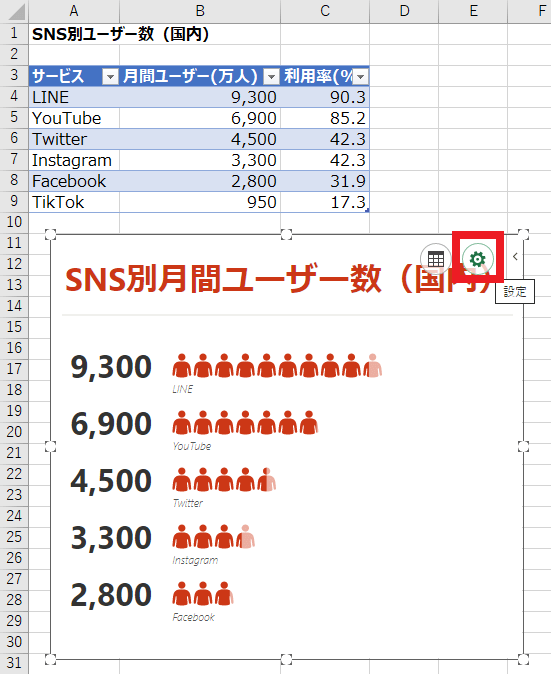
「設定」(歯車マーク)をクリックします。
種類
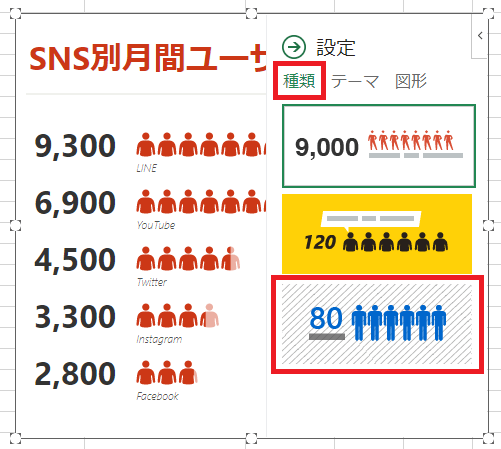
ピープルグラフの「種類」が選べます。と言っても3種類のテンプレートからですが…、一番下を選択してみます。
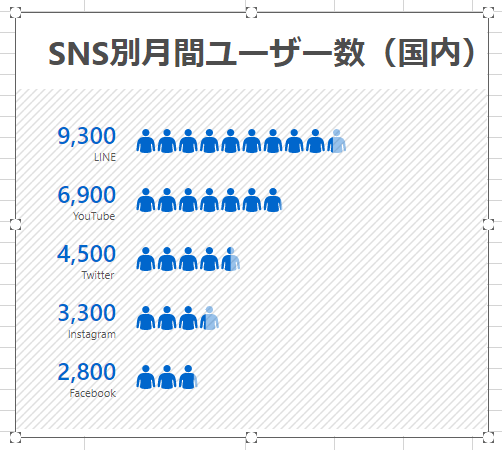
テーマ
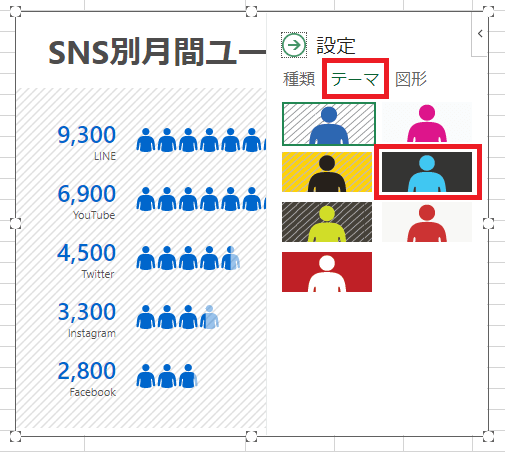
「テーマ」には7種類があります。好きなものを選択してみましょう。
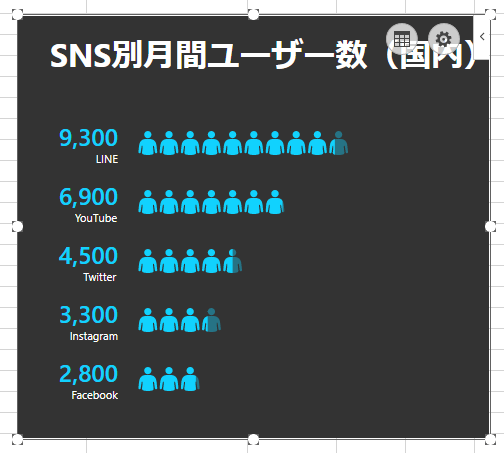
図形
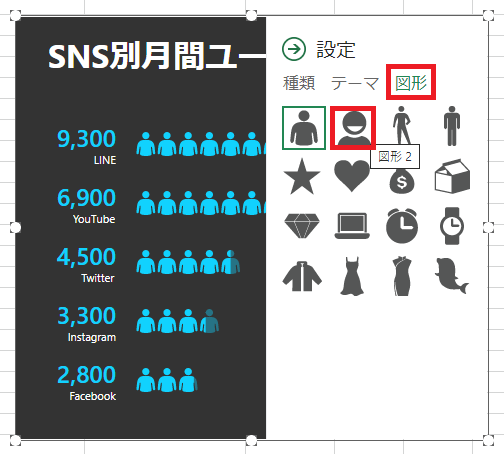
「図形」では、データ量を表現するいろんな図形が選べるようになっています。ピープルグラフというものの「人」ではないものも含まれています。
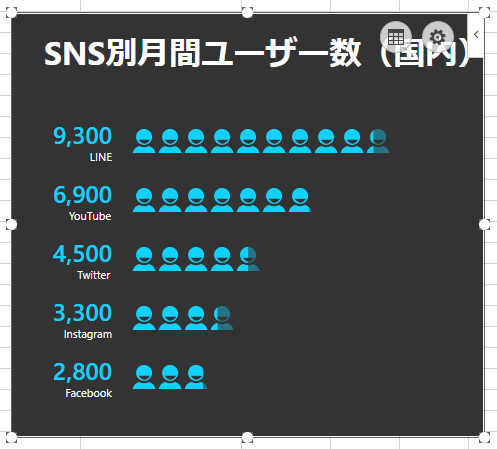
選択した図形が即反映されます。
元データと連動する
ピープルグラフは元データと接続して表示しているので、データを変更するとグラフにもリアルタイムで反映されるようになっています。
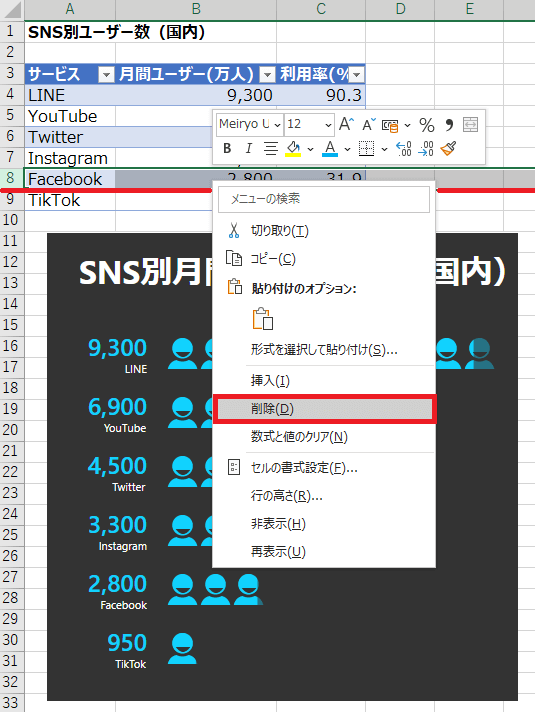
例えば「Facebook」の行を削除してみます。
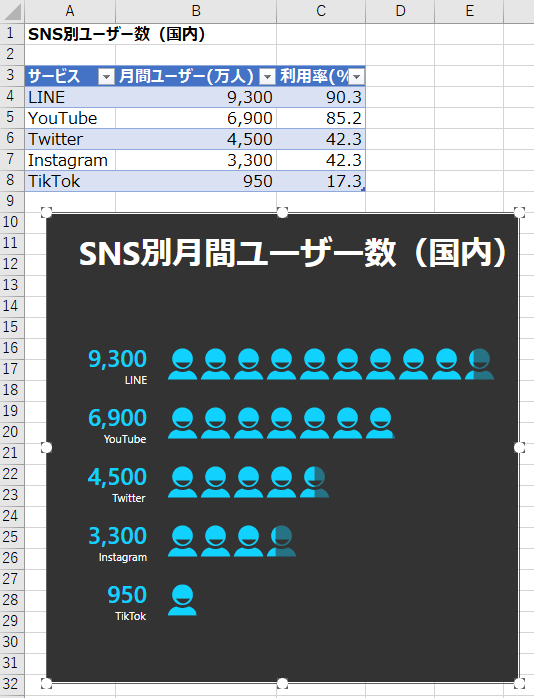
ピボットグラフからも削除されました。
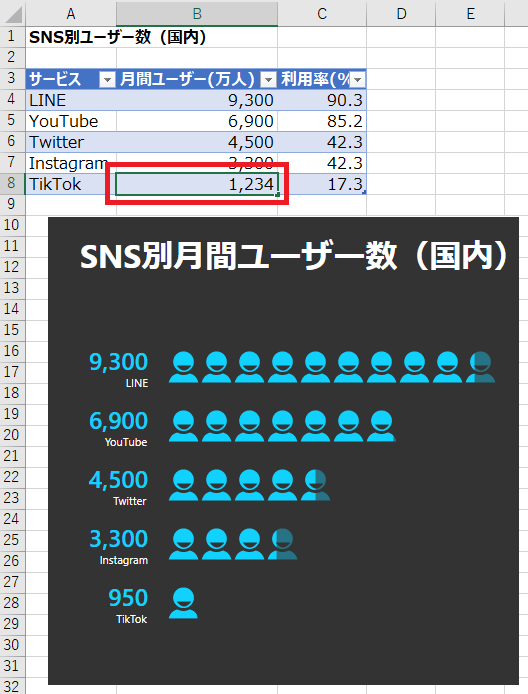
「TikTok」のユーザー数を変更してみます。
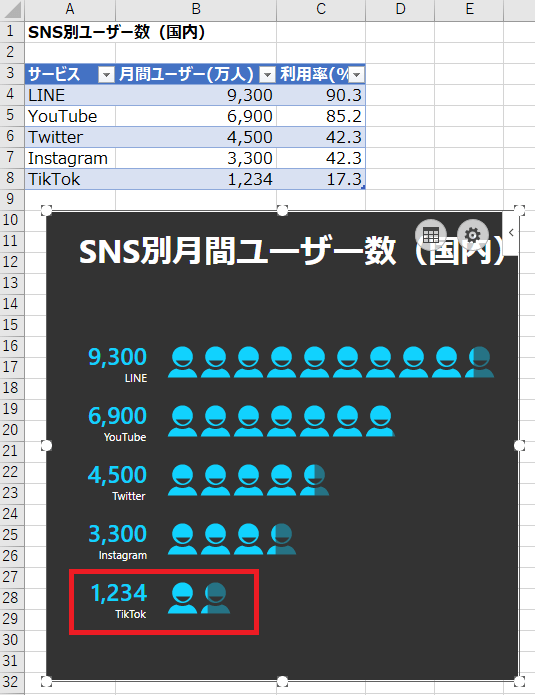
こちらもピープルグラフに即反映されました。
まとめ
いかがでしたか。今回は、視覚的に見やすいグラフの作り方シリーズの「ピープルグラフ編」でした。挿入や編集方法ははかんたんでしたね。プレゼンや資料作成で活用できそうです。
では、次回もお楽しみに!