Microsoft AzureにCentOS7.7の仮想マシンを作成してBitnami Redmineをインストールしましたので手順のメモを残しておきたいと思います。
前提条件
Microsoft Azureの仮想マシンにインストールします。
- OS:CentOS 7.7
- メモリ:2GB
- bitnami redmine:bitnami-redmine-4.1.1.7
インストーラーのダウンロード
まずは、bitnami redmineのインストーラーをダウンロードします。ダウンロードファイルの場所を確認しましょう。
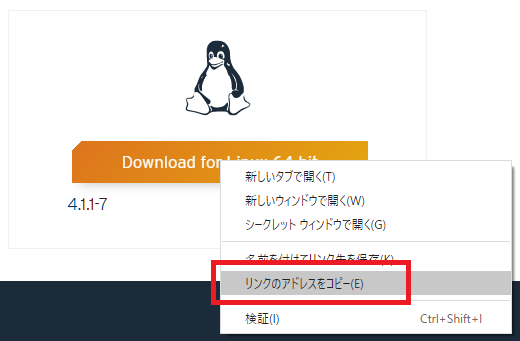
公式サイトにはLinux用のインストーラーをダウンロードするボタンが表示されています。

ダウンロードボタンを右クリックして、「リンクのアドレスをコピー」を選択します。コピーしたアドレスをメモ帳などに貼り付けておきましょう。
ダウンロードするための準備が整いました。Tera Termなどのターミナルエミュレータを使って仮想マシンにログインしましょう。インストールは、rootユーザで行いたいと思います。Azureでrootユーザーでログインする方法は下記の記事にまとめています。

tmpフォルダにインストーラをダウンロードしたいと思います。インストーラのURLは、先ほどメモ帳にコピーしたURLになります。
# cd /tmp
# wget https://bitnami.com/redirect/to/1294804/bitnami-redmine-4.1.1-7-linux-x64-installer.run
次に、ダウンロードしたインストーラに実行権限を付与します。
# chmod +x bitnami-redmine-4.1.1-7-linux-x64-installer.runインストール
では、インストーラを実行して、インストールを始めましょう。
# ./bitnami-redmine-4.1.1-7-linux-x64-installer.run
Language Selection
Please select the installation language
[1] English - English
[2] Spanish - Espanol
[3] Japanese - 日本語
[4] Korean - ???
[5] Simplified Chinese - ?体中文
[6] Hebrew - ?????
[7] German - Deutsch
[8] Romanian - Roman?
[9] Russian - Русский
Please choose an option [1] : 3を入力して[Enter]キーを押下します(日本語を選択)
----------------------------------------------------------------------------
ようこそ Bitnami Redmine Stack セットアップウィザードへ。
----------------------------------------------------------------------------
インストールするコンポーネントを選択してください。インストールしないコンポートネントの選択を外してください。準備できたら”次へ”をクリックしてください。
Subversion [Y/n] : そのまま[Enter]キーを押下します。Yが選択されたことになります。
PhpMyAdmin [Y/n] : そのまま[Enter]キーを押下します。Yが選択されたことになります。
Redmine : Y (Cannot be edited)
Git [Y/n] : そのまま[Enter]キーを押下します。Yが選択されたことになります。
上記選択部分が正しいことを確認してください。 [Y/n]: そのまま[Enter]キーを押下します。Yが選択されたことになります。
----------------------------------------------------------------------------
Installation folder
Bitnami Redmine Stack をインストールするフォルダを選択してください。
フォルダを選択 [/opt/redmine-4.1.1-7]:そのまま[Enter]キーを押下します。/opt/redmine-4.1.1-7にインストールされます。別のフォルダにインストールする場合は、ここでインストールしたいフォルダを入力します。
----------------------------------------------------------------------------
管理者アカウントの作成
Bitnami Redmine Stack の管理者アカウントを作成します。
表示用氏名 [User Name]: 任意の名称を入力して、[Enter]キーを押下します(Redmine Adminなど)
Email アドレス [user@example.com]: メールアドレスを入力して[Enter]キーを押下します。
ログイン名 [user]: 管理者アカウントのアカウント名を入力して[Enter]キーを押下します。
パスワード : 任意のパスワードを入力して[Enter]キーを押下します。
----------------------------------------------------------------------------
[1] Bosnian
[2] Bulgarian
[3] Catalan
[4] Czech
[5] Danish
[6] German
[7] English
[8] Spanish
[9] French
[10] Galician
[11] Hebrew
[12] Hungarian
[13] Italian
[14] 日本語
[15] 韓国語
[16] Lithuanian
[17] Dutch
[18] Norwegian
[19] Polish
[20] Portuguese
[21] Romanian
[22] Russian
[23] Slovak
[24] Slovenian
[25] Serbian
[26] Swedish
[27] Turkish
[28] Ukrainian
[29] Vietnamese
[30] Chinese
オプションを選択してください [14] : そのまま[Enter]キーを押下します。14:日本語を選択したことになります。
Do you want to configure mail support? [y/N]: そのまま[Enter]キーを押下します。Nを選択したことになります。
----------------------------------------------------------------------------
お使いのコンピュータに Bitnami Redmine Stack をインストールする準備が整いました。
続けますか? [Y/n]: そのままEnterを押下します。Yを選択したことになります。
----------------------------------------------------------------------------
しばらくお待ちください。 Bitnami Redmine Stack をお使いのコンピュータにインストール中です。
インストール中
0% ______________ 50% ______________ 100%

#########################################
----------------------------------------------------------------------------
セットアップウィザードによる Bitnami Redmine Stack のインストールが完了しました。
Redmine アプリケーション起動 [Y/n]: そのまま[Enter]キーを押下します。Yを選択したことになります。
情報: Bitnami Redmine Stack については、ブラウザで
http://127.0.0.1:80 にアクセスしてください。
続けるには [Enter] キーを押してください: [Enter]キーを押下します。
インストールはこれで完了です。
動作確認
Azureポータルで仮想マシンのIPアドレスを確認しましょう。
[すべてのサービス]-[Vertual Machines]-[概要] からパブリックIPアドレスを確認します。
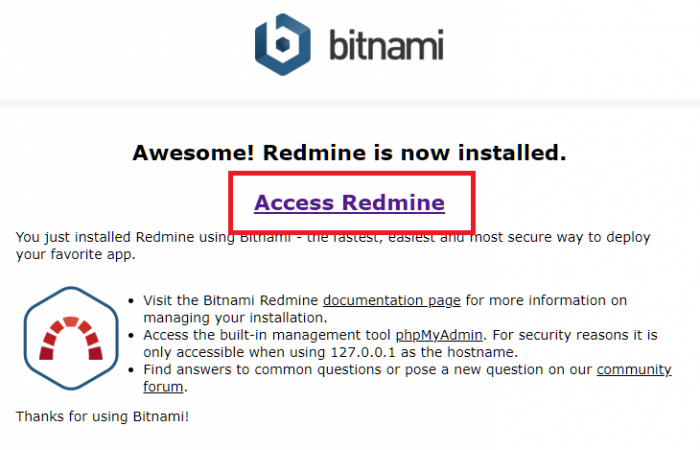
ブラウザで「http://パブリックIPアドレス/」にアクセスすると以下の画面が表示されます。赤で囲った「Access Redmine」をクリックするとRedmineにアクセスすることができます。
右上のログインボタンをクリックしてみましょう。

インストール時に設定した管理者アカウントとパスワードを入力してログインしてみましょう。
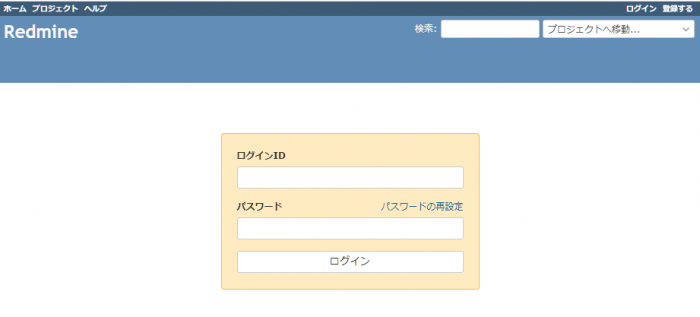
ログインできればOKです。自動起動やSSL接続の設定などを今後はご紹介したいと思います。
今回は、ここまでです。