ローカルPC(Windows)からLinuxサーバにファイルをアップロードしたいことがあると思います。FTPサーバがインストールされている場合は、FFFTPなどのソフトウェアを使って簡単にファイルをアップロードすることもダウンロードすることも可能です。一方、FTPサーバがインストールされていないこともあります。そのような場合、簡単にファイルをアップロードできる方法をご紹介します。
Tera Termの使用
ターミナルエミュレータの定番「Tera Term」を使ってファイルをアップロードすることができます。
ローカルPC(Windows)からLinuxサーバに接続してコマンドライン操作するときに使用するのがターミナルエミュレータです。
方法1:ドラッグ&ドロップを使ったアップロード
Tera Termを使って、LinuxサーバにSSH接続します。接続後、下図のようなウィンドウ上にアップロードしたいファイルをドラッグ&ドロップします。

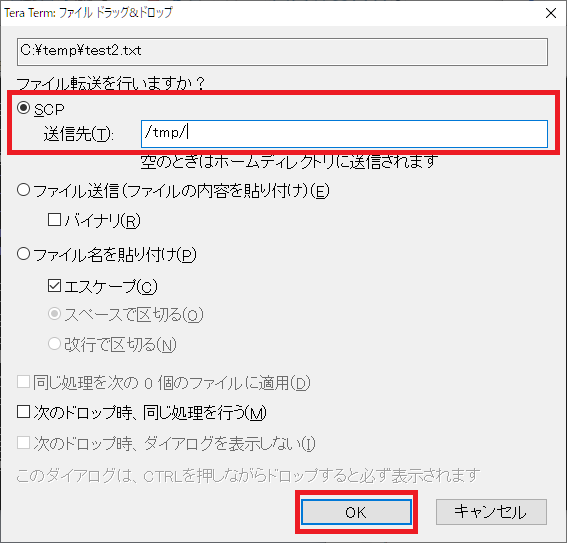
下図のようなウィンドウが表示されます。「SCP」を選択し、送信先のディレクトリ(Linuxサーバ上のディレクトリ)を入力します。この例では、/tmp/ アップロードされるように指定します。最後に「OK」ボタンをクリックするとアプロードが開始されます。
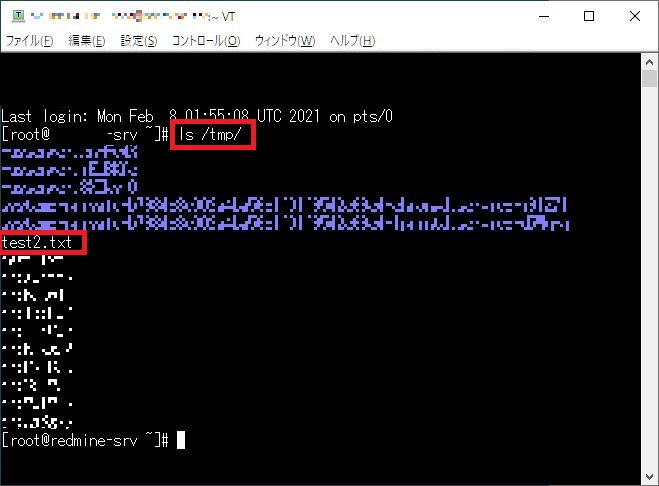
念のために、ファイルがアップロードされたことを確認しておきましょう。ls コマンドを使って/tmp/フォルダ内のファイル一覧を表示します。先ほどアップロードしたtest2.txtがアップロードされていることが分かると思います。
方法2:メニューのSSH SCPからアップロード
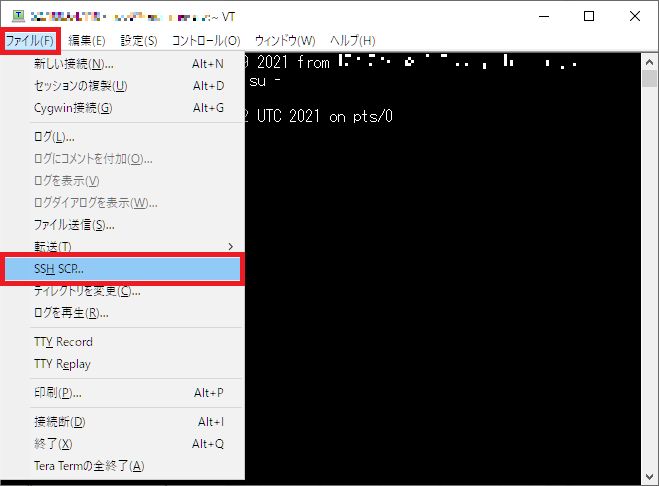
Tera Termを使って、LinuxサーバにSSH接続します。接続後、[ファイル]-[SSH SCP…]をクリックします。
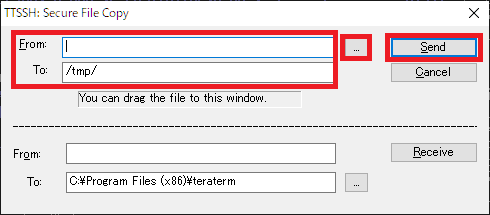
「From:」欄の横にある「…」ボタンをクリックして、アップロードするファイルを指定します。次に「To:」欄にアップロード先のディレクトリ(Linuxサーバ上のディレクトリ)を指定します。最後に「Send」ボタンをクリックするとアップロードが開始されます。
lsコマンドを使って、ファイルがアップロードされたことを確認して終了です。
最後に
大量のファイルをアップロードするときは、FTPを使った方が良いと思いますが、ファイルを一つアップロードするだけのときなどはTera Termがとても便利です。
たとえば、Redmineがインストールされているサーバ(CentOS)にプラグインを導入するときにTera Termを使ってファイルをアップロードしました。FTPサーバがインストールされていなかったことや圧縮ファイルを一つアップロードするだけだったのでTera Termがとても便利でした。
今回はここまでです。