
前回まででパーマリンクを設定し、.htaccessとindex.phpを編集しました。無事にXMLサイトマップ作成時のエラーは解消され、投稿した記事も見れるようになった。。。。ということで、次にGoogle Search Consoleを使って、作成したサイトマップを送信しようということになりました。
実は、自社ホームページはWordPressでは作成しておりません。WordPressはこのブログのためだけにインストールしました。そのようなわけで、WordPressのインストール先はサブディレクトリという設定になっています。つまり、http://coeure.co.jp/blog/というディレクトリの直下にサイトマップが作成されているはず・・・と思い、ftpソフトでいくら探しても見つかりません。。。あれ??
今まで自社ホームページのサイトマップは手動で作成していたので、その癖が抜けきっておりませんでした。自社ホームページ用の手動で作成していたsitemap.xmlは静的ファイルですからサーバ上で見ることができたのですが、All in One SEO Packが作成するサイトマップは動的ファイルってことをすっかり忘れておりました。当然、ftpソフトで見えるわけがありません。
というわけでftpソフトでは見ることのできないサイトマップですが、Google Search Consoleで送信してみることにしました。以下の手順です(ここでは、Search Consoleへのサイトの登録は完了しているという前提で話を進めさせていただきます)
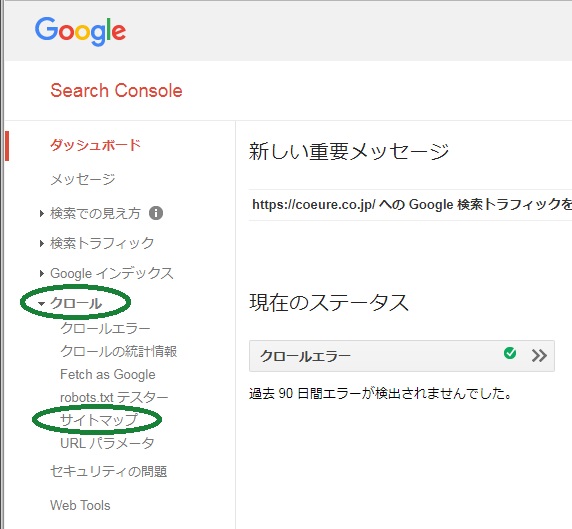
まず、Google Search Consoleのダッシュボードで[クロール]-[サイトマップ]を選択します。
次にサイトマップ画面にて、「サイトマップの追加/テスト」ボタンをクリックします。

ここで、サイトマップを送信するわけですが、上述の通りわたしの場合はサブディレクトリでWordPressを使っていますので、その場所を指定しています。
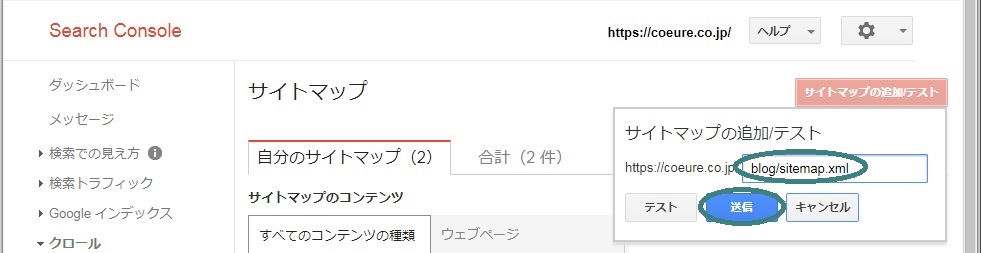
「送信」ボタンをクリックして無事に送信が完了したようです。
サイトマップの登録なんて楽勝!!と思って始めた作業でしたが、いろいろと手間取ってしまいました。まだまだWordPressの勉強が必要なようです。今後もこの手の投稿を通して、問題解消の方法を記録してゆきたいと思います。というわけで「All in One SEO PackでXMLサイトマップを作成」シリーズはここまでです。ありがとうございました。