前回は、プラグインBackWPUpを使ってサーバ上のファイルのバックアップについてまとめました。
今回は、プラグインBackWPUpを使ってデータベースMySQLに保存されている記事などのデータをバックアップする方法をまとめてみます。
前回のまとめですが、ウェブサイトには静的ページと動的ページとがあります。WordPressは動的ページです。そのため、FTPソフトを使ってHTMLファイルをダウンロードするという方法が取れません。データベースMySQLに投稿記事などが保存されており、そのデータをテーマと呼ばれるテンプレートに流し込み、ブラウザで表示しています。つまり、WordPressのような動的ページの場合は、サーバ上のファイルとデータベースMySQL上のデータとのバックアップを取る必要があります。というわけでデータベースMySQL上に保管されている投稿記事などのバックアップの取り方です。

BackWPUpの設定
まずは、下図の通り「新規ジョブ」の追加をクリックします。

「新規ジョブの追加」をクリックすると下図の画面に遷移します。
「一般」タブの設定
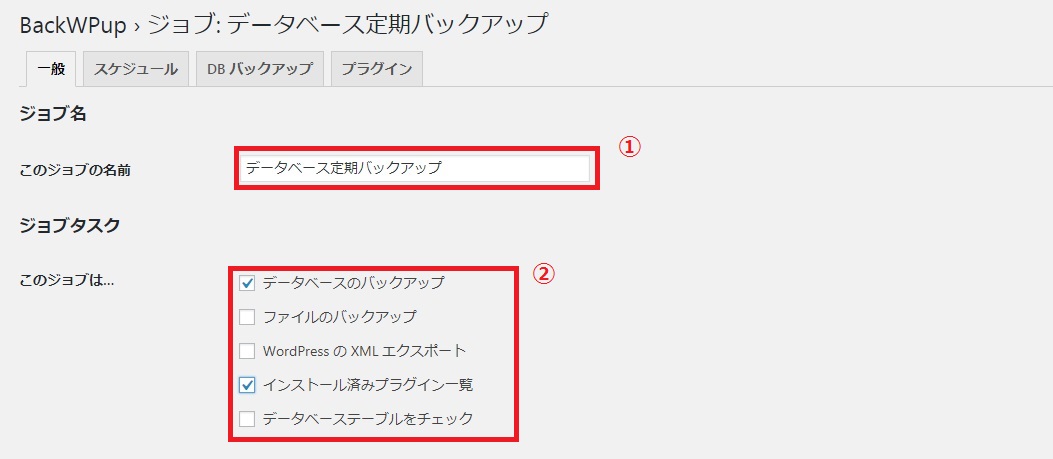
まずは「一般」タブの設定からです。
①の「このジョブの名前」には、後で分かりやすいような名称を入力します。わたしの場合は、「データベース定期バックアップ」としました。
②の「ジョブタスク」は、「データベースのバックアップ」と「インストール済みプラグイン一覧」を選択します。
「一般」タブのさらに下へスクロールすると・・・・

③アーカイブ名は、デフォルトのままでOKです。
④アーカイブ形式は、サーバOSなどの環境によって左右されるようです。わたしが使っているサーバはLinux(CentOS)ですが、その環境で使用できるのは「Tar」と「Tar GZip」に限られるようです。「Tar」は複数のファイルやフォルダを一つにまとめる方式です。そして、「Tar GZip」は「Tar」で一つにまとめたものを圧縮する方式です。できるだけバックアップのファイルサイズを小さくしておきたいので「Tar GZip」を選択しました。

⑤の「バックアップファイルの保存方法」ですが、今回は同じサーバ内に保存しますので「フォルダーへバックアップ」を選択しました。わたしの場合、レンタルサーバを借りてウェブサイトを運用しています。レンタルサーバが100%安全というわけではありませんが、ローカルに保存するよりは信頼性がありそうです。Dropboxにバックアップというのもおもしろいなと思いました。必要に応じて別のジョブで登録できるかもしれません。
⑥の「ログの送信先メールアドレス」と「メールの送信元」はデフォルトのままで良いと思います。
⑦の「エラー」は、デフォルトのままチェックをつけておいたほうが良いでしょう。
「スケジュール」タブの設定
では、次に「スケジュール」タブの設定です。
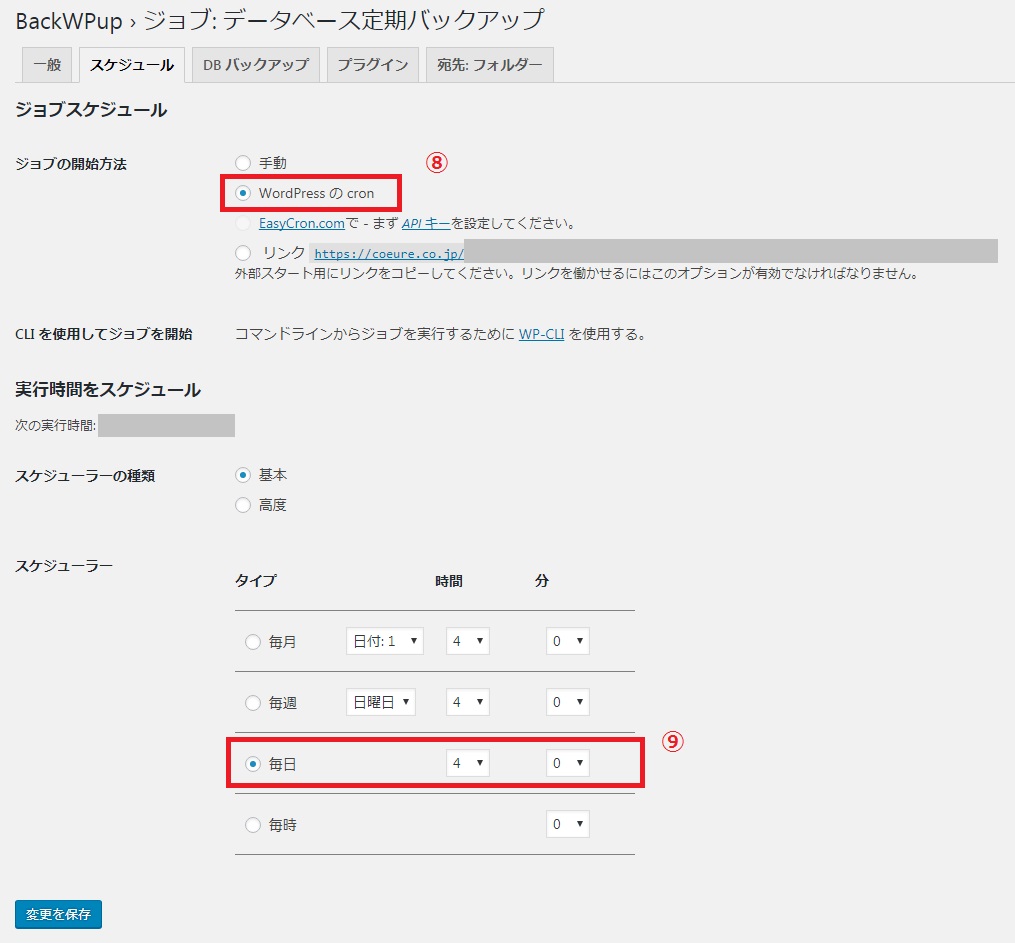
⑧の「ジョブの開始方法」ですが、自動でバックアップを取るときは「WordPressのcron」を選択します。
⑨の「スケジューラ」は、毎日4時のバックアップにしました。当ブログサイトの場合、不定期で週に1,2度の更新を目指していますので、毎日バックアップを取っておくのが安全だと判断しました。バックアップを行なうタイミングは、サイトへのアクセスが少ない時間帯を選ぶのが良いでしょう。Google アナリティクスで確認する限り基本的に深夜はアクセスがほぼありません。そのため、他のバックアップスケジュールとも重複しない時間帯で毎日早朝4時に設定しました。
「DBバックアップ」タブの設定
続いて、「DBバックアップ」タブの設定です。
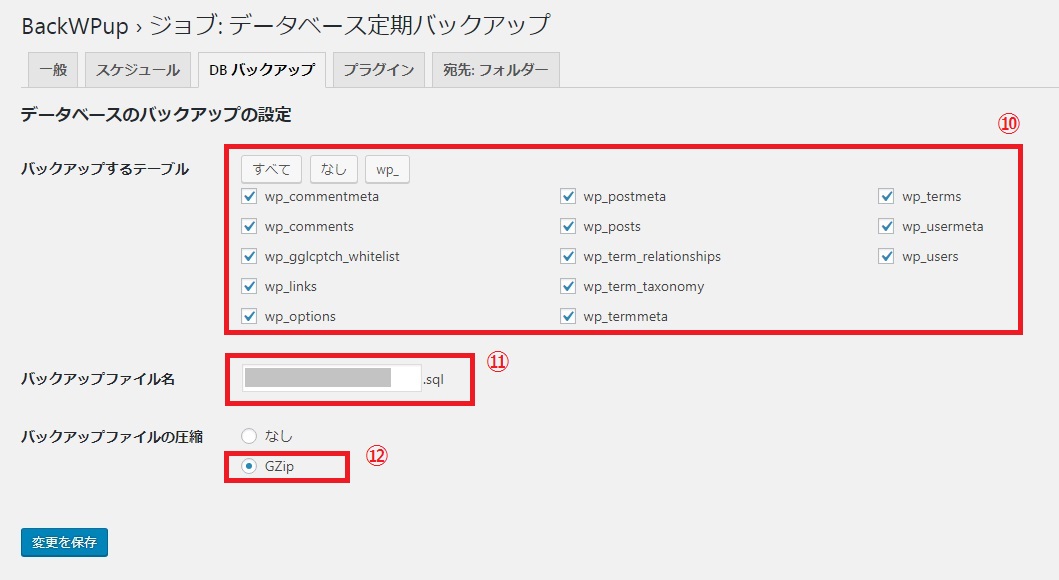
⑩の「バックアップするテーブル」にはすべてチェックを付けました。
⑪の「バックアップファイル名」はデフォルトのままにしておきました。
⑫の「バックアップファイルの圧縮」は、GZipを選択しました。投稿記事が増えてきますとファイルサイズも少しずつ大きくなると思いますので、圧縮しておくほうが良いと判断しました。とはいえ、テキストで投稿した記事はそれほど大きなファイルサイズにはならないと思いますが・・・・・。
「プラグイン」の設定
続いて、「プラグイン」タブの設定です。
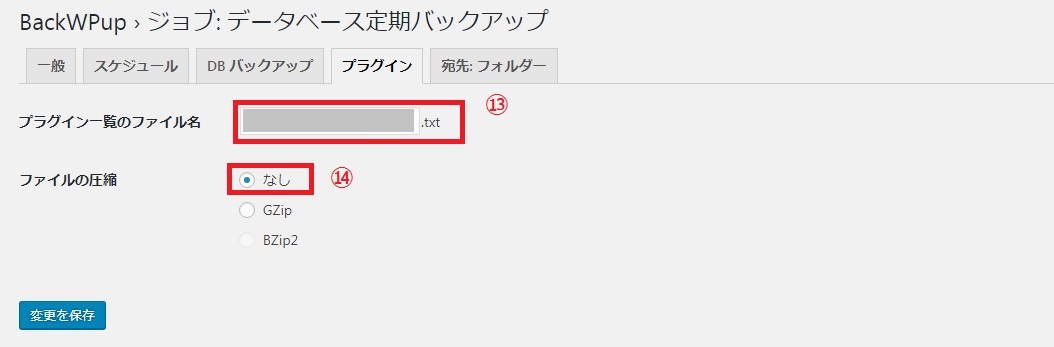
⑬の「プラグイン一覧のファイル名」は、デフォルトのままです。
⑭の「ファイルの圧縮」は、GZipでも良かったのですが、プラグインのファイルサイズはそもそもかなり小さなものなので「なし」を選択しました。
「宛先:フォルダ」の設定
最後に「宛先:フォルダ」の設定です。
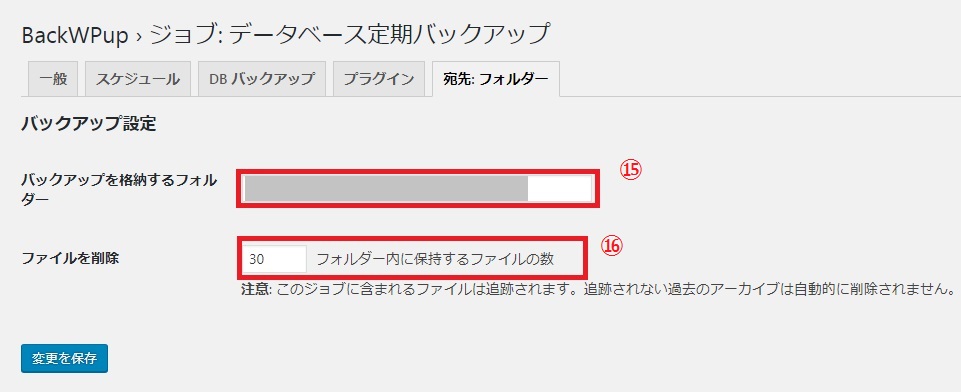
⑮「バックアップを格納するフォルダー」には、バックアップファイルの保存先フォルダを指定します。
⑯「ファイルを削除」には、バックアップファイルの履歴を幾つ残すかを指定します。バックアップは一ヶ月分残したいと思いましたので、30にしました。
バックアップの実行
設定が正しくなされているか実際にバックアップを実行して確認してみましょう。設定が完了したなら、最後に「変更を保存」します。すると下図のようなメッセージが表示されます。

ここで、「今すぐ実行」をクリックします。すぐにバックアップが始まります。
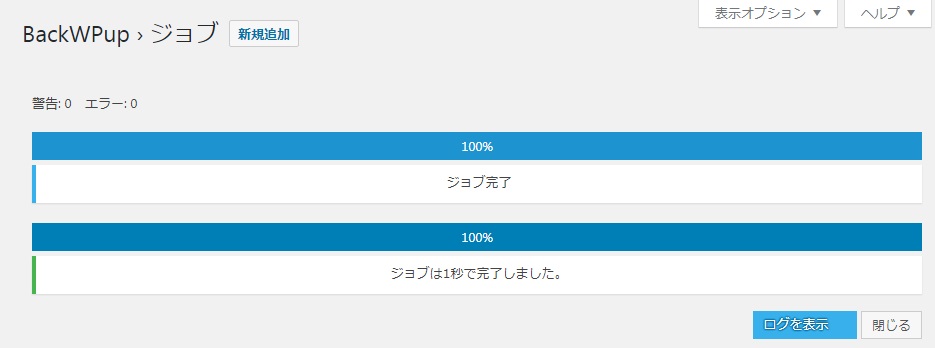
エラーなしでジョブ完了が表示されたなら問題ありません。サーバ上のバックアップは19秒かかりましたが、データベースのバックアップは1秒で終わりました。これでバックアップ完了です。サーバ上にバックアップファイルを保存しておいて良いのですが、万一サーバにトラブルが発生したときのために、ローカルPCにバックアップファイルをダウンロードしておくといっそう強固なバックアップになります。では、バックアップファイルのダウンロードをしてみましょう。
まずは、「BackWPUp」>「バックアップ」を選択します。すると下図の画面に遷移します。
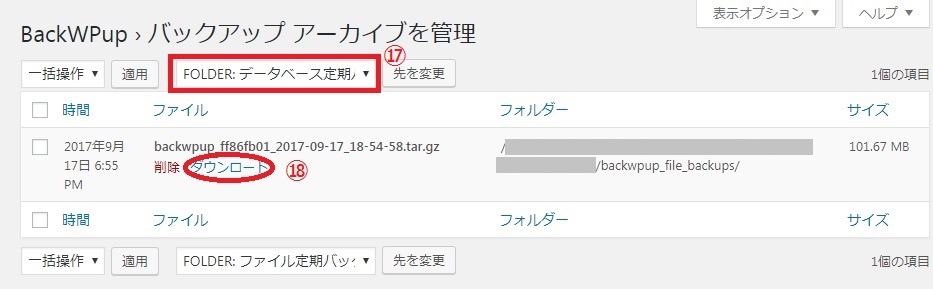
⑰には、①で指定したジョブ名を選択します。ここでは、「FOLDER:データベース定期バックアップ」です。
⑱の「ダウンロード」をクリックして、ファイルの保存先を選択するとダウンロードが始まります。
これで、投稿記事をはじめとするデータベースMySQL上のデータを定期的にバックアップする準備が整いました。次回は、手動でバックアップする方法をまとめたいと思います。