Microsoft AzureでLinux(CentOS)の仮想マシンを新規作成する機会がありましたので、備忘録として残しておきたいと思います。
Azureポータルでの操作
Microsoftの公式サイトでも仮想マシンの作成方法が解説されています。以下のサイトを参考にできます。
クイック スタート:Azure portal で Linux 仮想マシンを作成する
まずは、Azureポータルにログインします。
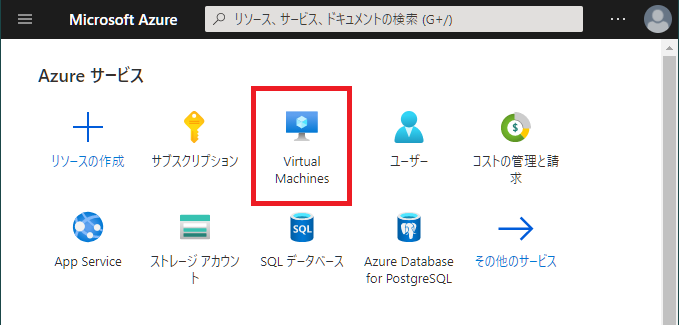
次に「Virtual Machines」を選択します。
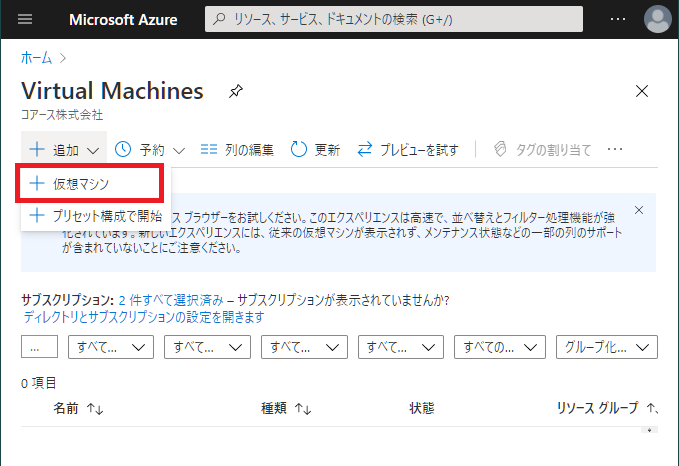
次に、「+追加」-「+仮想マシン」を選択します。
仮想マシン-基本の設定
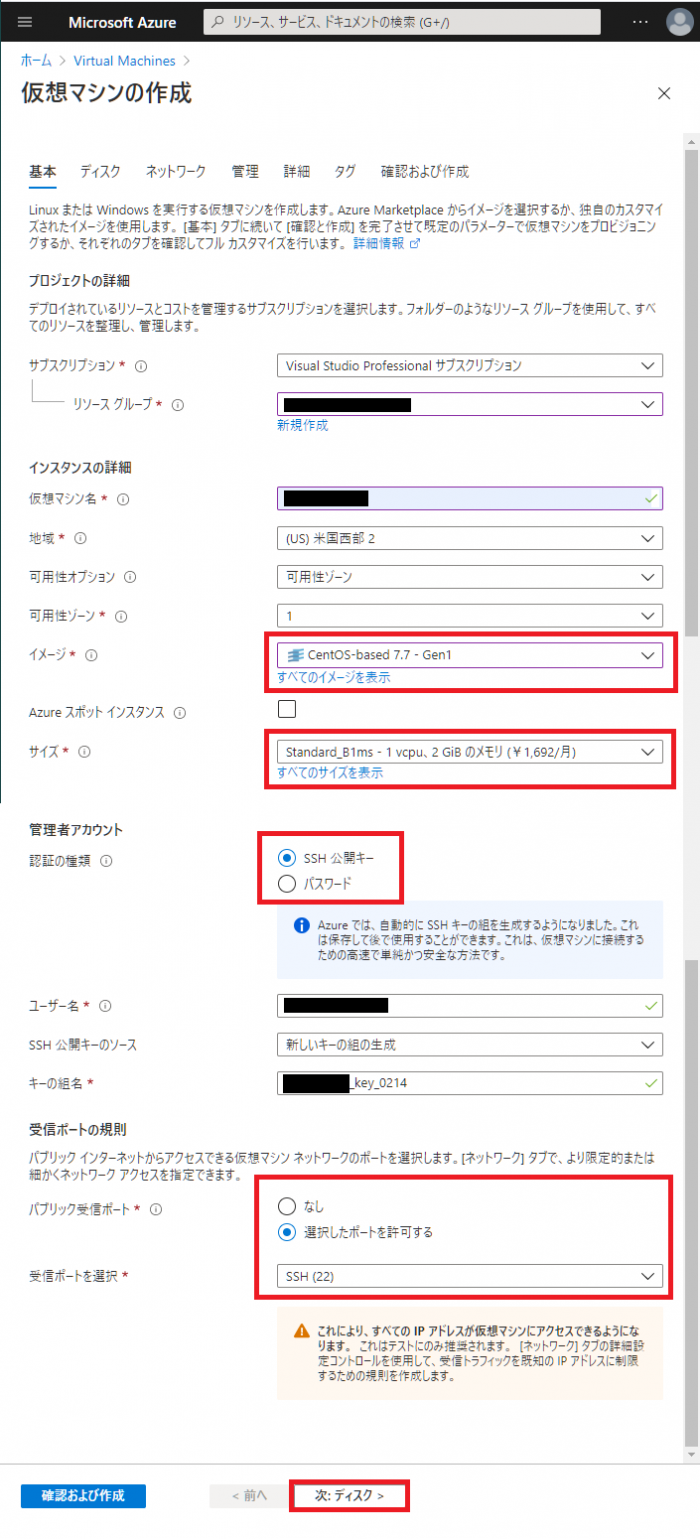
ここからは、どのような仮想マシンを作成するのかを設定することになります。「基本」>「ディスク」>「ネットワーク」>「管理」>「詳細」>「タグ」の順で設定してゆきましょう。まずは「基本」の設定です。各項目を入力して、最後に「ディスク」ボタンをクリックします。
| サブスクリプション | ドロップダウンリストから選択 |
| リソースグループ | 新規に作成する場合は、「新規作成」をクリックし、任意の名称を入力 |
| 仮想マシン名 | 任意の名称を入力 |
| 地域 | ドロップダウンリストからお好みの地域を選択。日本国内のほうが若干アクセス時のレスポンスは良い。 |
| イメージ | インストールしたいOSを選択 |
| サイズ | CPUやメモリのサイズを選択 |
| 認証の種類 | 今回はSSH公開キーにします。パスワードよりもセキュリティは若干良いかも。 |
| ユーザー名 | OSにログインするためのユーザー名を入力(任意の名称) |
| キー組名 | 今回、名称は初期設定のまま |
| パブリック受信ポート | 今回、SSHだけは事前に許可(ターミナルエミュレータで接続するのに必要)。「なし」を選択して、あとで許可することもできる。 |
仮想マシン-ディスクの設定
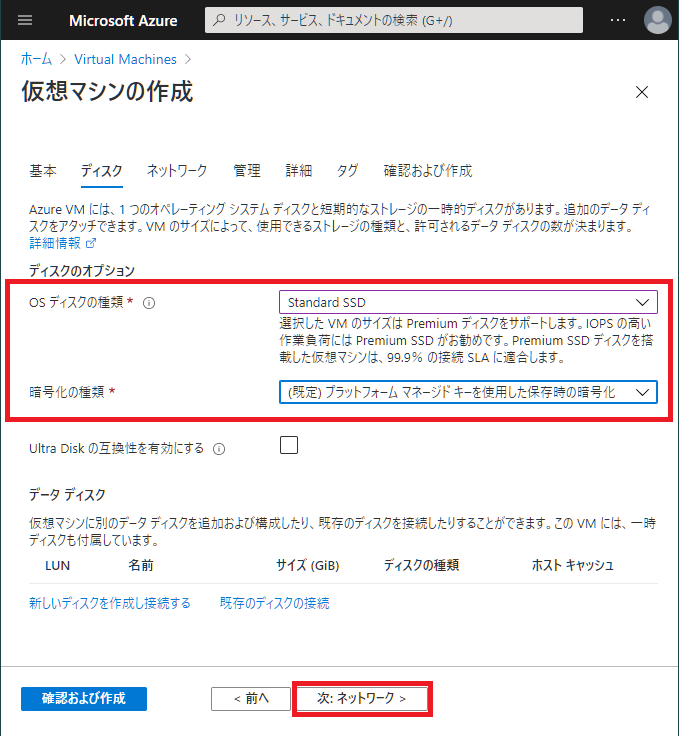
次に、「ディスク」の設定です。今回は、できるだけ安価に済ませるために「Standard SSD」を選択しておきます。「暗号化の種類」は規定のままにしておきました。最後に「ネットワーク」ボタンをクリックします。
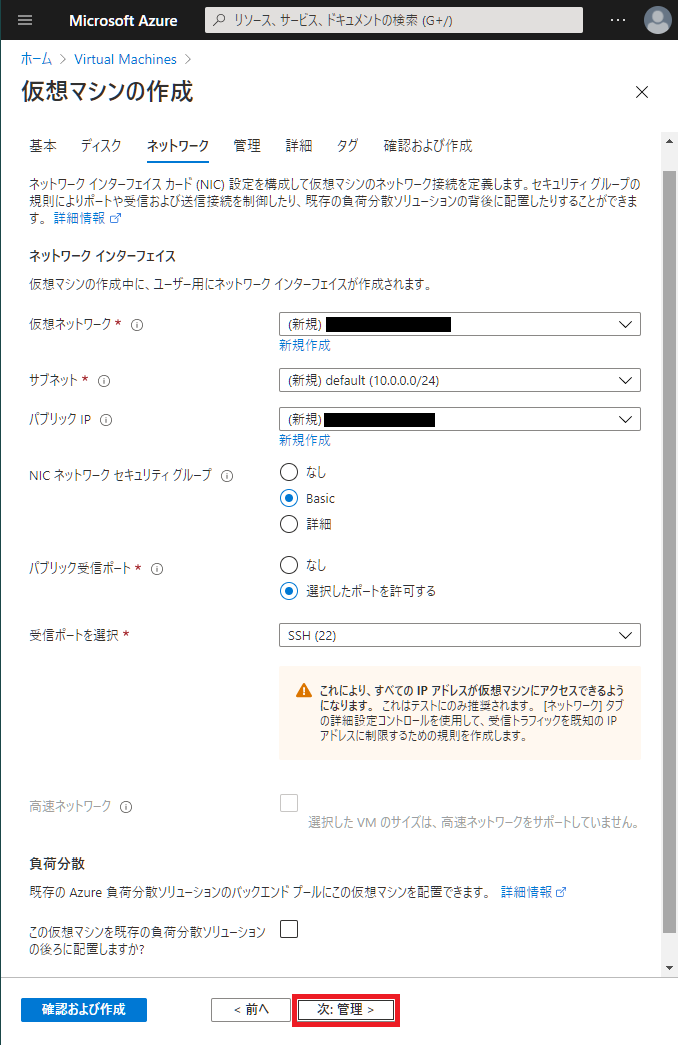
仮想マシン-ネットワークの設定
次に「ネットワーク」の設定ですが、ここは初期設定のままにしました。設定内容を確認後、「管理」ボタンをクリックします。
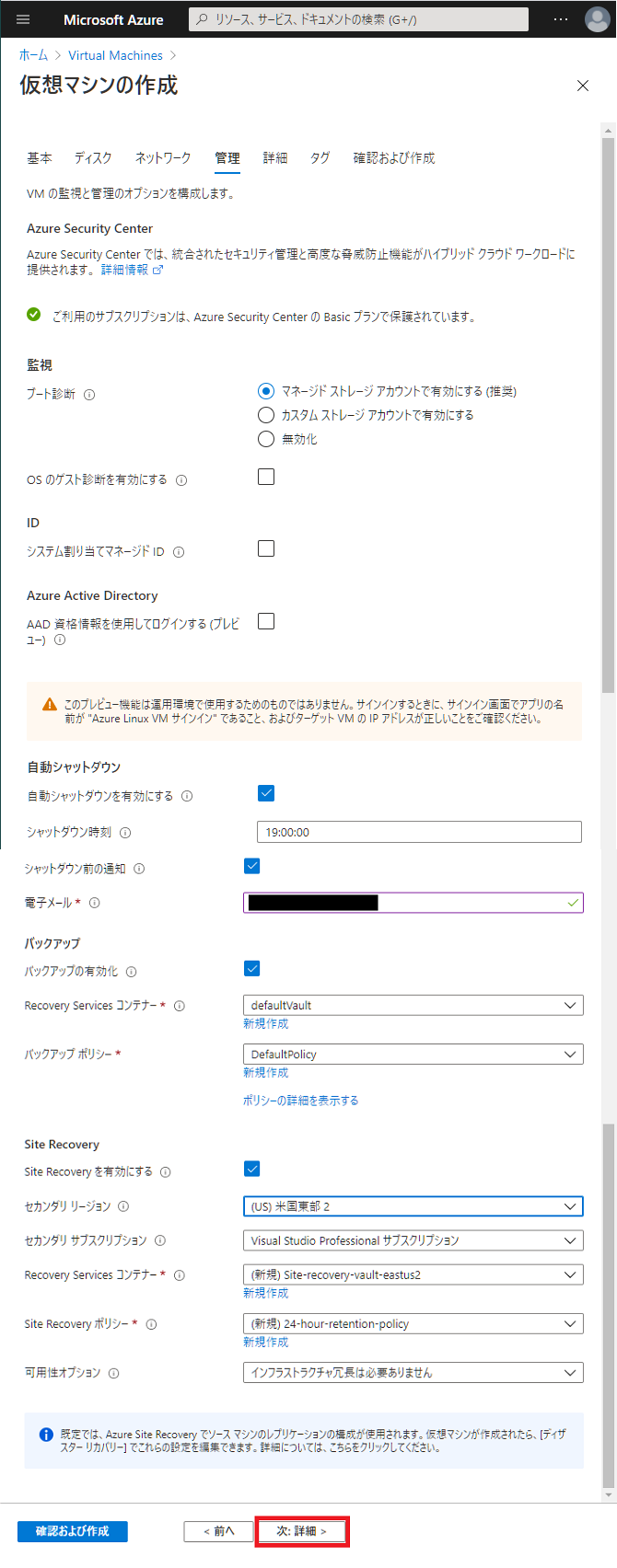
仮想マシン-管理の設定
次に、「管理」タブの設定です。ここで監視や管理のオプションを設定できますが、ひとまず初期設定のままで進むこともできます。今回は自動シャットダウン、バックアップ、SiteRecoveryのみ設定しました。最後に「詳細」ボタンをクリックします。
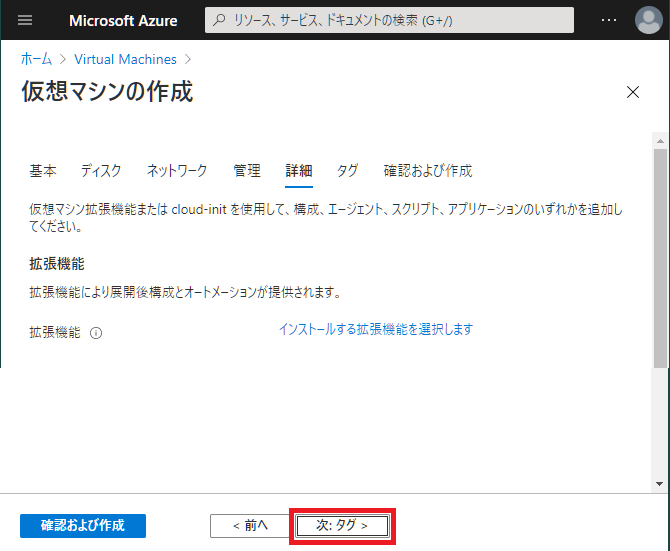
仮想マシン-詳細・タグの設定
次に、「詳細」タブの設定です。今回、ここは何もさわらずに「タグ」ボタンをクリックしました。
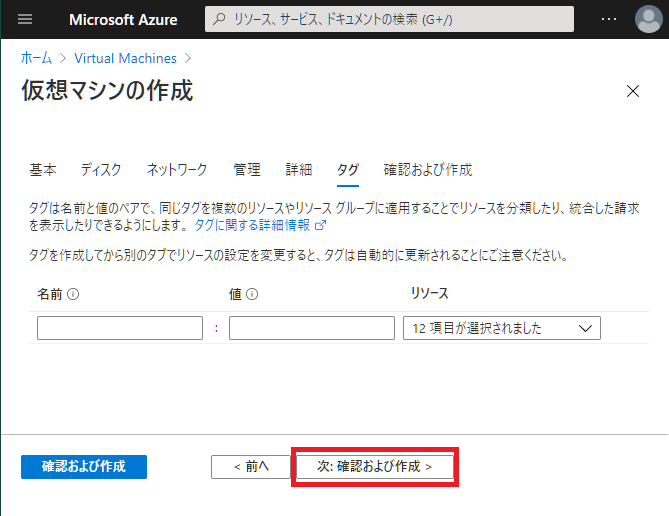
次に、「タグ」設定です。ここも何もさわらずに「確認および作成」ボタンをクリックしました。
構成の確認と仮想マシンの作成
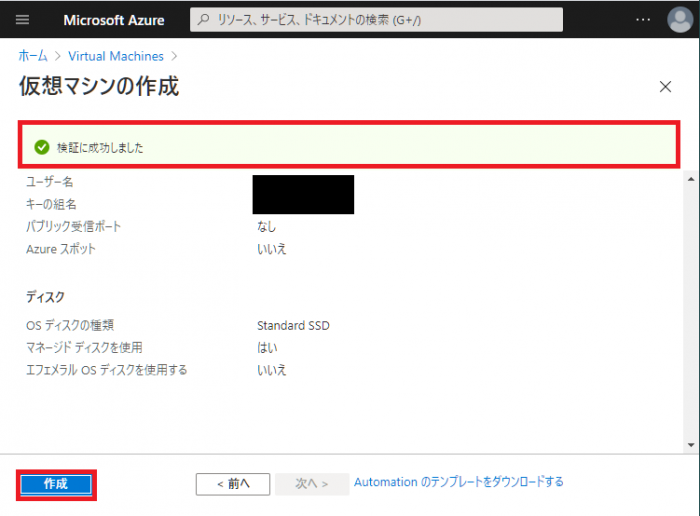
「検証に成功しました」というメッセージが表示されていることを確認します。何かしら問題があれば、ここでエラーメッセージが表示されます。
ここまでに設定した構成内容が表示されますので、間違いがないことを確認し、最後に「作成」ボタンをクリックしましょう。
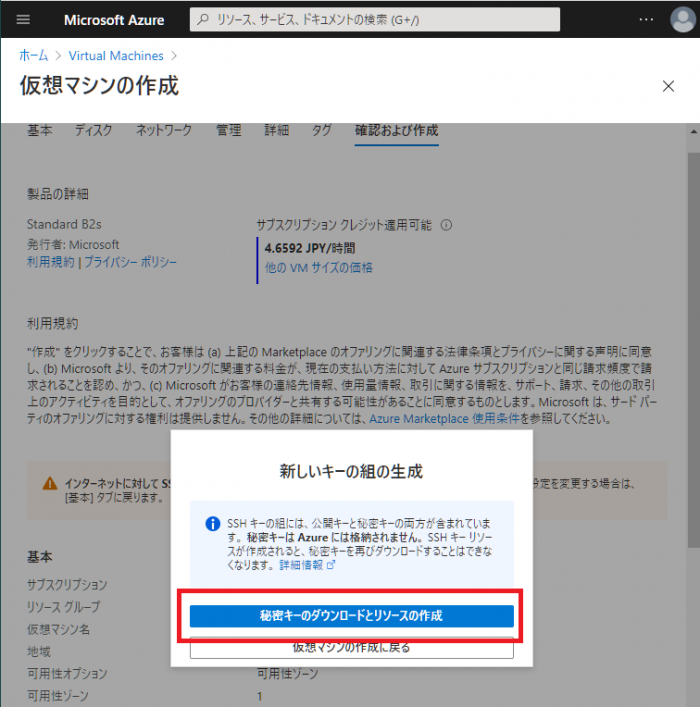
「基本」タブでSSH公開キーを選択した場合は、「新しいキーの組の生成」ウィンドウが表示されます。「秘密キーのダウンロードとリソースの作成」ボタンをクリックします。このタイミングで秘密キーファイル(拡張子pem)がダウンロードされるので大事に保管しておきましょう。
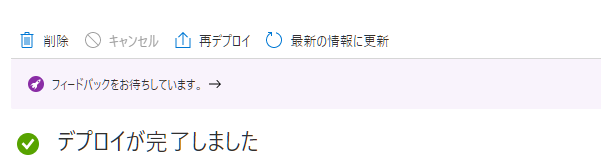
仮想マシンの作成には数分程度かかることがありますので待ちましょう。「デプロイが完了しました」というメッセージが表示されたら作成成功です。
これでCentOSだけでインストールされた仮想マシンが作成できました。クラウドで仮想マシンを作成する場合、失敗したら簡単にやり直しができるという気軽さがあります。学習のために、いろいろ試してみるのもいいかもしれませんね。では、今回はここまでです。