ブログを書いていますとグーグルアナリティクス(以下、GA)の直帰率が気になることがあります。直帰率が高い場合でも、実際にはじっくり読んでから離脱しているパターンもありますし、複数ページを閲覧してもほとんど読まれているということもあります。どの程度読まれたかを予測するための一つの方法をご紹介します。
スクロールの深さで読了率を推測
読了率を予測する一つの方法として、どこまでスクロールされたかを測定する方法を挙げることができます。
一番下までスクロールされたなら、その記事全体が読まれたと推測することができますし、まったくスクロールされなかった場合は、その記事はほとんど読まれなかった可能性があります。
今回は、プラグインを使ってどこまでどこまでスクロールしたかを調べる方法をまとめます。
プラグイン「Scroll Depth」
Scroll Depthというプラグインを使うと簡単にどこまでスクロールしたかを知ることができます。
一番下までスクロールすると100%スクロールしたことになりますし、記事の半分までスクロールした場合は、50%スクロールしたことになります。このようにどこまでスクロールしたかをパーセント表示で知ることができます。
ではまず、このプラグインのインストール方法から見てみましょう。
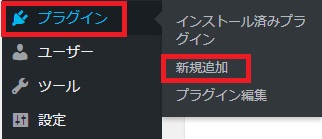
ワードプレスのメニューで「プラグイン」-「新規追加」を選択します。
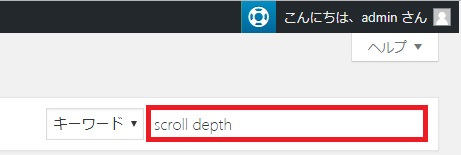
次にキーワードに「scroll depth」と入力します。
すると下図のように「WP Scroll Depth」が表示されますので、「今すぐインストール」ボタンをクリックします。

次にこのプラグインを有効化します。
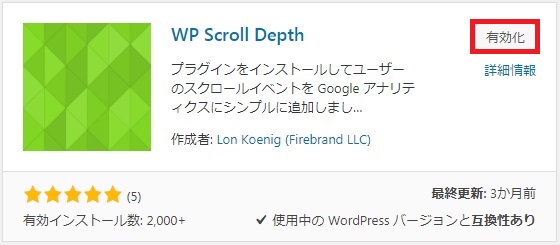
これでScroll Depthを使用する準備が整いました。では、次に設定方法を見てみましょう。
Scroll Depthの設定
ワードプレスのメニューから「設定」-「ScrollDepth」を選択すると設定画面が表示されます。

- Minimum Scroll Height
スクロールの計測をページ内のどこから始めるかPixel単位で設定します。 - Elements to track
この項目は空欄でも問題ないのですが、便利な使い方もあります。また別の記事で扱いたいと思います。 - Percentage
計測を%単位で行うかどうかを設定します。trueが良いと思います。 - Send Timing Events
ここをtrueにしておくと、直帰した場合でもセッション時間を測定できます。最後にスクロール率をアナリティクスに送信したまでの時間ということになります。つまり、一番下までスクロールした後もずっとそのページに留まっていても、その時間は測定されません。 - Pixel Depth
どこまで読んだかをPixel単位で計測するかどうかを設定します。
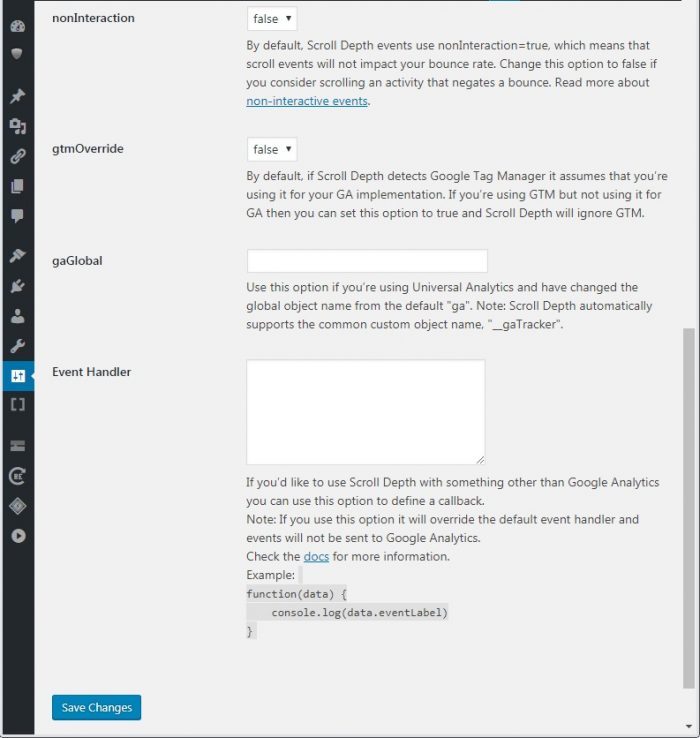
- nonInteraction
直帰率を計測するかどうかを設定します。Trueに設定すると直帰率に影響することはありません。一方、Falseに設定するとスクロールしていくらか記事を読まれた場合は、直帰率にはカウントされません。本来の直帰率を測定したい場合は、ここはTrueに設定してください。 - gtmOverride
グーグルタグマネージャーに関する項目ですが、ここはデフォルト設定のままで良いと思います。上級者向けの項目です。 - gaGlobal
グーグルアナリティクスの新バージョンであるユニバーサルアナリティクスを使っていて、グローバルオブジェクト名をデフォルトの「ga」から変更した場合に設定します。これも上級者向けの項目です。 - Event Handler
グーグルアナリティクス以外でScroll Depthを使う場合に設定するようですが、通常は空欄のままで良いでしょう。これも上級者向けの項目です。
アナリティクスでの計測結果について
Scroll Depthを設定すると、アナリティクスではどのように計測されるのでしょうか。
アナリティクスのメニューで[行動]-[イベント]-[概要]を選択すると以下のような画面が表示されます。赤で囲った箇所で表示されているように、読了率が25%、50%、75%、100%の各割合を確認することができます。
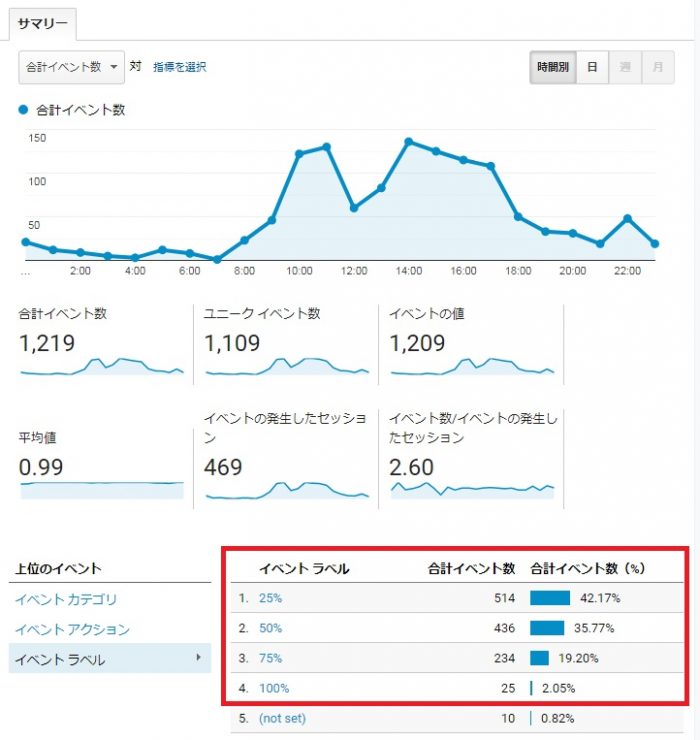
どこまで読了されているかが分かると、離脱のポイントを推測してリライトしたり、いろいろ役立てることができそうですね。
では、今回はここまでです。