

エクセルでセル結合されている表は見やすいかもしれませんが、いろんな不具合が出てきます。データ分析するために、セル結合を一括で解除してリスト化するにはどうしたらいいでしょうか。一瞬でできる方法をご紹介します。
セル結合を解除してリスト化する
やりたいこと
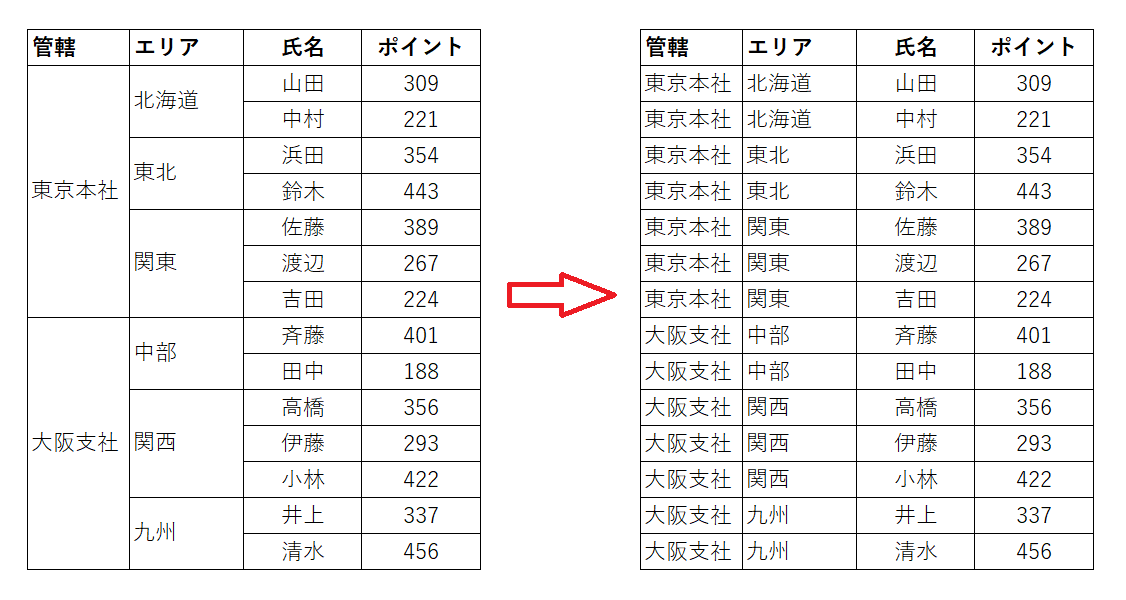
上の画像のように、左のセル結合が含まれる表を、一瞬で右の表のようにリスト化したいと思います。
セル結合の問題点
プレゼン資料など、最終的に出力するファイルの中で使うなら特に問題ありません。でも、元データのように編集したり分析したりするファイル内でセル結合を使用すると何かと不便なことがおきてしまいます。
セル結合で起きる問題点については、以下の関連記事で解説しています。セル結合に対する総務省の公式見解もまとめています。

手順
セル結合を一括解除してリスト化する手順はかんたんです。
- セル結合の解除
- 空白セルの選択
- 一つだけ数式を入力して「Ctrl+Enter」
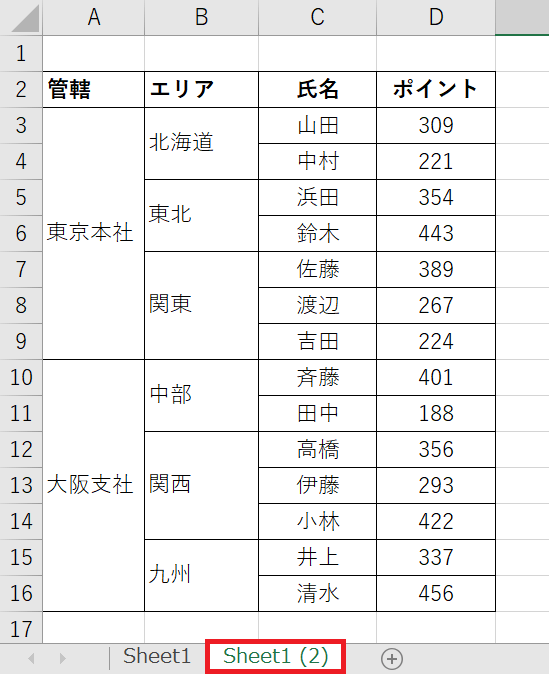
上のような表で説明します。誰かから受け取ったファイルであれば、元のファイルを残しておくためにSheetのコピーをしておくと安心ですね。
かんたんな方法は、「Sheet1」タブをAltキーを押しながら右隣にドラッグ&ドロップです。コピーされたSheetを編集していきましょう。
セル結合の解除
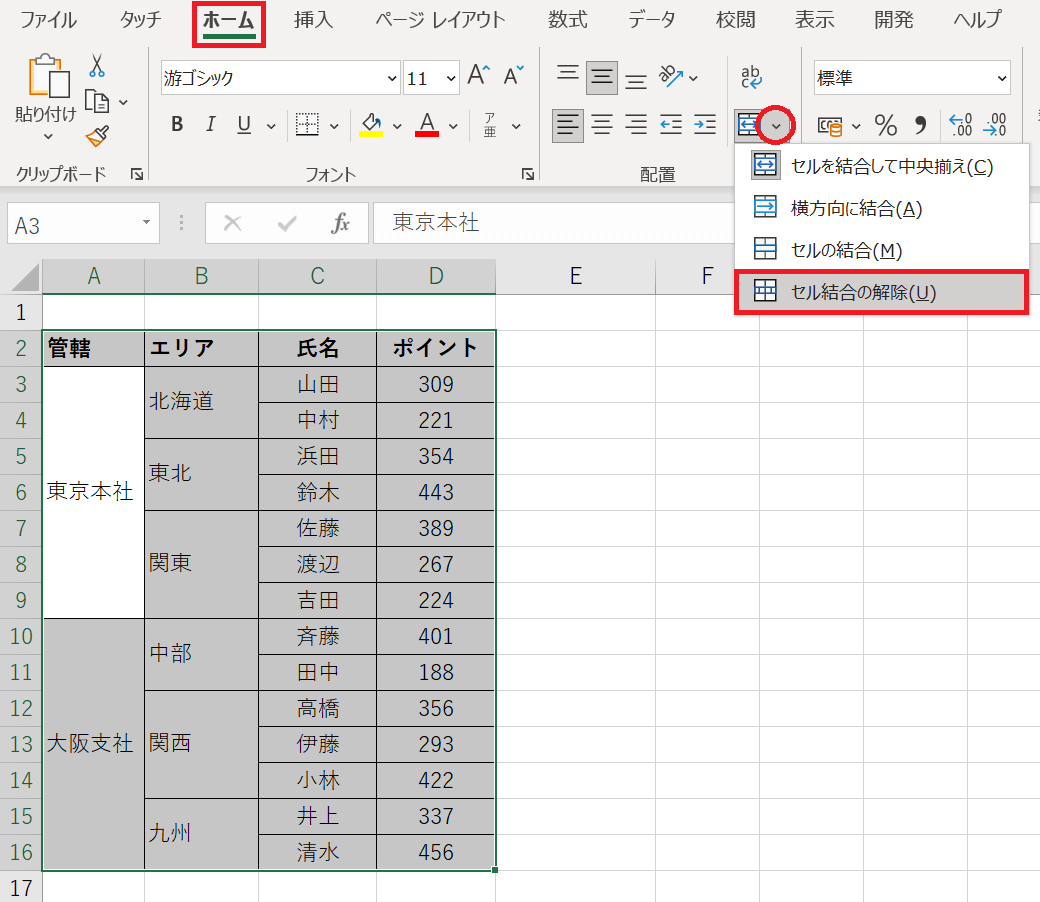
まずは表を全選択した状態で、「ホーム」タブ内にある「セルを結合して中央揃え」のリストから「セル結合の解除」を選択します。
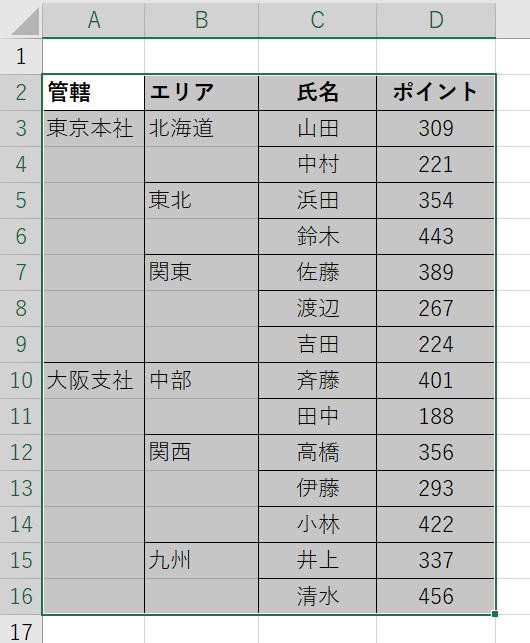
かんたんにセル結合を解除できました。このままの状態で、次のステップです。
空白セルの選択
結合の解除後に全選択されている状態で、ショートカット Ctrl+G を押します。
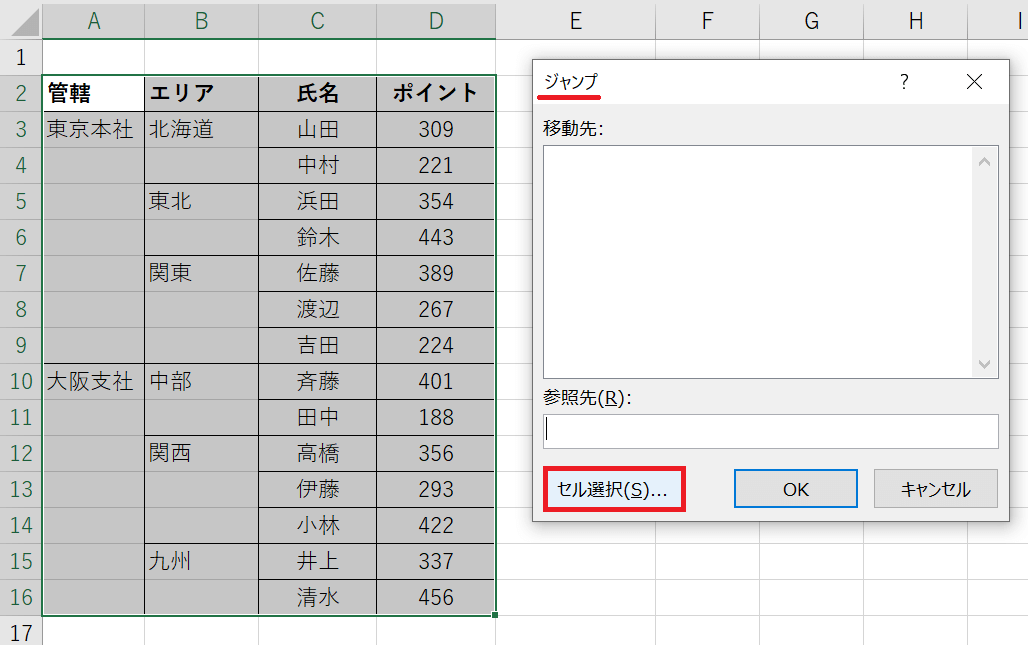
「ジャンプ」ダイアログが開きます。「セル選択」をクリックします。
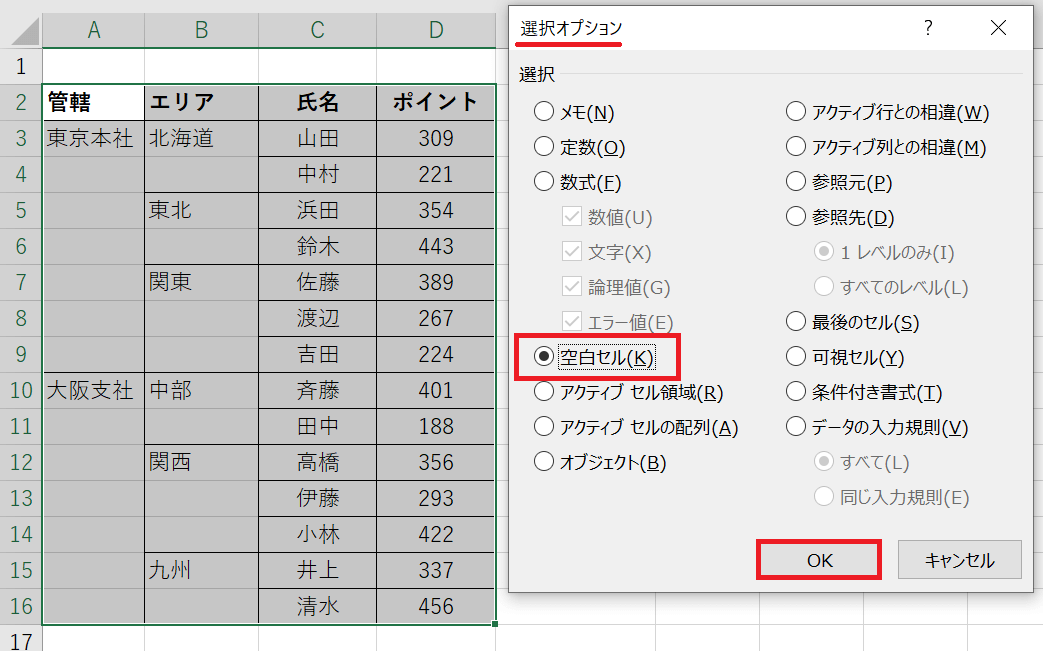
「選択のオプション」から「空白セル」をチェックして「OK」してください。
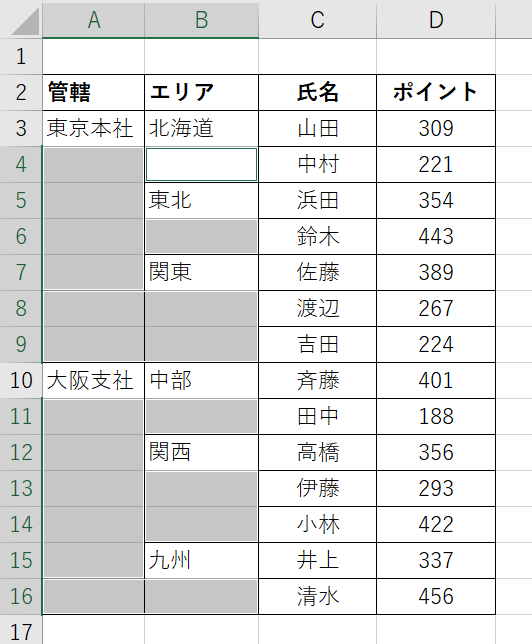
このように空白のセルだけが選択された状態になります。この状態で、さらに次のステップです。
一つだけ数式を入れて「Ctrl+Enter」
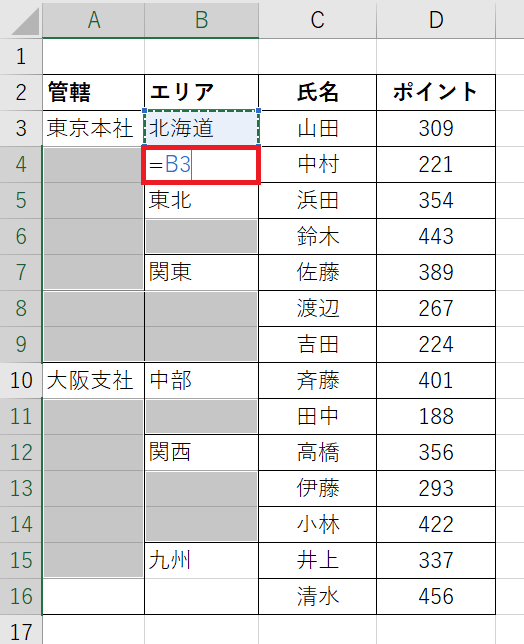
アクティブセル(画像ではB4セル)に、1つだけ数式を入力します。数式といってもかんたんで、以下の通りです。
=B3
つまり、一つ上のセルを参照するということです。
この状態で Ctrl+Enter してください。 ただのEnterではなく Ctrl+Enter です。
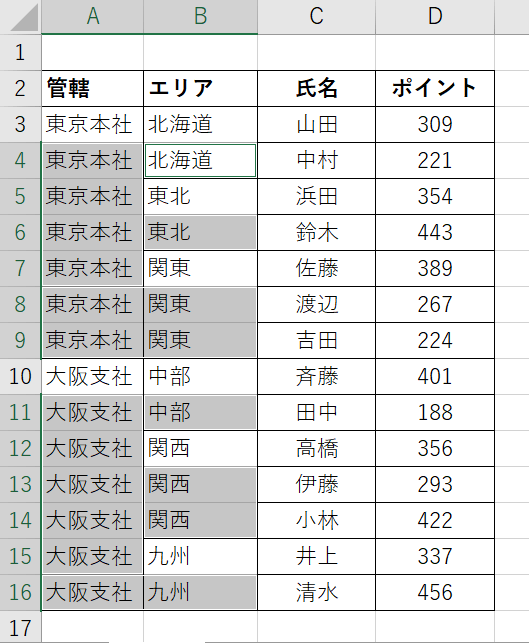
空白セルに入力したいデータが一瞬で入りました!
どうしてでしょうか。
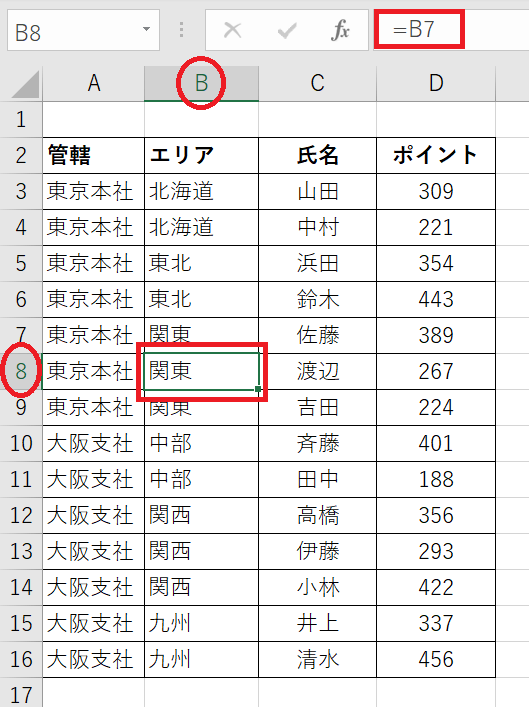
例えば、B8セルをみて見ましょう。数式は =B7 となっています。つまり、すぐ上のセルの値(関東)が入っているということです。
元々データが入っていたセルを除き、空白セルはすべてすぐ上のセルを参照して値が入るようになっているからです。
数式が入っているとデータ分析の妨げになる場合があるので、表全体を選択して値貼り付けしておくよいでしょう。
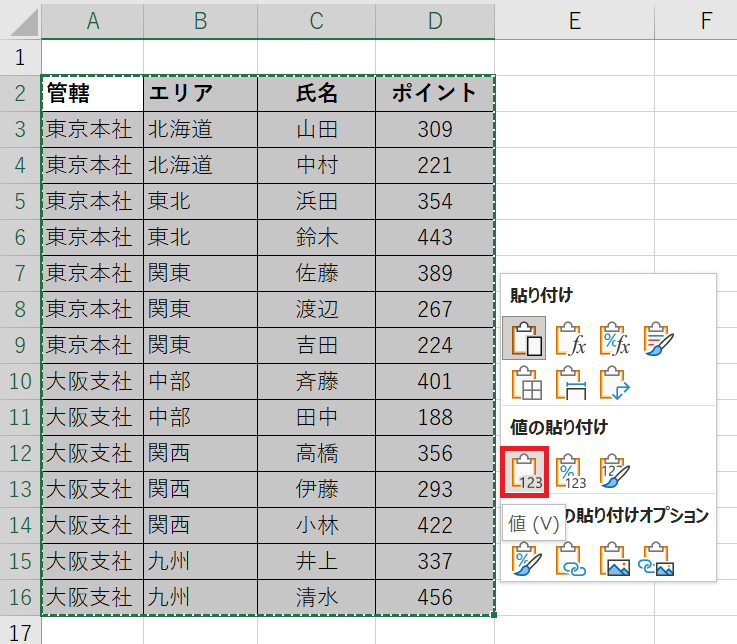
表を全選択後にCtrl+C、その後Ctrl+Vして「貼り付けのオプション」から値だけの貼り付け(赤囲み部分)を選択します。
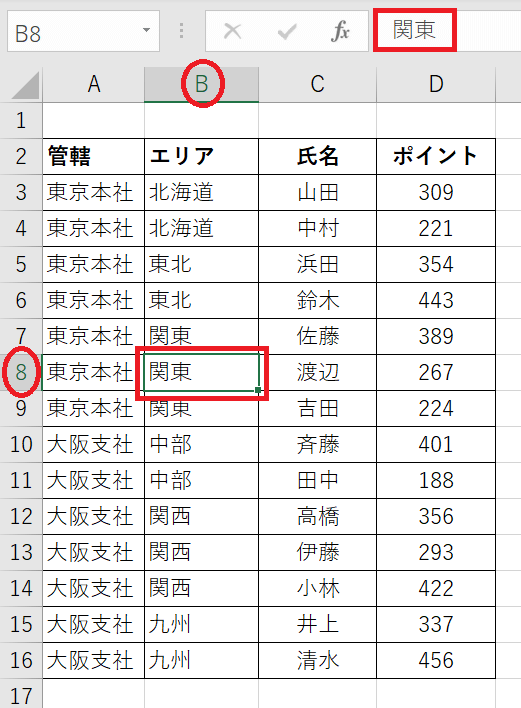
先程のB8セルですが、数式バーにも「関東」となっており、値貼り付けができていることが分かります。
これなら並べ替えをしたり、フィルターをかけて分析したりできます。結合セルがある場合、それができません。
まとめ
いかがでしたか。今回はセル結合を一括解除して一瞬でリスト化する方法でした。
セル結合を解除した後、一つ一つ手入力は面倒です。空白セルを選択した状態で Ctrl+Enter を覚えておきましょう。
では、次回もお楽しみに!