mixhostのヘルプページには次のように書かれています。
mixhostでは、初期状態でフォルダ内にindexファイルが存在しない場合、ファイルの一覧(index of)が表示される仕様となっております。
表示されないようにする為には、cPanelより設定を行う必要があります。
では、ファイル一覧が表示されないように設定する方法をまとめておきたいと思います。
初期設定のままの場合
初期設定のままだとブラウザでindexファイルのないフォルダにアクセスすると下図のようにファイル一覧が表示されてしまいます。
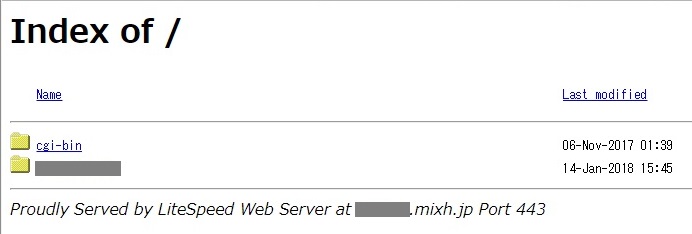
mixhost と契約すると初期ドメインが設定されます。初期設定のままで初期ドメインのURLにアクセスします。すると簡単にファイル一覧が見えてしまいます。
ファイル一覧を見えないように設定する方法
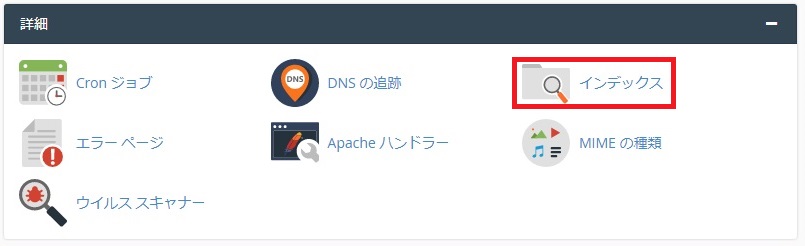
cPanel にログインし、「インデックス」を選択します。
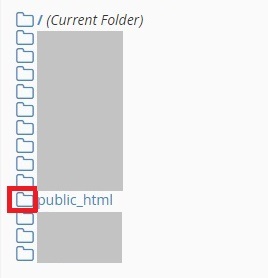
次にファイル一覧を非表示にするフォルダを選択します。フォルダを選択するときには、下図のようにフォルダ名ではなく、フォルダのアイコン部分をクリックしてください。
今度は、下図のようにファイル一覧を非表示にするフォルダのフォルダ名をクリックします。
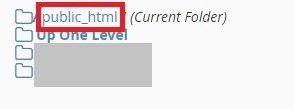
すると、インデックスの設定画面に遷移します。そこで「インデックスなし」を選択し、「保存」ボタンをクリックします。
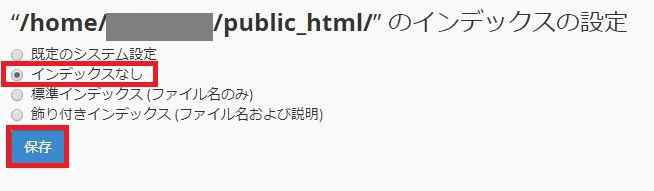
「保存」ボタンをクリックすると下図のメッセージ画面に遷移します。

設定結果の確認
念のために、cPanel のメニュー画面に戻り、そこで「インデックス」選択します。すると下図のように設定が正しく反映されたことを確認できます。
public_html フォルダだけでなく、wwwフォルダにも設定されていることが分かります。public_html フォルダに設定すると www フォルダにも自動的に設定が反映されるようです。

さきほどファイル一覧が表示されてしまったURLに再度アクセスしてみると下図のような表示になっていました。
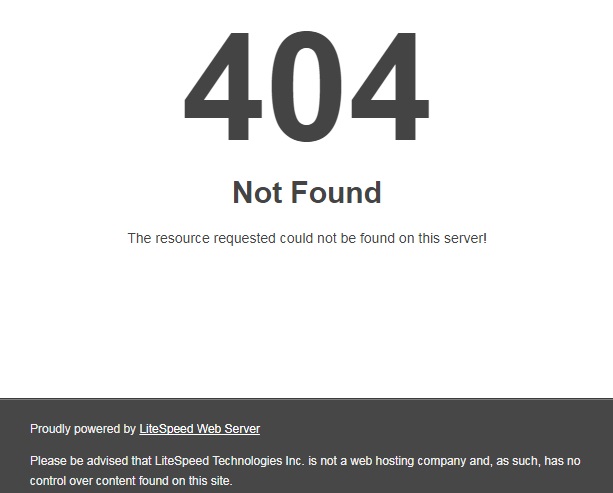
ちょっとした設定ですが、ファイル一覧がブラウズで見える状態はあまり気持ち良いものではありませんね。うっかり初期設定のままにしないよう、忘れずに設定しておきたい箇所です。では、今回はここまでです。