PCをWindows10にするタイミングでメーラーをOutlook2016に変更したところ、削除済みアイテムの中のメールが見えなくなってしまいました。見えるようにするための手順を備忘録として残しておきます。
前提条件
今回は、次のような前提条件があります。
- メーラーをOutlook以外からOutlook2016に変更
- IMAPでメールを取得
わたしの場合は、もともとThunderbirdを使っていました。PCをWindows10にかえるタイミングでOutlook2016にしたところ、削除済みアイテムの中のメールが見えなくなりました。下図のような状態です。

過去に削除したメールが見えるフォルダ
いろいろ調べたところ、この「削除済みアイテム」というフォルダで見えるのはOutlookで削除したメールだけのようです。つまり、過去にThunderbirdで削除したメールは、このフォルダには表示されないということになります。
では、Thunderbirdで削除したメールはどのように閲覧することができるのでしょうか。どうやら「Trash」フォルダで確認できるようです。しかし、そもそも「Trash」フォルダが初期設定のままでは表示されていないようです。
「Trash」フォルダを表示させる方法
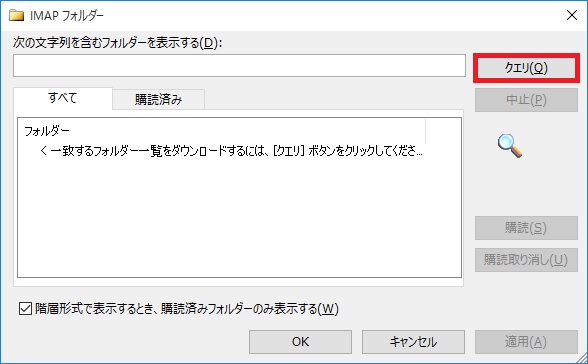
まずは、メニューの「フォルダー」から「IMAPフォルダー」をクリックします。

次に「すべて」タブを選択した状態で「クエリ」ボタンをクリックするとフォルダーの一覧が表示されます。
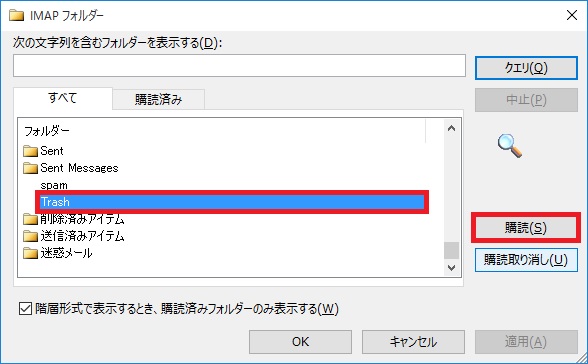
下図のようにフォルダ一覧の中に「Trash」フォルダがあるのが分かります。「Trash」フォルダを選択した状態で「購読」ボタンをクリックします。
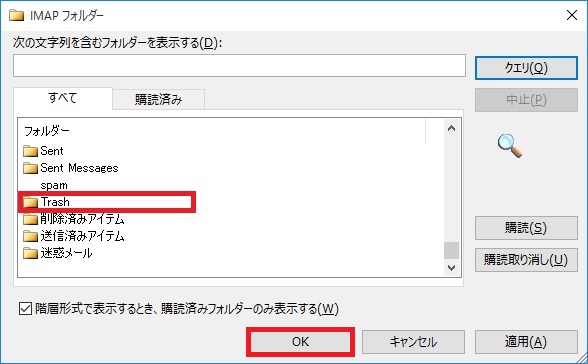
購読済みになると「Trash」の前に小さなフォルダアイコンが表示されました。この状態で「OK」ボタンをクリックします。
結果の確認
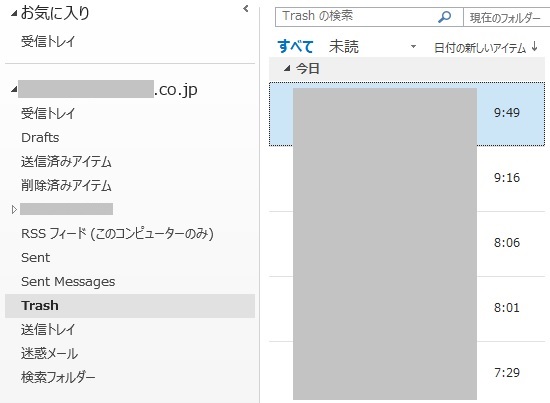
Outlookを再起動して確認すると「Trash」フォルダの中にThunderbirdで過去に削除したメールを確認することができました。
メールソフトの設定くらい簡単にできると思っていましたが、まだまだ知らないことがあるな・・・と思い知らされました。では、今回はここまでです。