

アルバイトのシフト表を作る時などに、間違えて同じ人を重複して入力してしまうことがあるかもしれません。同じ時間枠に重複してデータを入力した場合に、エラーメッセージを表示して間違いを回避するにはどうしたらいいでしょうか。そのための「入力規則」の作り方を解説しています。
やりたいこと
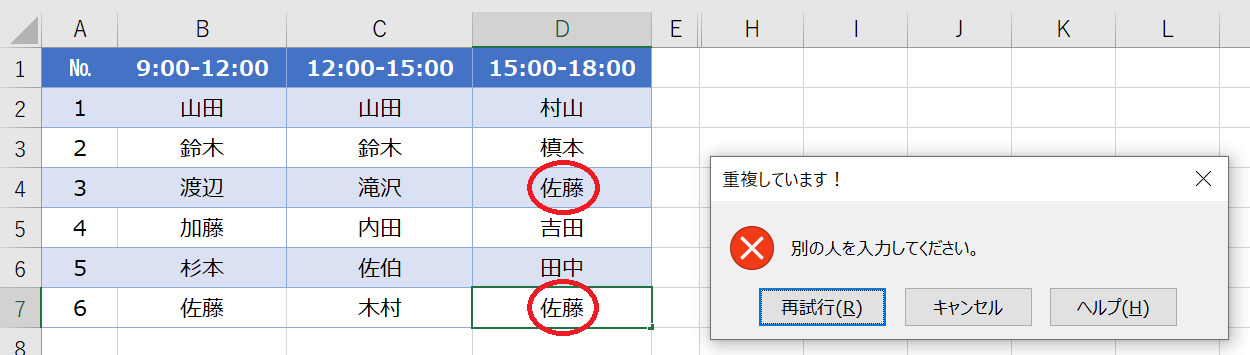
上の画像のように、同じ時間枠に同じ人を入力した場合にエラーを表示させて、間違いを回避したいと思います。
エラーを表示する入力規則の作り方
重複してデータ入力された場合にエラーを表示するための入力規則を作っていきます。手順はかんたんです。
表をテーブル化しておく
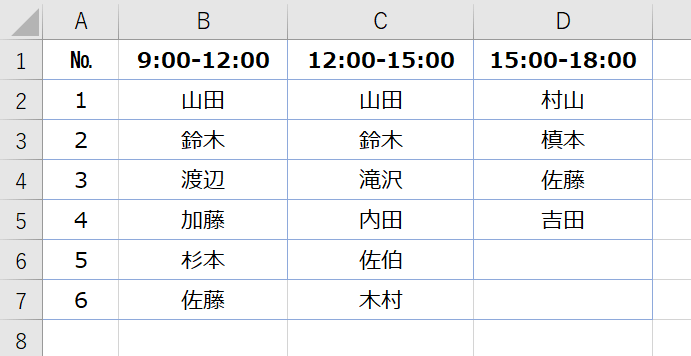
上の画像のようなシフト表を使います。前提として、表をテーブル化しておきましょう。
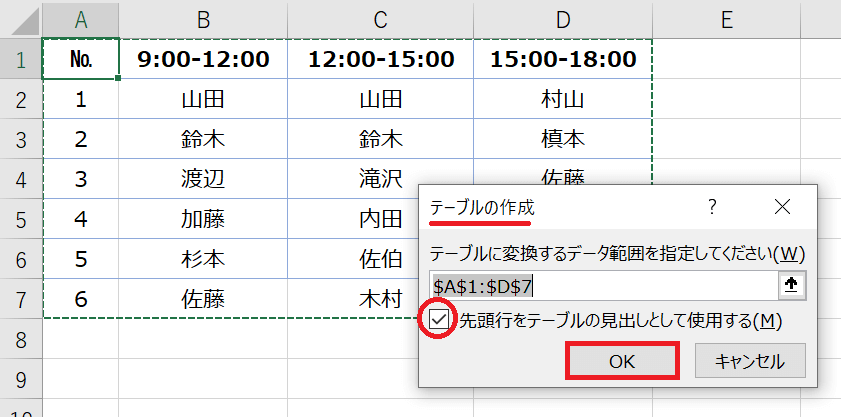
表内にアクティブセルをもってきた状態で、ショートカット Ctrl+T (テーブルの”T”と覚えると分かりやすい)を押します。
「テーブルの作成」ダイアログが開くので、テーブルの範囲が正しく選択されているか、「先頭行をテーブルの見出しとして使用する」にチェックが入っているかを確認して「OK」します。
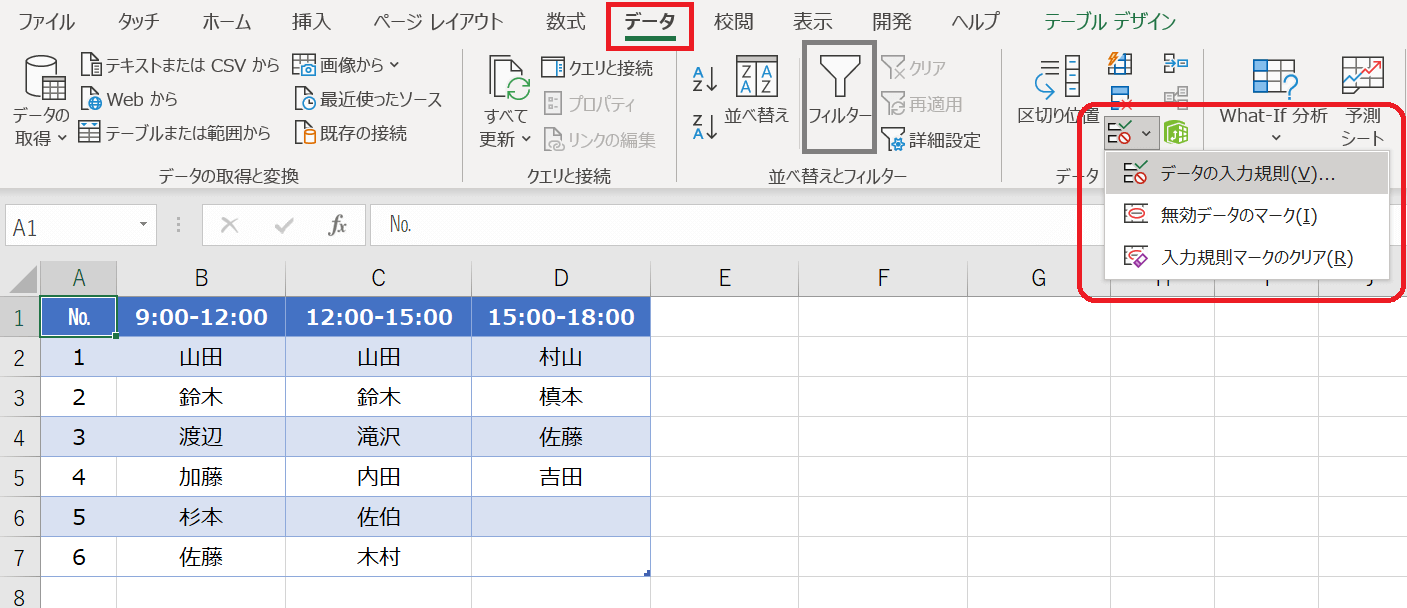
シフト表がテーブル化されました。今回フィルターは使わないので、見やすくするために解除してあります。
エラー表示をするために使うのは、「データ」タブ内の「データの入力規則」です。
入力規則の作り方
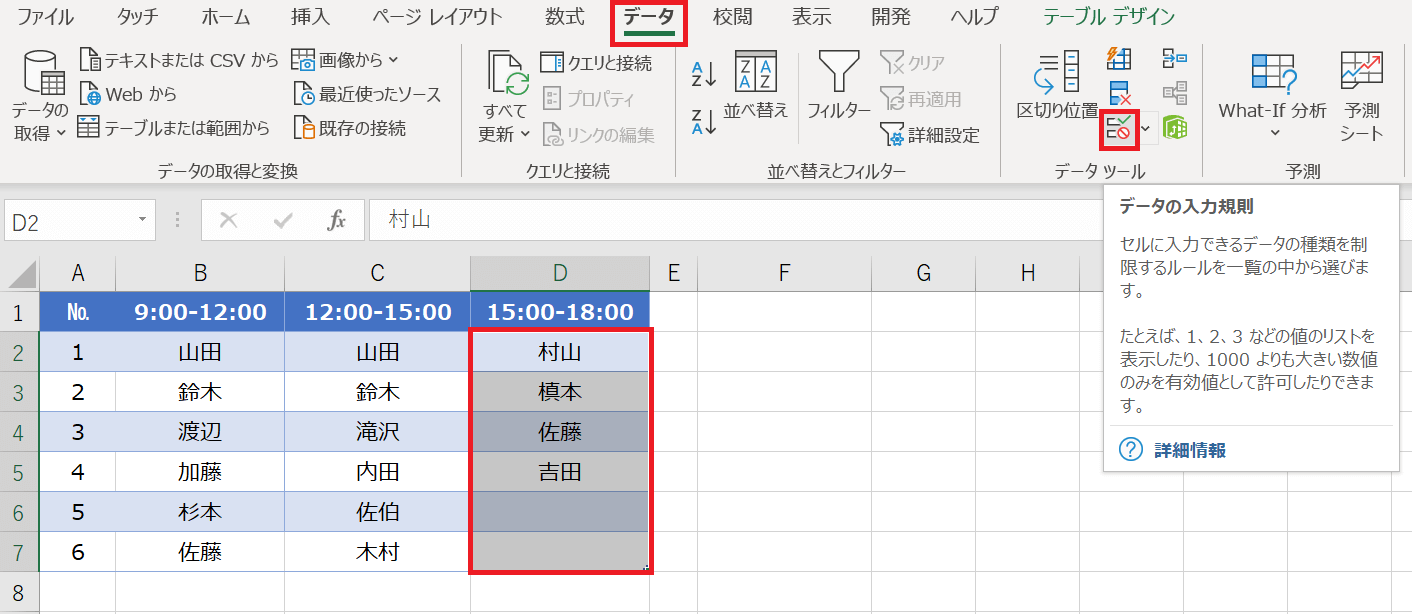
D列に入力規則を作っていきます。データ範囲(赤囲み部分)を選択した状態で、「データ」タブ内の「データの入力規則」マークをクリックします。
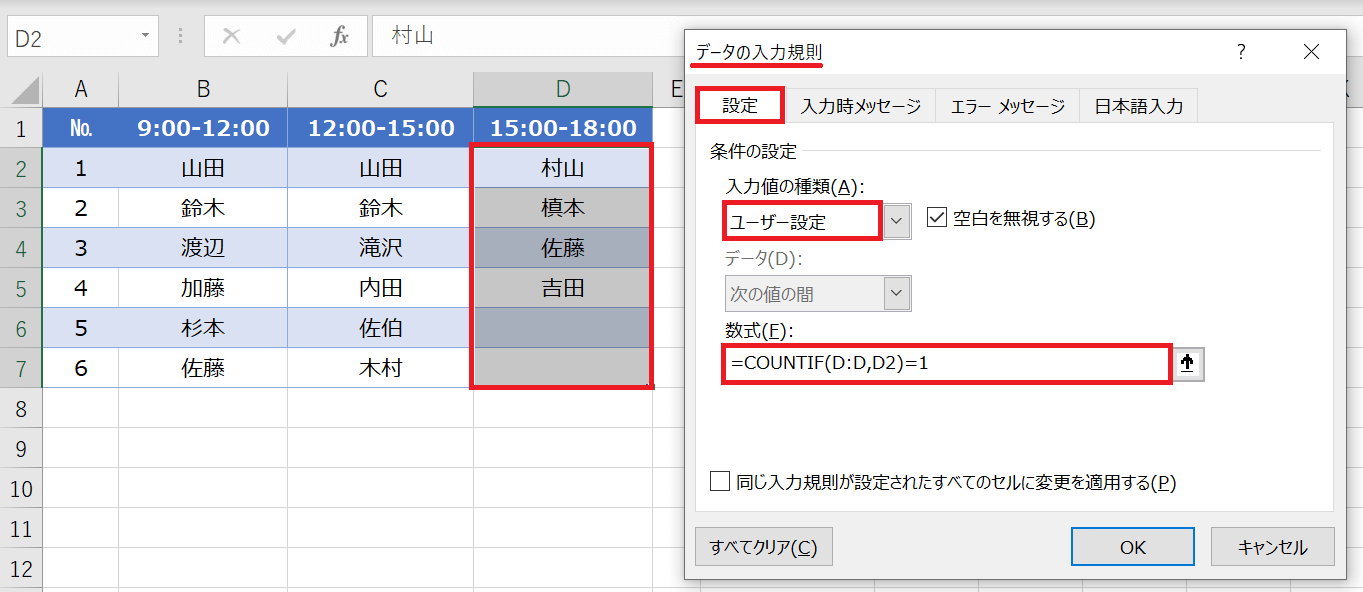
「データの入力規則」ダイアログが開きます。「設定」タブ内の「入力値の種類」は「ユーザー設定」を選択します。
「数式」は以下の通りで、COUNTIF関数を使います。
=COUNTIF(D:D,D2)=1
最後に「OK」するだけで、重複してデータ入力された場合にエラーを表示する入力規則の設定ができます。
しかし、どういう意味がある数式なのでしょうか。
数式の意味
エクセル上で数式を入力して説明します。
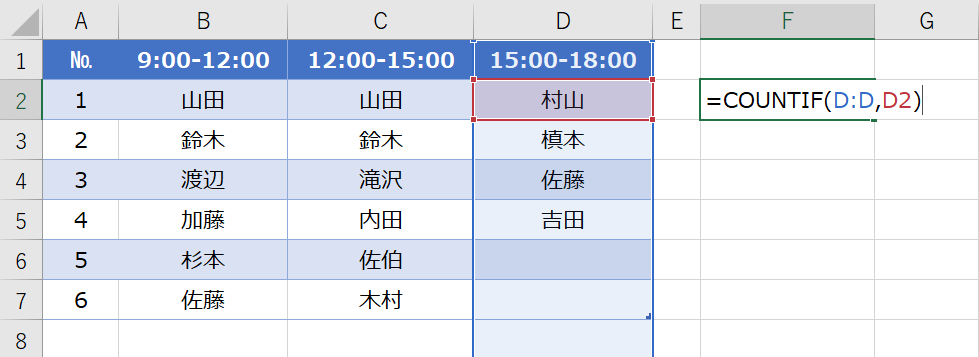
まず、COUNTIF関数についてです。
=COUNTIF(D:D,D2)
これは、D列(D:D)の中にD2の値(村山)がいくつあるかをカウントするという意味の数式です。
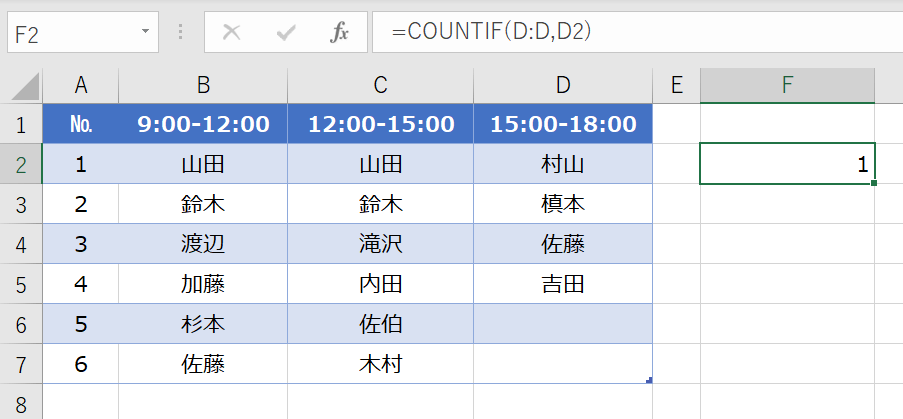
範囲内で検索条件に合致する「村山」は1つだけなので、1が返されます。
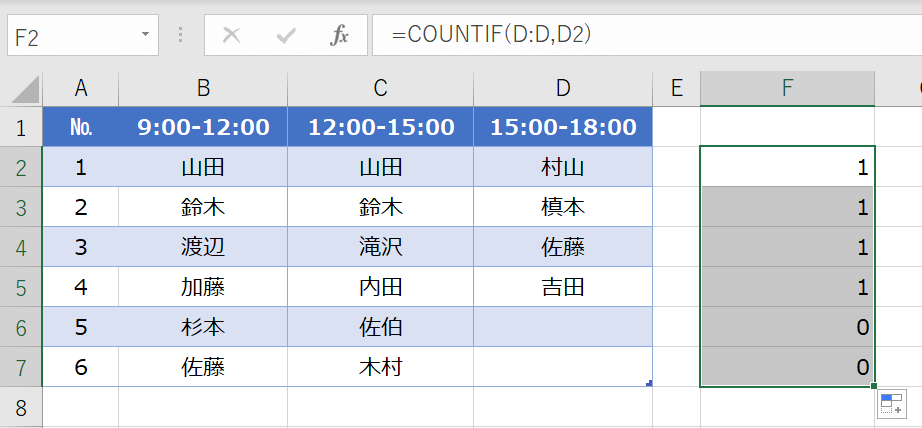
フラッシュフィルハンドルをF7までドラッグすると、上の画像のようになります。
第2引数(D2の部分)は相対参照になっているので、D3,D4…といった具合に1つずつずれて参照してくれます。D6,D7は未入力のため、F6,F7には0(ゼロ)が返されていますね。
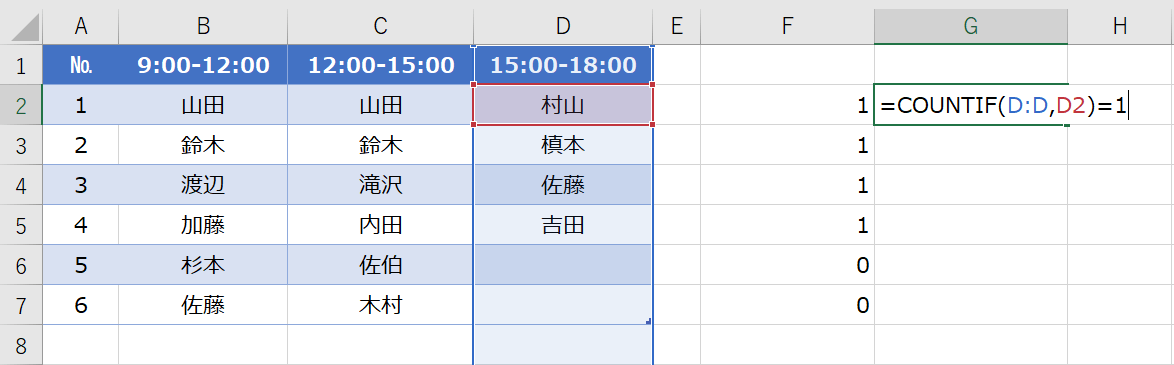
次に、隣のセルに、先程「データの入力規則」のダイアログで入力した数式を入れてみます。=1 が追記されています。
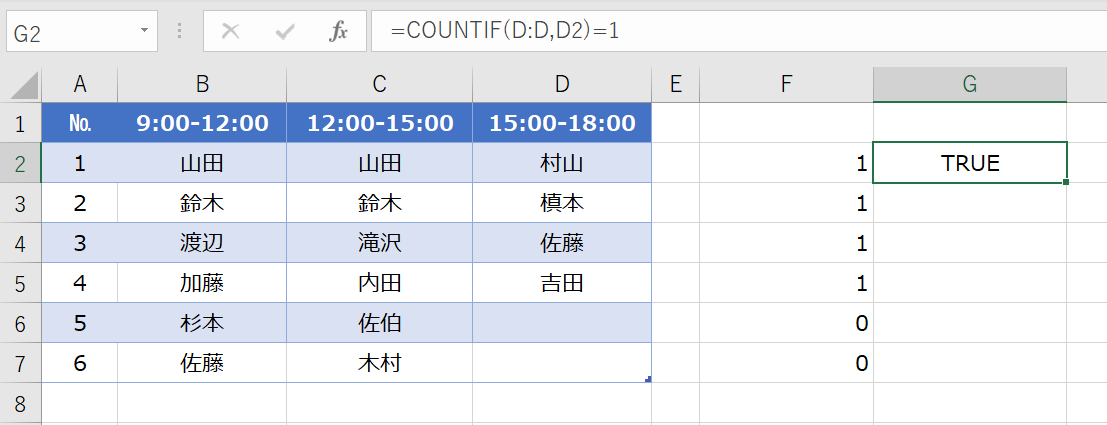
この場合、「TRUE」が返されています。COUNTIF関数の返り値が1ですから、=1を追記した数式であれば、値が”真”になるからです。
フラッシュフィルハンドルをG7までドラッグしてみます。
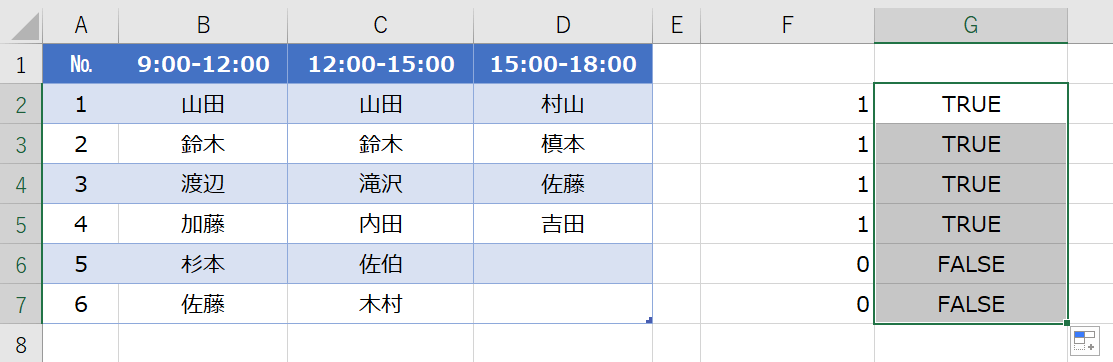
G6とG7セルには「FALSE」が返されています。数式が成立せず、値が”偽”になるからです。
このことを活用して、エラー表示をさせる入力規則を作っています。つまり、返り値がTRUEだった場合のみ入力できるようにし、FALSEだった場合はエラー表示するということです。
実際に入力して確かめてみます。
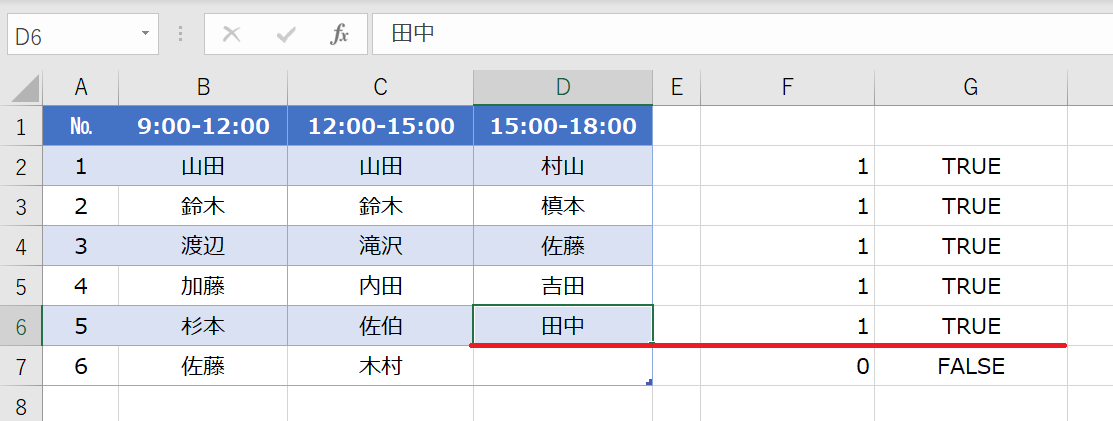
上の画像のように、同じ時間枠(D列)にはない名前(田中)が入力された場合は、TRUEなので入力できますし、エラーも出ません。
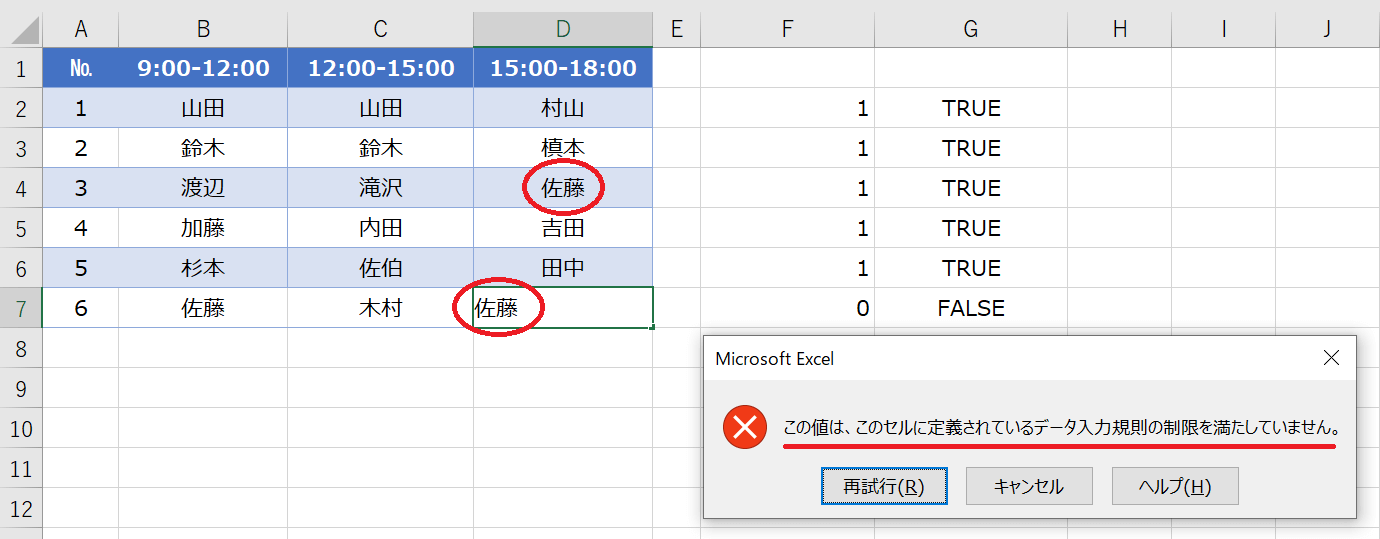
しかし、すでに入力されている値(佐藤)が入力されると、「FALSE」ということでエラーが表示されます。
「この値は、このセルに定義されているデータ入力規則の制限を満たしていません」というエラーの説明からも理解できますね。
エラーメッセージのカスタマイズ
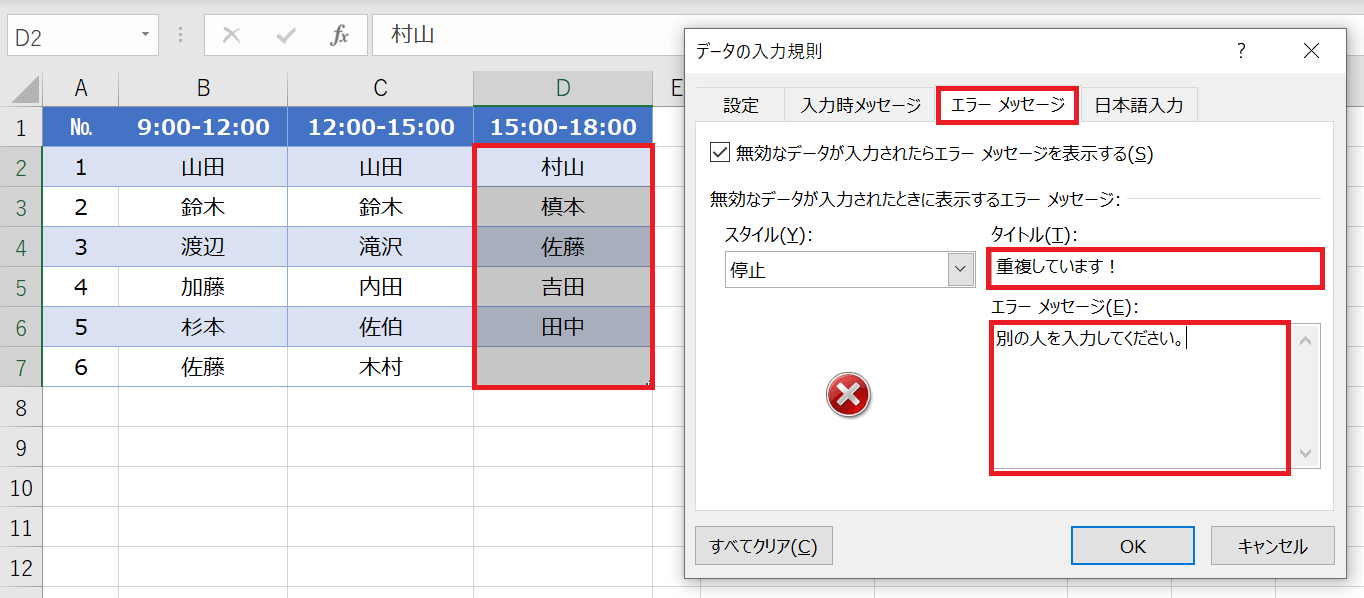
「データの入力規則」ダイアログに、「エラーメッセージ」タブがあります。ここで「タイトル」と「エラーメッセージ」をカスタマイズできます。
画像のようにカスタマイズして「OK」してみます。
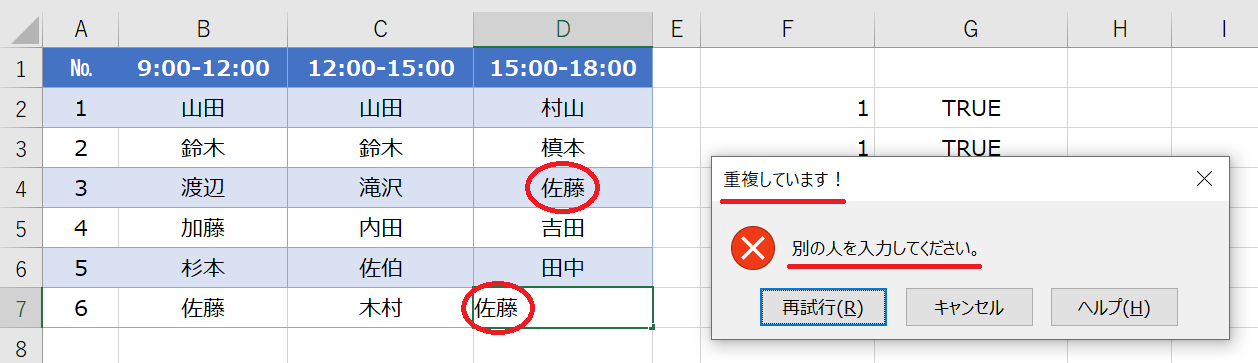
重複して同じ人を入力すると、先程設定したエラーメッセージが表示されました。
各列に入力規則を設定する
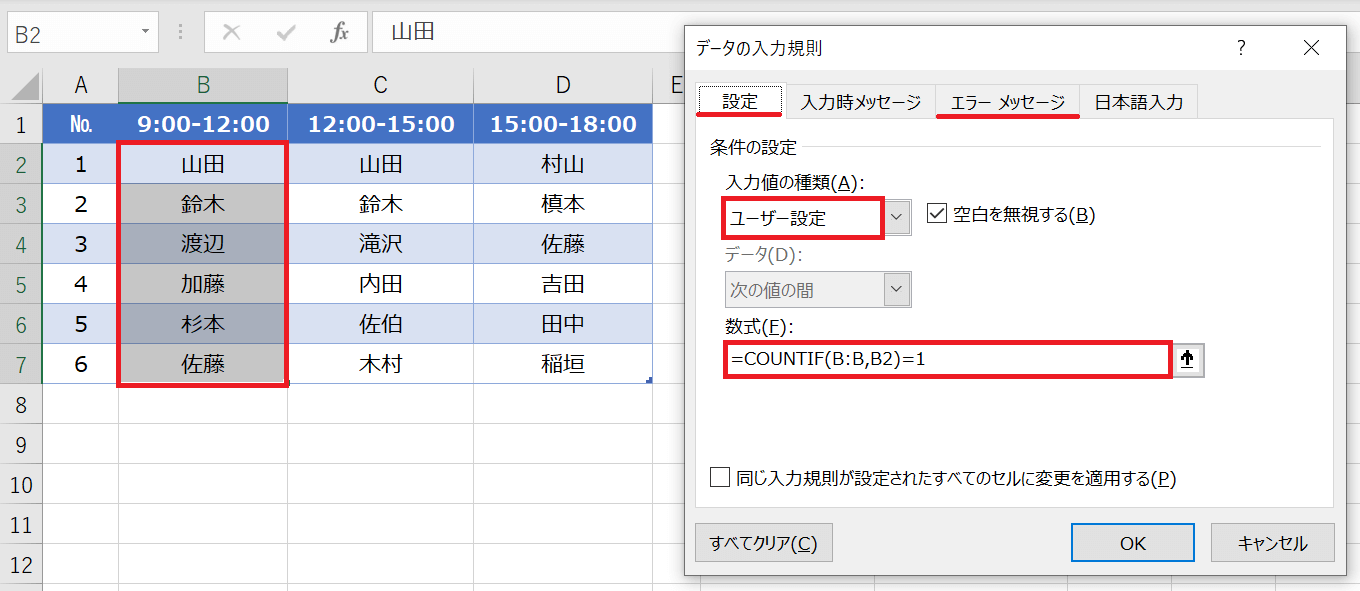
D列だけでなく、シフト表全体に入力規則を設定していきます。まずB列に設定します。
範囲選択(B2~B7)した状態で「データの入力規則」ダイアログを開きます。「設定」タブ内で、「入力値の種類」は「ユーザー設定」を選択します。「数式」は以下の通りです。
=COUNTIF(B:B,B2)=1
「エラーメッセージ」タブで、先程と同じようにエラーメッセージをカスタマイズしておきましょう。
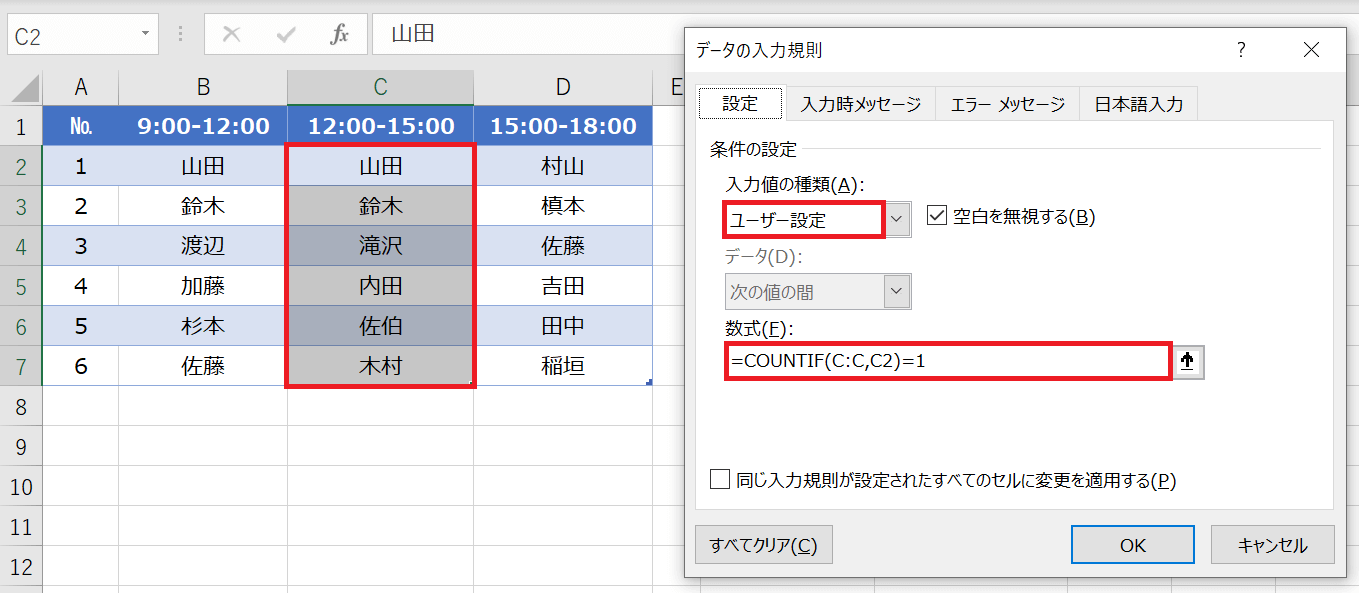
C列も同様に設定します。
=COUNTIF(C:C,C2)=1
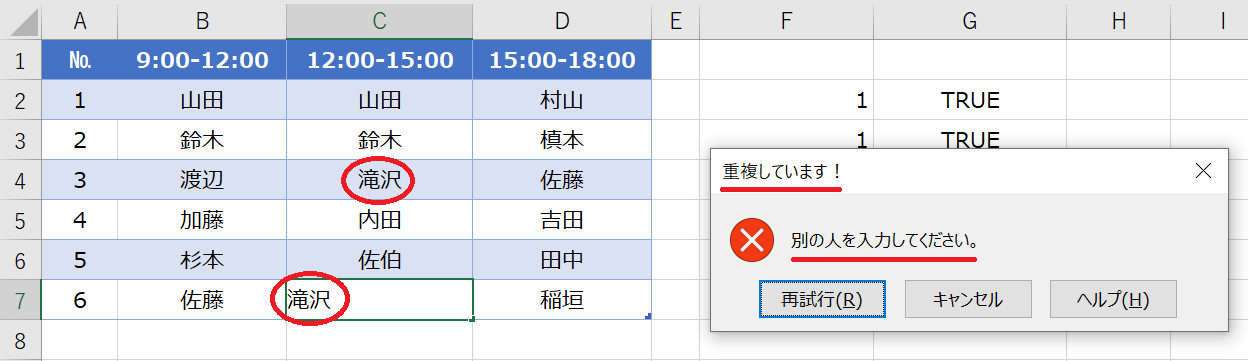
間違って同じ名前が入力されると、カスタマイズしたエラーメッセージが表示されていますね。
まとめ
いかがでしたか。今回は、重複してデータ入力した場合にエラーを表示する方法を解説しました。「データの入力規則」を使うかんたんな方法です。
この記事が、少しでも皆様のお役に立つことを願っています。では、次回もお楽しみに!