

エクセルで作成したIDとパスワードのリストで、パスワードの部分を別の文字や記号に置き換えて隠したい場合、どうしたらいいでしょうか。権限のある人だけ閲覧できるようにする方法をかんたん解説します。
パスワードを置き換えて隠す方法
やりたいこと
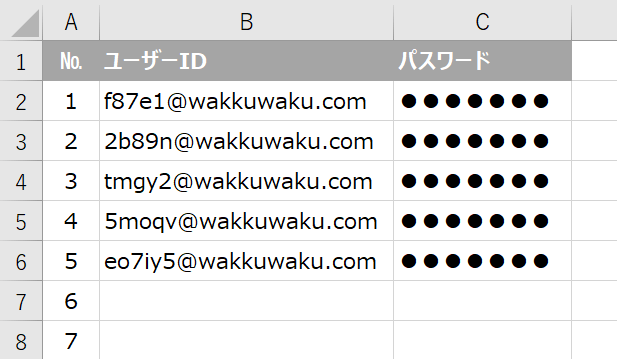
上の画像の通り、パスワードの部分を●●●に置き換えて隠したいと思います。
手順
手順はかんたんで、次の2つの機能を使います。
- セルの書式設定
- シートの保護
順に説明します。
セルの書式設定
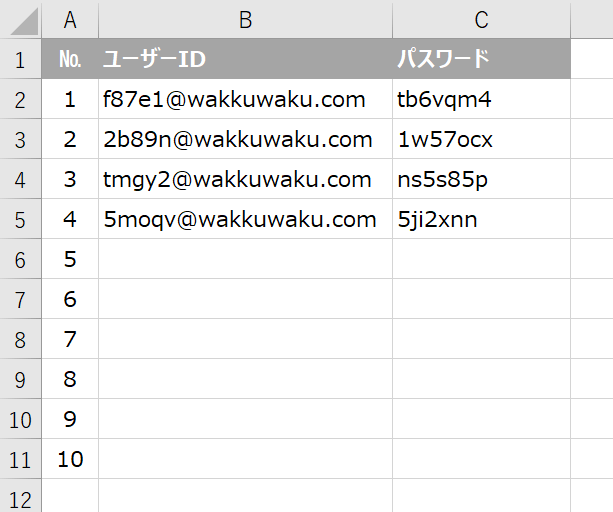
上の画像のようなリストを使って解説します。
まず、パスワードが入力された列(C列)を選択します。
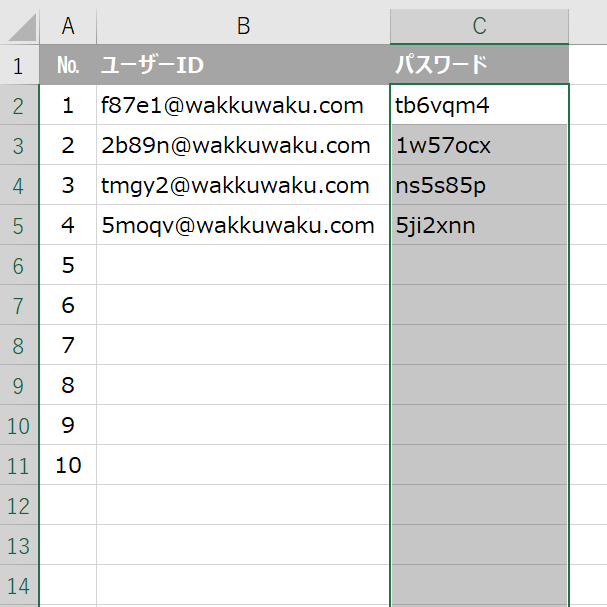
C列の「C」をクリックして全選択した後に、見出しのC1セルだけ選択を外します。Altキーを押しながらC1セルをクリックするだけです。
これで見出し以外のC列のすべてのセルを選択できました。この状態でセルの書式設定をしていきます。
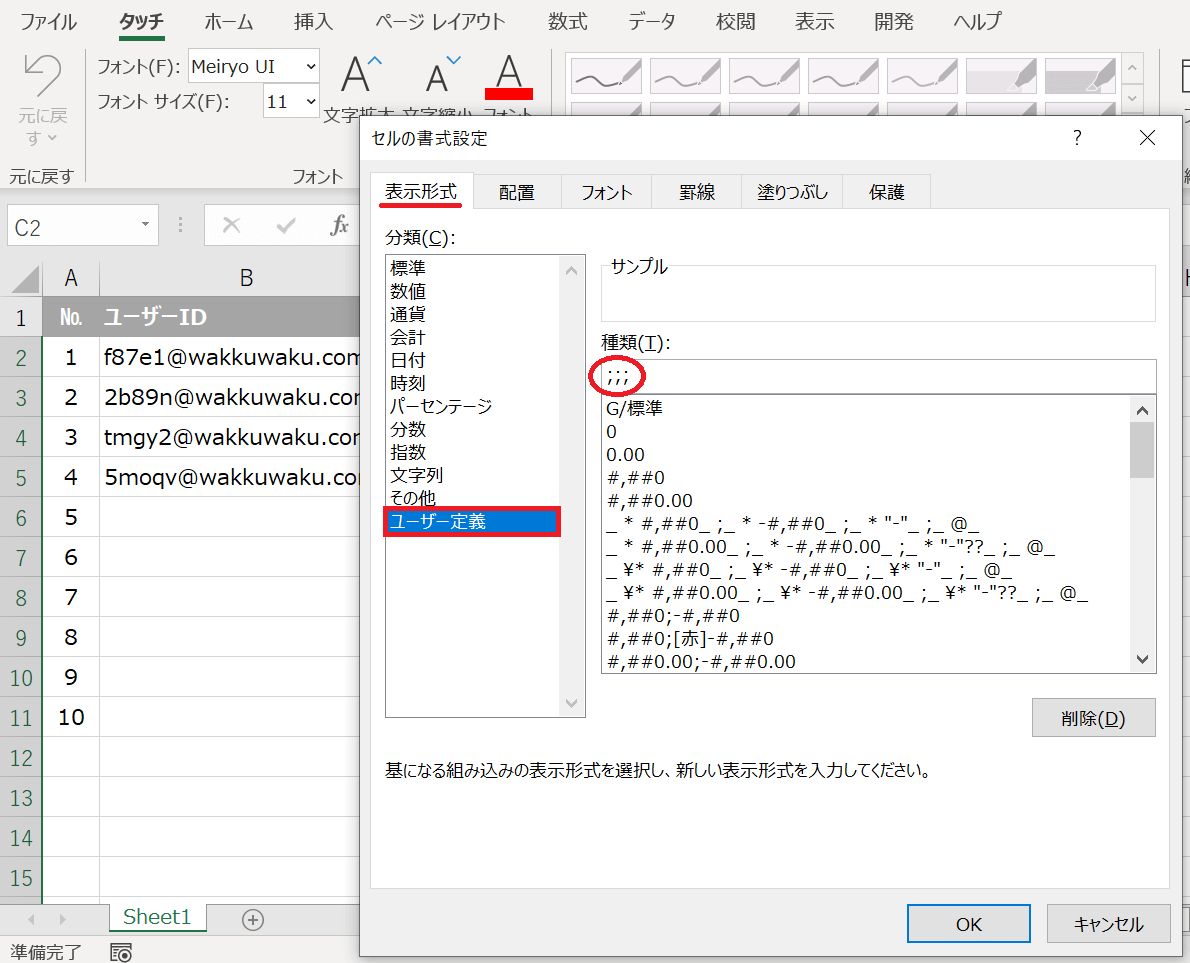
Ctrl+1 で「セルの書式設定」を開きます。「表示形式」タブの「分類」から「ユーザー定義」を選択します。「種類」の部分に「;;;」(半角のセミコロン3つ)を入力しましょう。
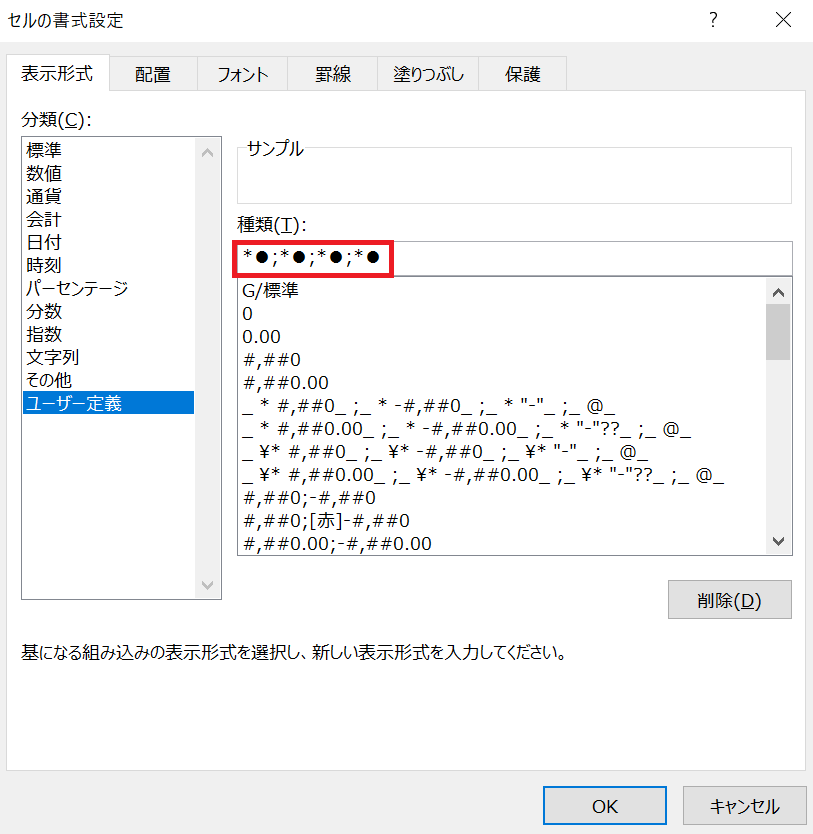
その後、上の画像のようにセミコロンの前後に「*●」と入れましょう。全部で4つです。
これはどういう意味でしょうか。
表示記号の *(アスタリスク)は、次の文字を繰り返すという意味の記号です。「*●」と入力すれば、「●」がセル幅に表示できるだけ繰り返されます。
「●」を別の記号や文字に置き換えれば、その文字や記号が繰り返されます。「*」なら「*******」、「※」なら「※※※※」ということです。
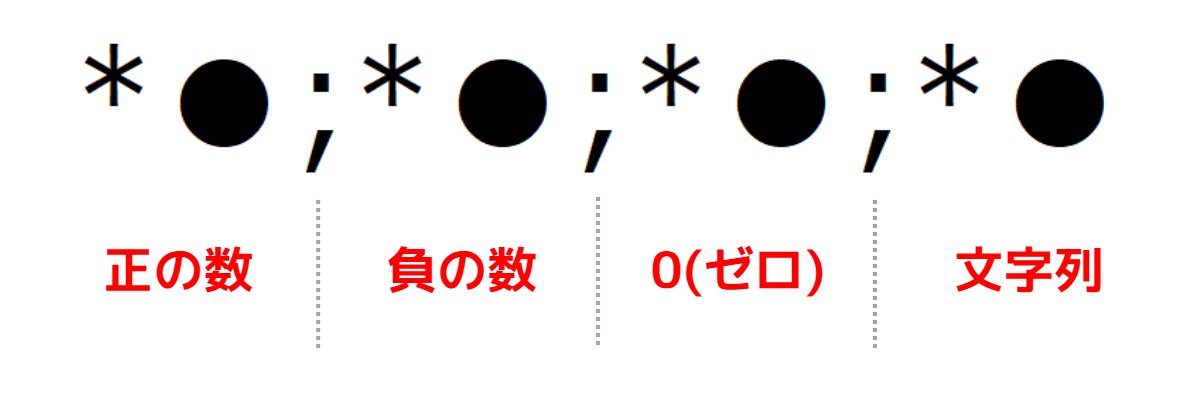
セミコロンの前後に4つ入力するのは、セルに入力された値が「正の数」「負の数」「0(ゼロ)」「文字列」の場合、何を表示するかを示しています。
今回はすべて「*●」ですから、どんな値が入っても●を繰り返して表示するという定義になります。
最後に「OK」しましょう。
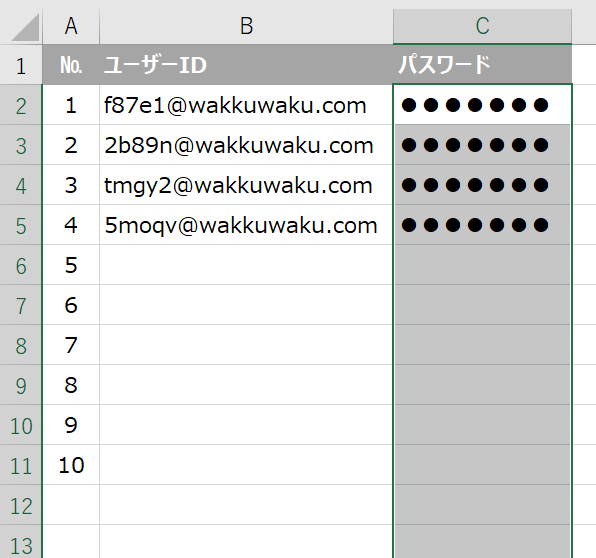
こんなふうに、パスワードを「●」という文字に置き換えて表示できました。
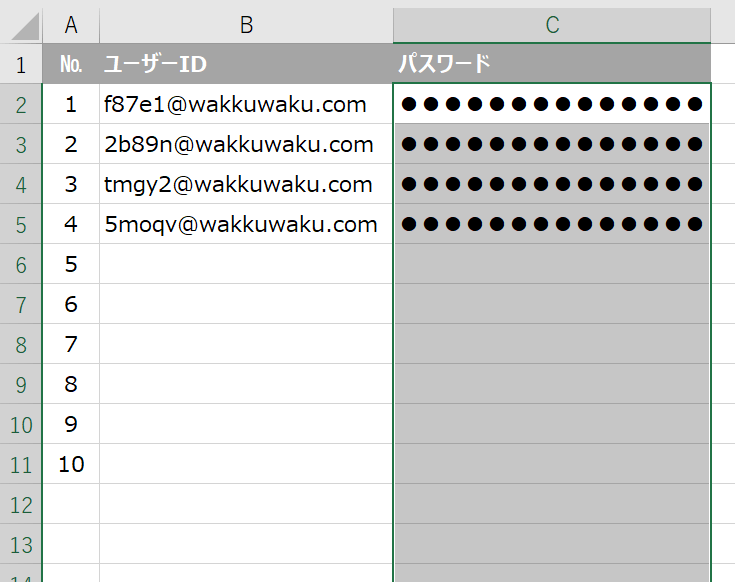
列の幅を広げれば、その分「●」も増えていきます。
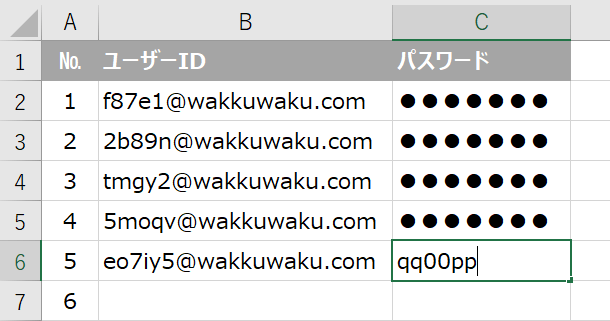
次の行(画像では6行目)にデータを加えてみましょう。パスワードを入力してEnterキーを押します。
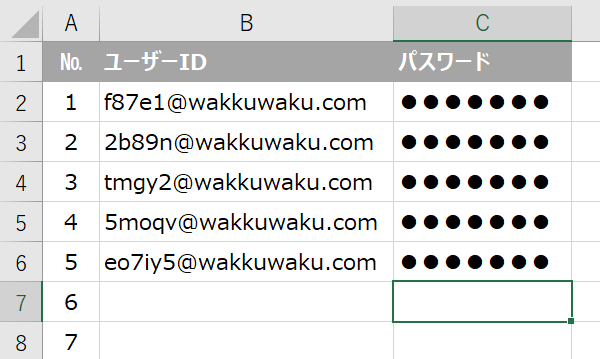
すぐに「●」へ置き換えられます。
でもこれは”表示形式”が置き換えられただけです。
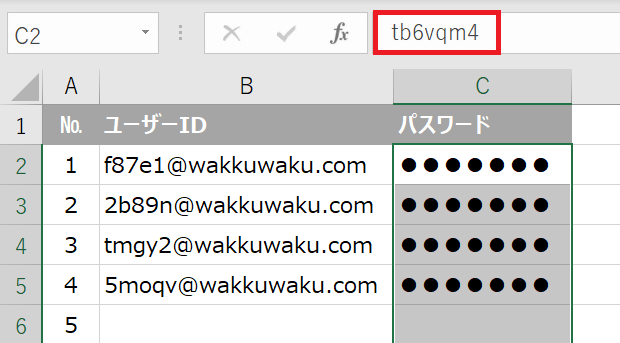
セルを選択すると、数式バーにはパスワードが表示されます。
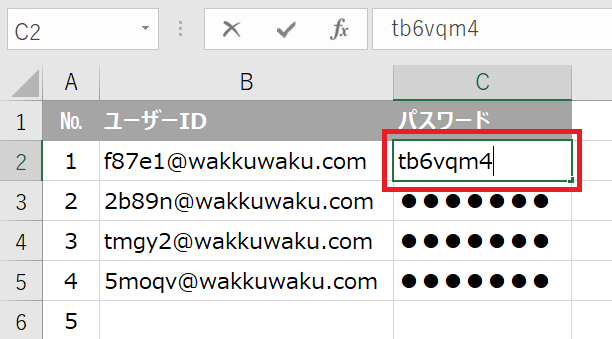
セルをダブルクリックしたりF2キーで編集モードにすると、セル内に値としてパスワードが表示されてしまいます。
これでは「隠す」ことができていません。それで次の手順に進みます。
シートの保護
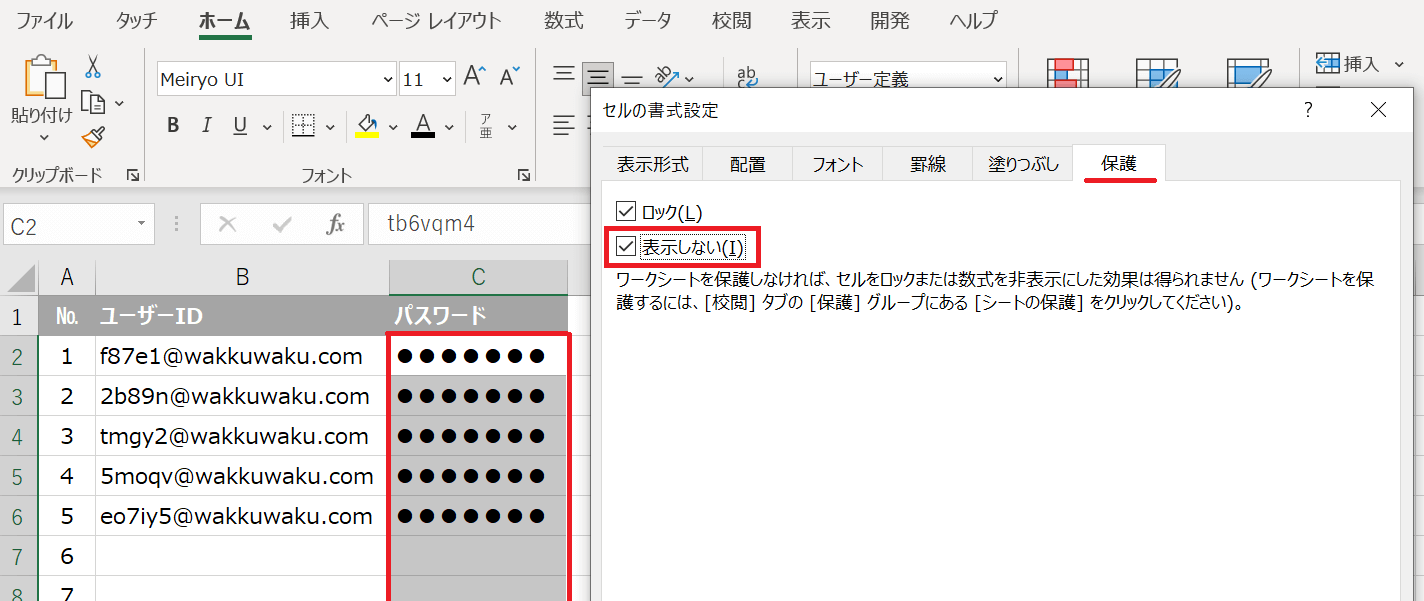
先程と同じように、パスワードの列を選択(見出しは除く)した状態で、Ctrl+1を押し「セルの書式設定」を開きます。
今度は「保護」タブを選択してください。「表示しない」の部分にチェックを入れて、下部の「OK」をクリックします。
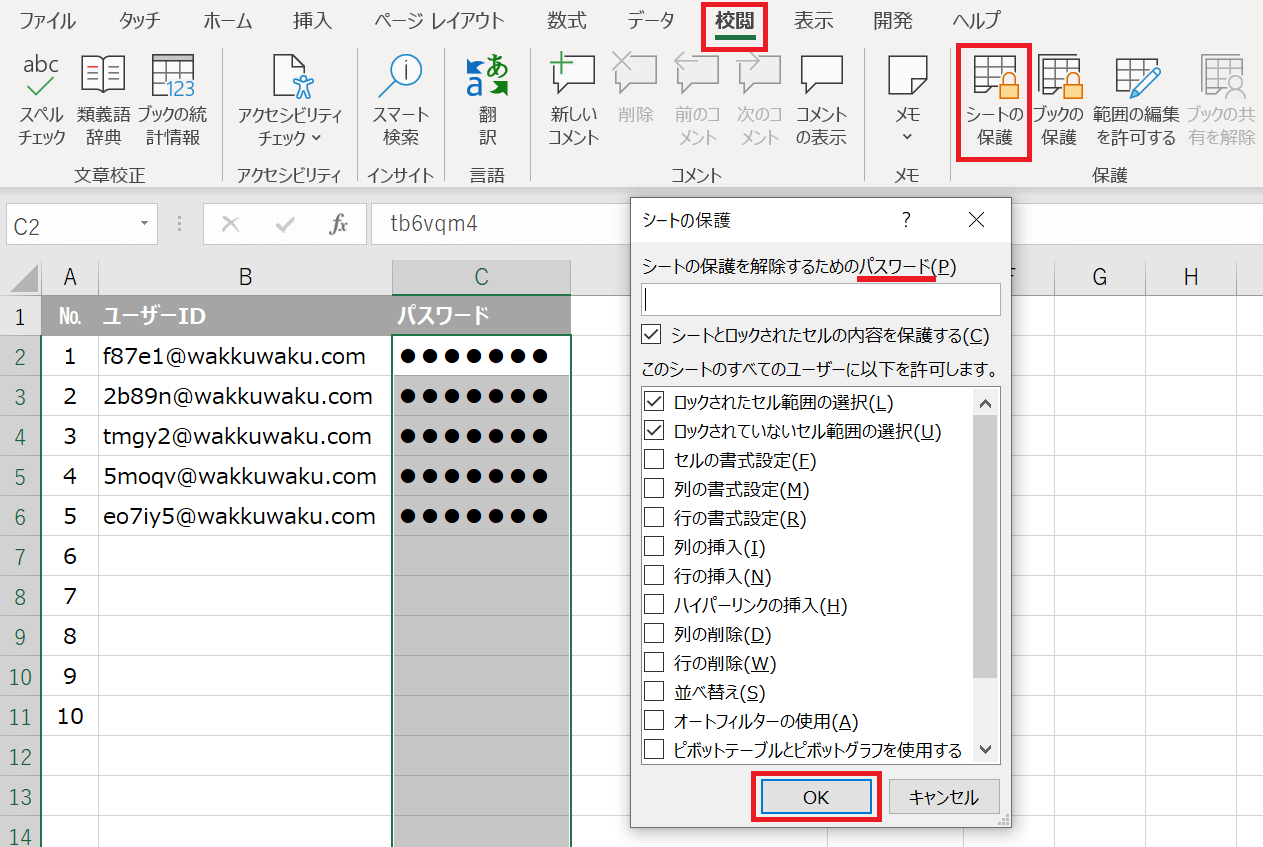
その後、「校閲」タブの「シートの保護」をクリックします。「シートの保護」が開きます。そのまま「OK」を押します。
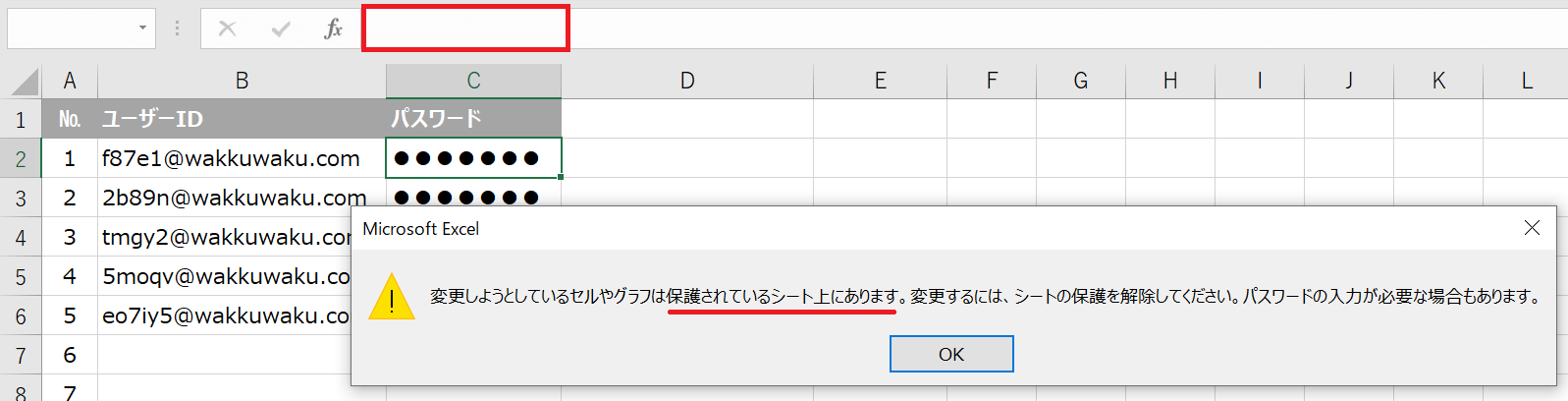
数式バーにも表示されなくなります。セルを編集しようとすると、画像のようにエラーが表示されます。
これでパスワードを文字に置き換えて隠すことができました!
もう一度パスワードを見えるようにするには、保護の解除をします。「校閲」タブ>「シートの保護の解除」を選択します。
まとめ
いかがでしたか。今回は入力したパスワードを別の文字や記号に置き換えて隠す方法でした。
手順はかんたんで、「セルの書式設定」と「シートの保護」機能を使いました。実務でも時々必要になる作業ではないでしょうか。
では、次回もお楽しみに!