

画像の中のディスプレイに、別の画像をはめ込みたいことがあります。でも、画面枠が斜めになっている場合、ピッタリはめ込むのは難しいですね。例えば、大型ディスプレイの画面の中にダミー画像をはめ込んで、リアルなイメージを伝えたい時などです。
この記事では、有料の画像編集ソフトを使わずに、エクセルでそこそこの編集をする方法をご紹介します。
斜めな画像枠の中にピッタリ収める
やりたいこと
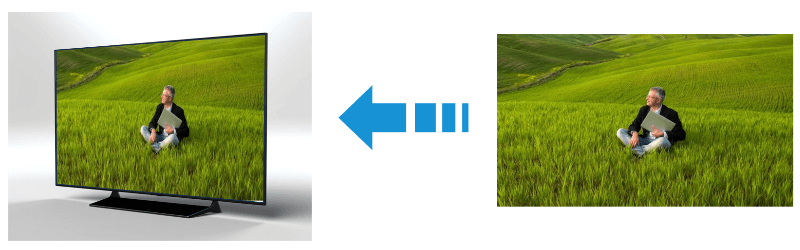
上の画像のように、斜めになっている画像枠の中に画像をピッタリ収める方法です。
画像枠にピッタリ収める手順
手順は以下の通りです。
- 画像を挿入する
- 図形を挿入する
- 画面枠に合わせる
- 画像をコピーする
- 図形の書式設定
一つ一つの手順はとてもかんたんです。順に解説します。
画像を挿入する
エクセルのシートに画像を挿入します。PC内の一つのフォルダに挿入したい画像をまとめておきましょう。
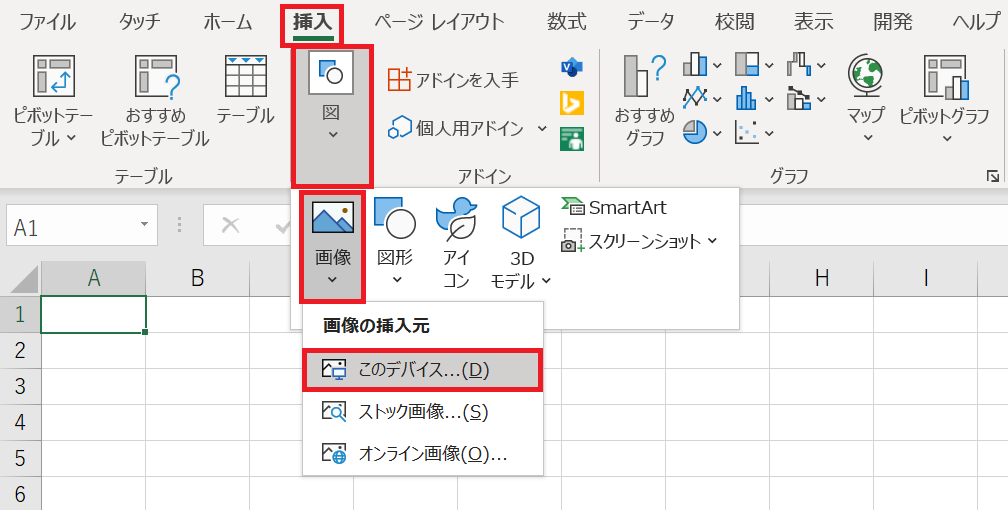
「挿入」タブ>「図」>「画像」>「このデバイス…」を選択します。
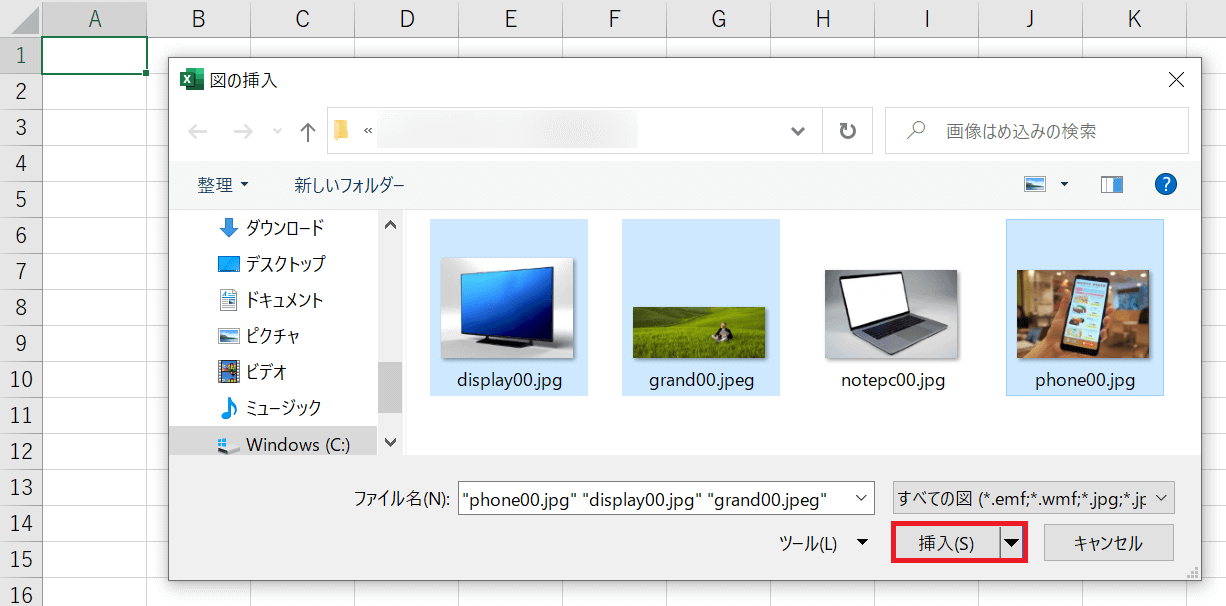
エクスプローラから、画像を入れたフォルダを選択します。ファルダ内から画像を選び、「挿入」を押してください。Altキーを押しながら画像の複数選択も可能です。
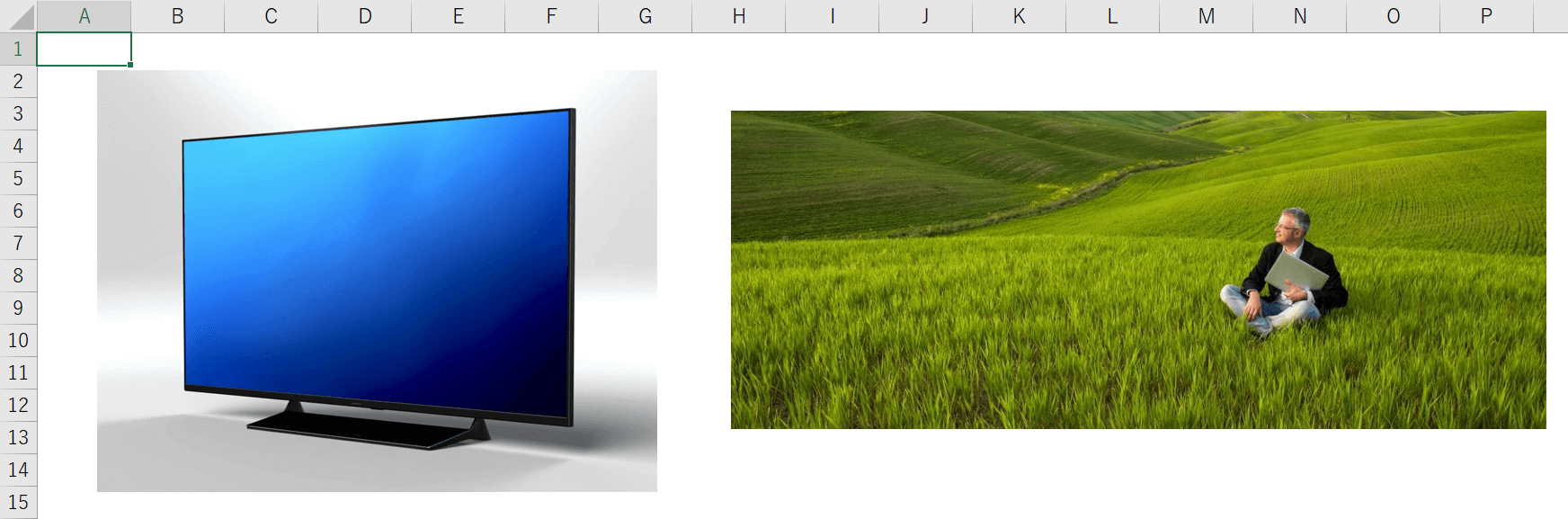
画像の四隅に出る白丸をクリックしながら大きさの調整ができます。画像全体をドラッグして位置の変更もできます。今回は大型ディスプレイ(左の画像)の斜めな画面枠に、イメージ(右の画像)を挿入したいと思います。
ポイントとなるのが次の手順です。
図形を挿入する
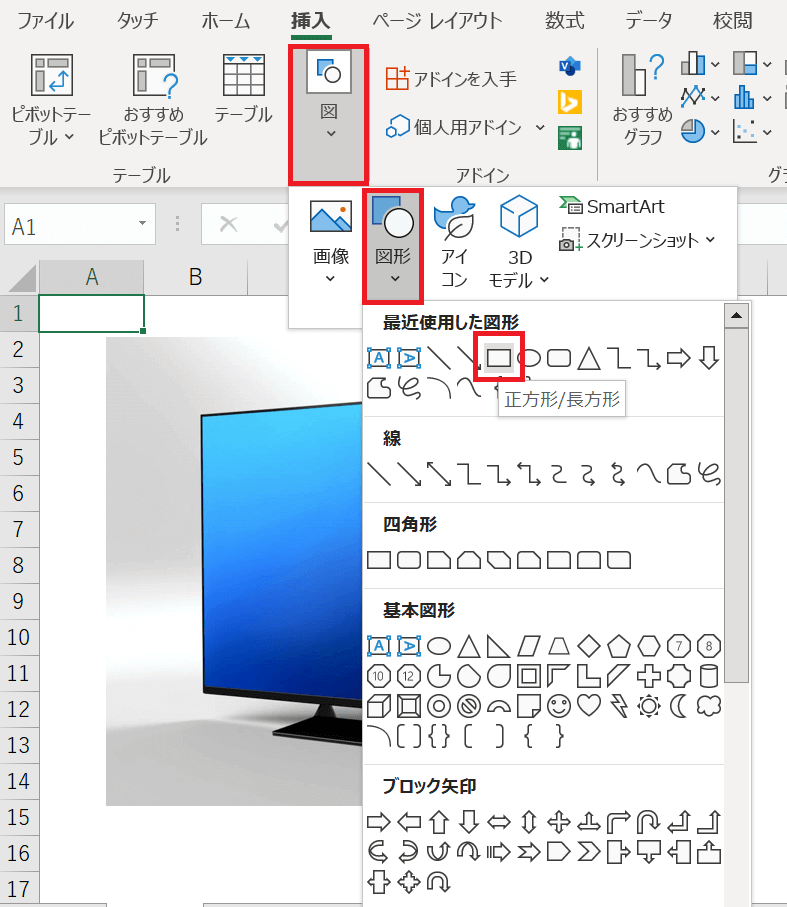
「挿入」タブ>「図」>「図形」から、「正方形/長方形」を選択してください。
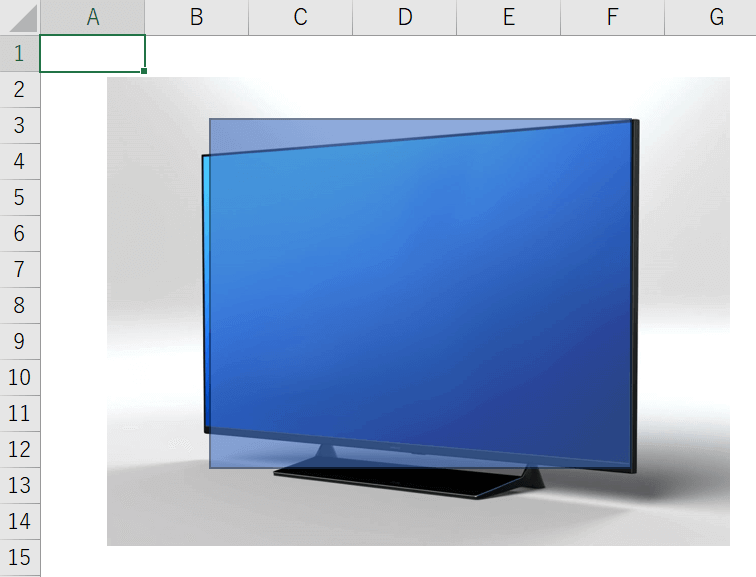
マウスカーソルが十字に変わります。左クリックしながら、斜めな画面をだいたい覆うくらいの大きさで長方形をを作ります。この時点では、だいたいの大きさでOKです。
画面枠に合わせる
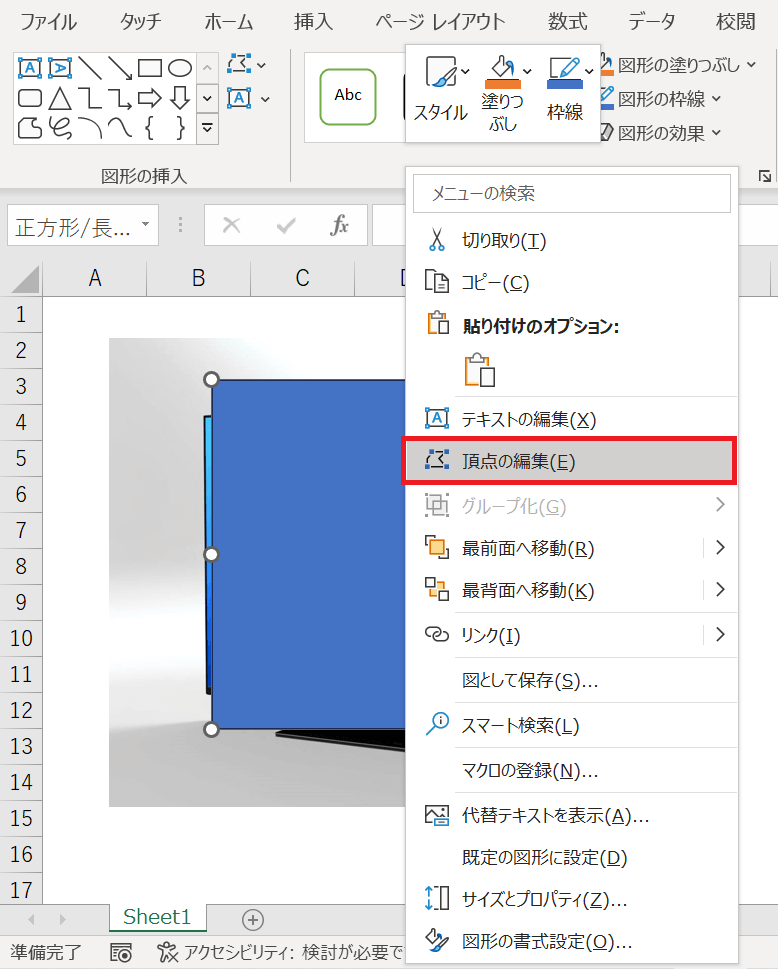
長方形が挿入されて塗りつぶされます。隅に白丸が出ているアクティブな状態で、右クリックを押します。メニューから「頂点の編集」を選択してください。
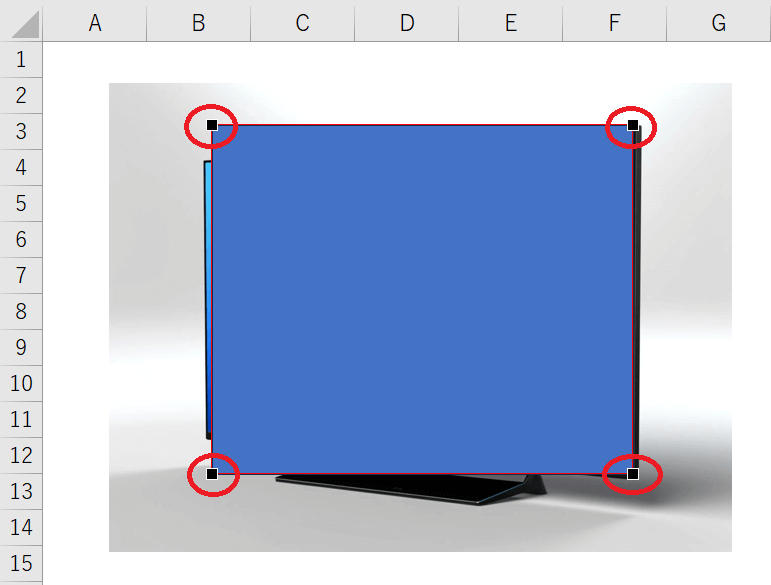
四角形の4つの頂点が黒色の四角に変わります。この状態で、頂点をクリックしながら画面枠にピッタリ合わせていきます。
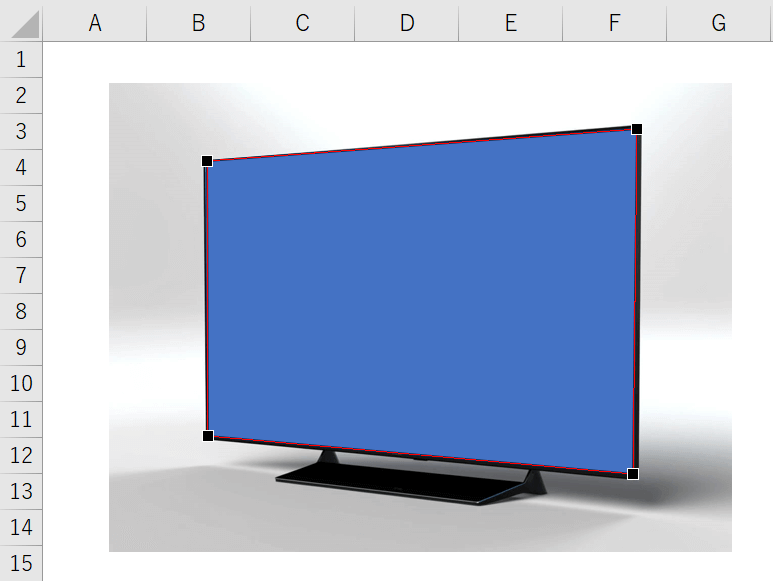
ここまでできれば、次の手順です。
画像をコピーする
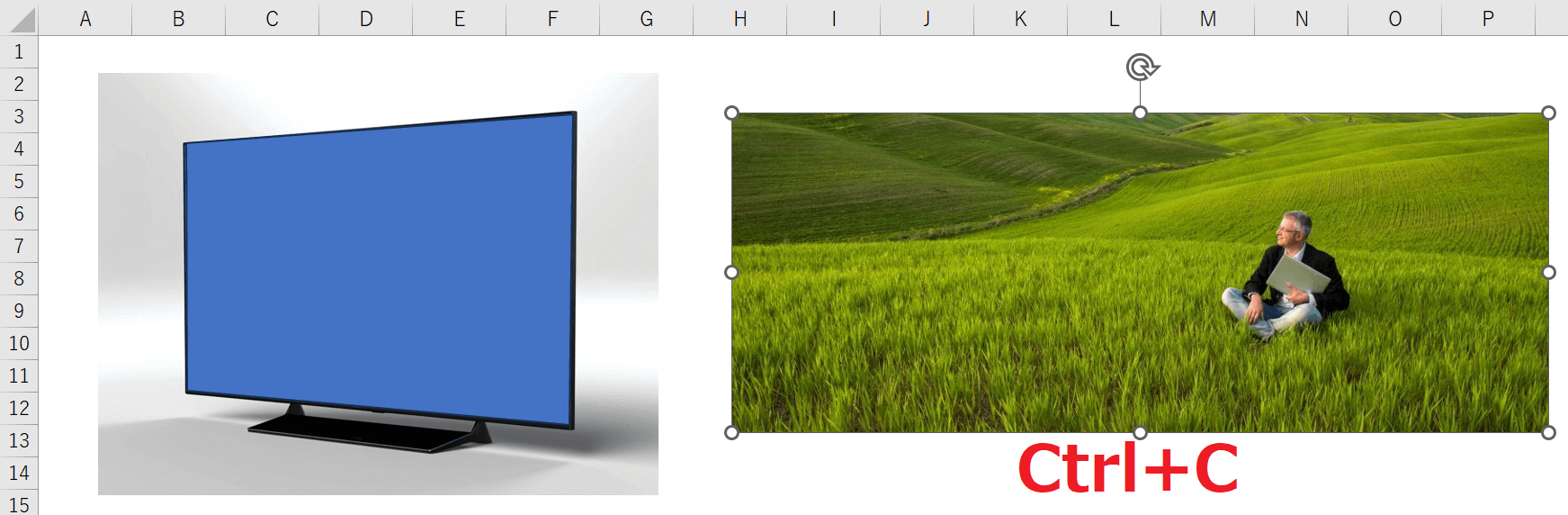
はめ込みたい画像を選択して、Ctrl+C でコピーしておきます。これでクリップボードにコピーされました。
図形の書式設定
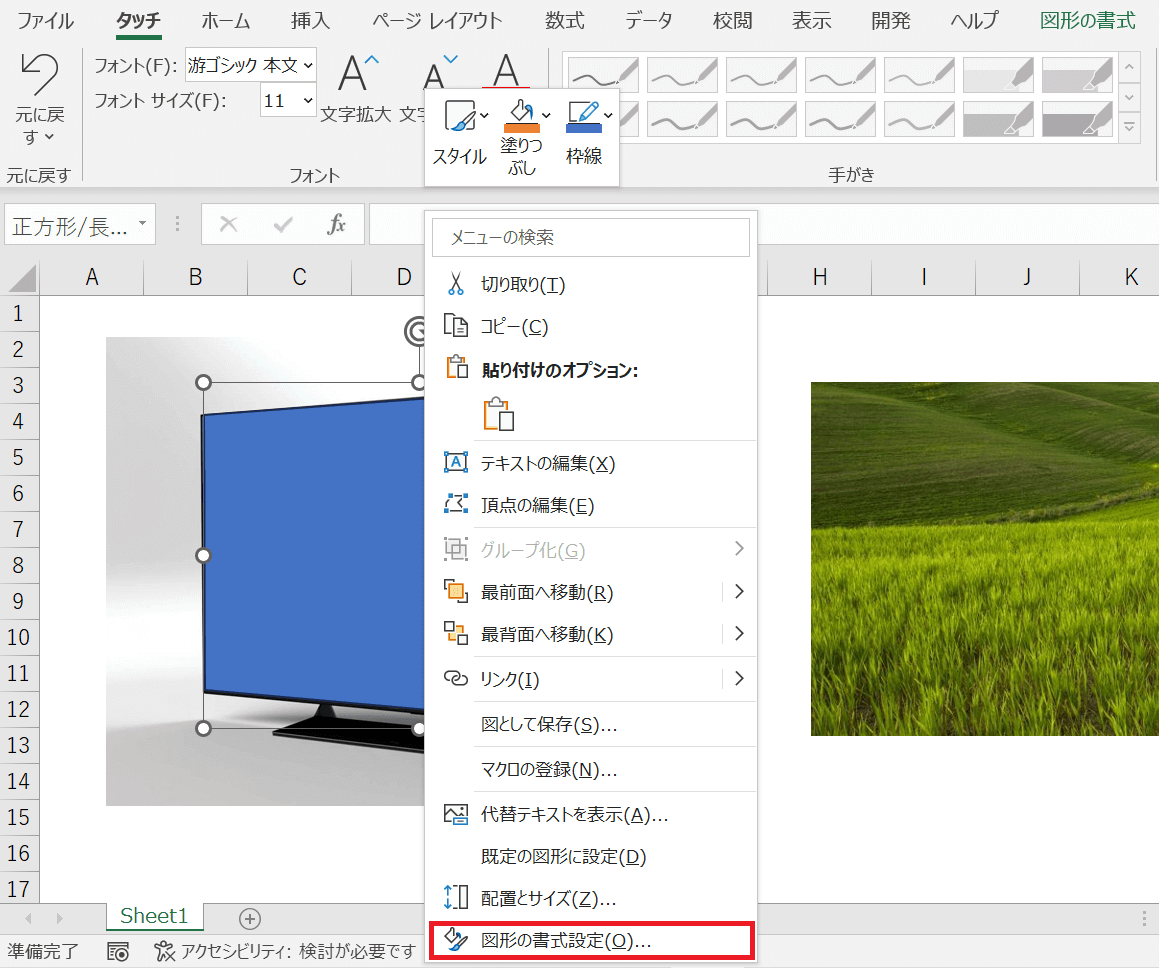
先程挿入した長方形をクリックして選択状態にしてください。上の画像のように、頂点編集前の長方形の隅に白丸が表示されます。この状態で、右クリックを押し、メニューから「図形の書式設定」を選択します。
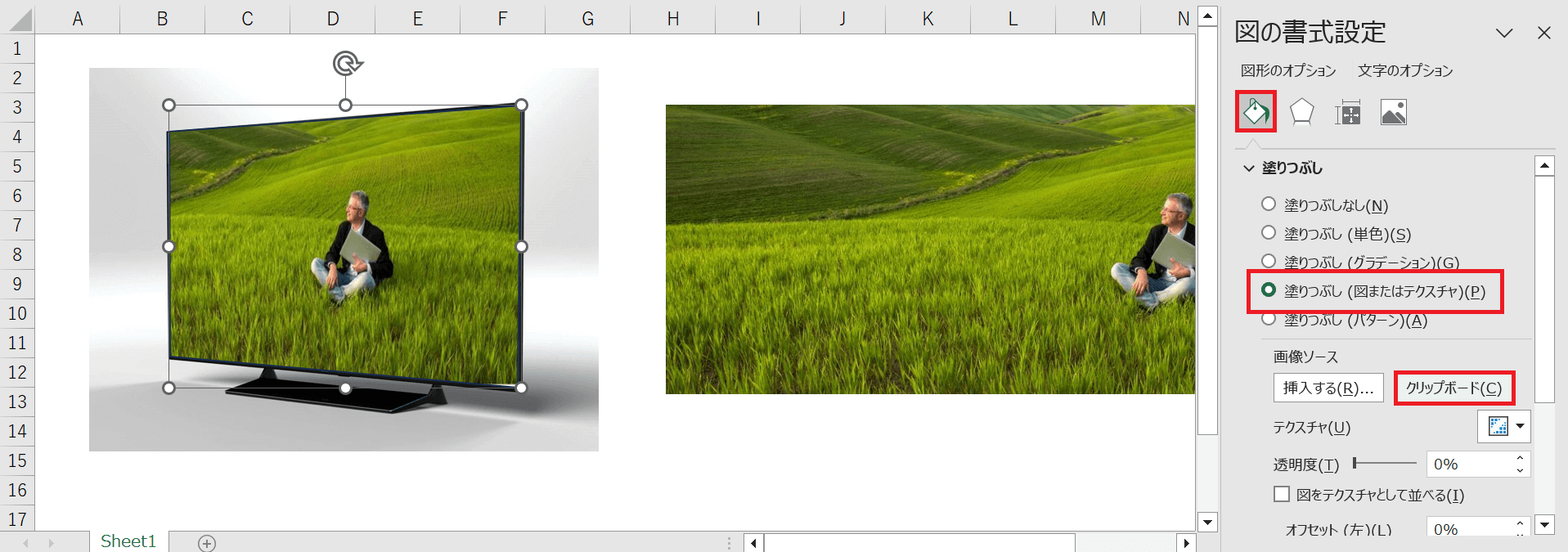
右側に「図の書式設定」が表示されます。塗りつぶしマーク内の「塗りつぶし」から、「塗りつぶし(またはテクスチャ)」にチェックを入れます。すぐ下の「画像ソース」から「クリップボード」をクリックしてください。
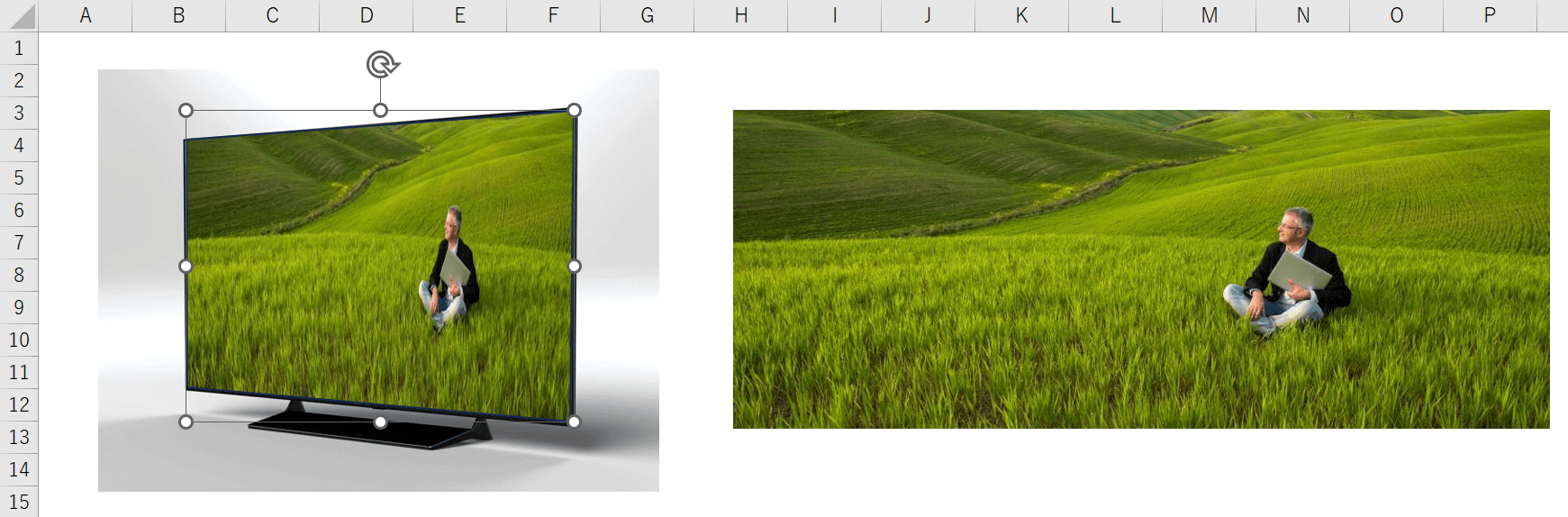
斜めな画面枠にピッタリが画像が収まります。図形の塗りつぶしとして右側の画像が使われたということです。
注意点
はめ込み画像と元画像を比べてみてください。単純に枠の大きさに合わせて、画像がカットされたり歪められたりしていることが分かります。遠近の比率も考慮されていません。これが”そこそこの編集”ということです。
横長の画像を、それよりも狭い斜めの画面枠に無理から挿入したので、ノートPCをもった男性はかなりギューッとなっていますね。。。
当然、画像に文字が入っていれば、それも歪んでしまいます。この歪を最小限に抑える方法があります。
トリミングしてからはめ込む
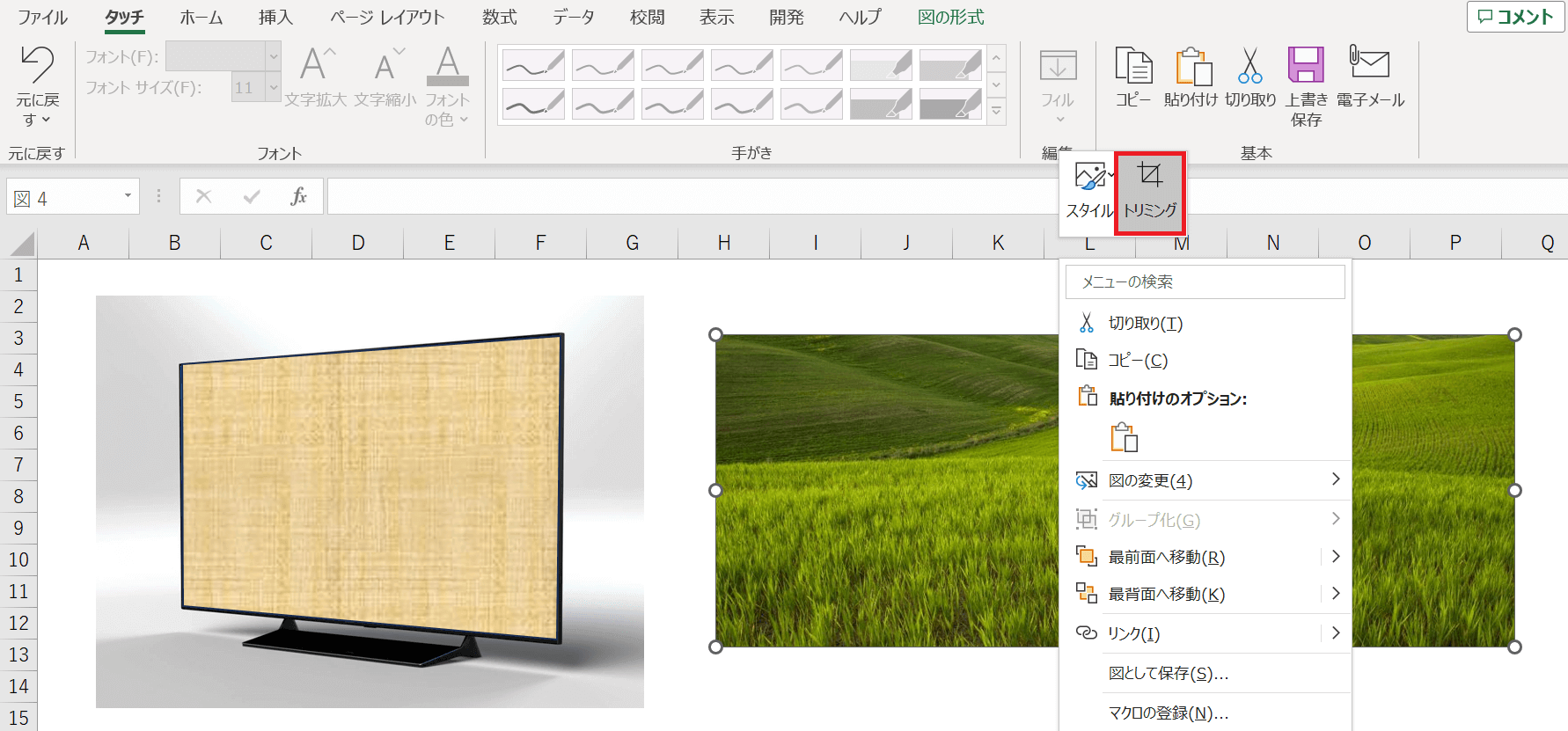
挿入したい画像を選択した状態で右クリックして、「トリミング」を選択します。
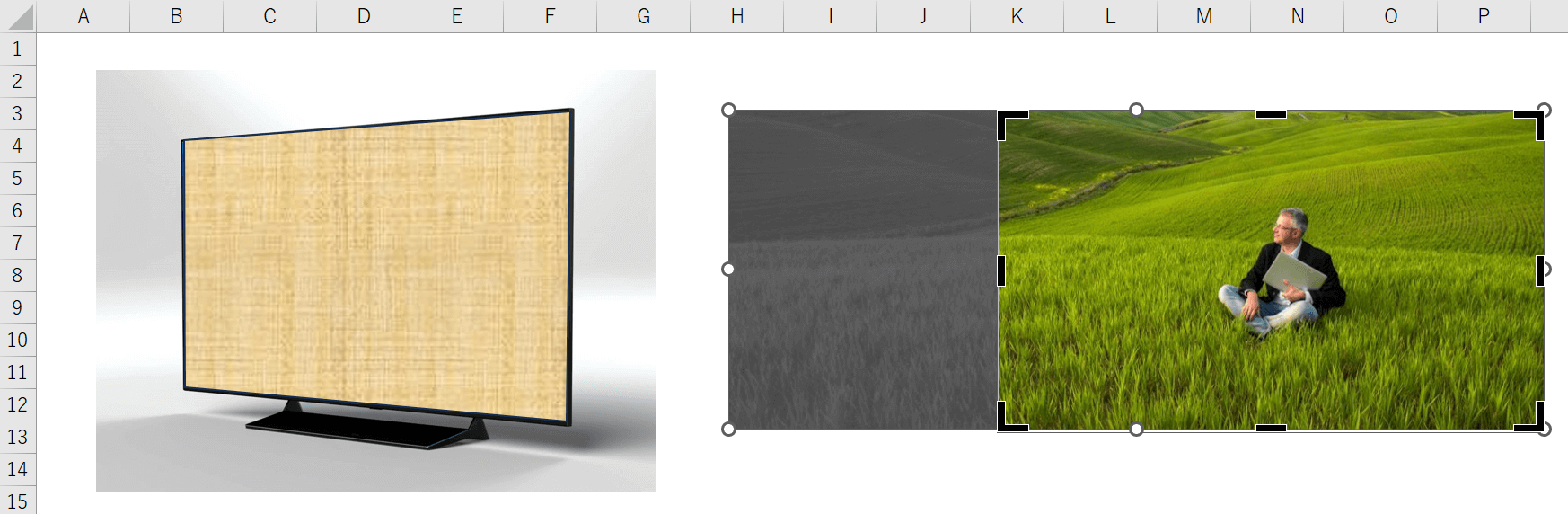
画像の隅に黒い枠が表示されます。これをドラッグしながら、はめ込みたい画面枠の大きさくらいにトリミングしておきます。
この後、先程の手順ではめ込んでみましょう。
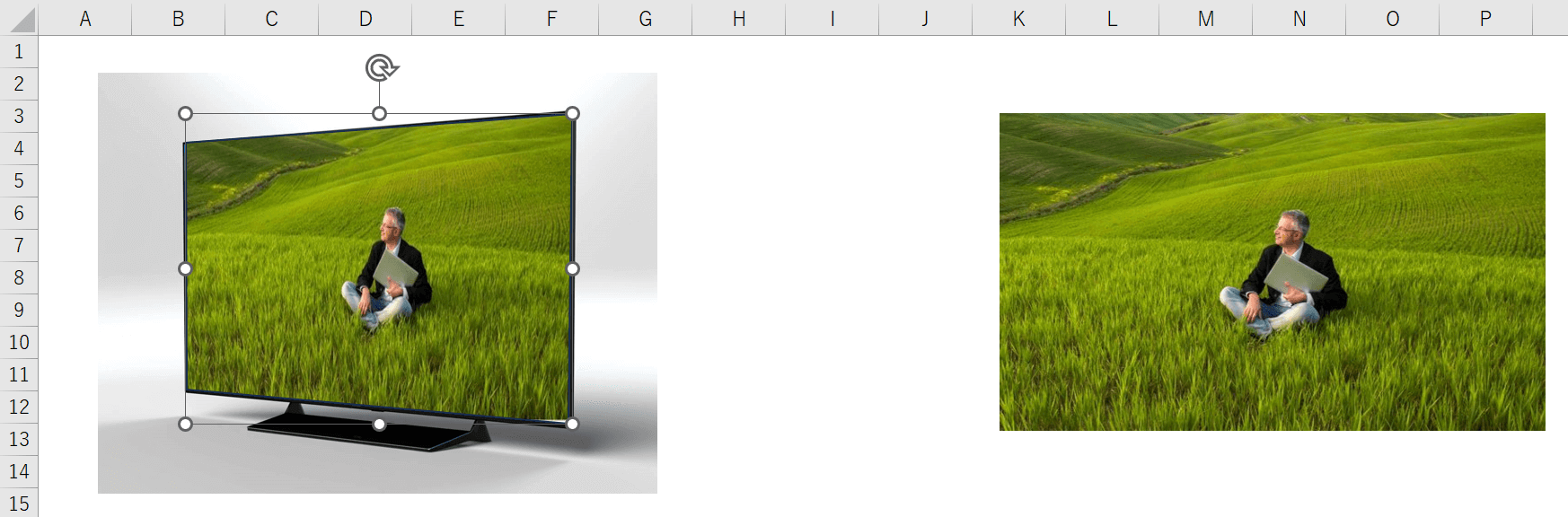
同じように、画面枠にピッタリ収まります。トリミングしなかった時と比較してみましょう。
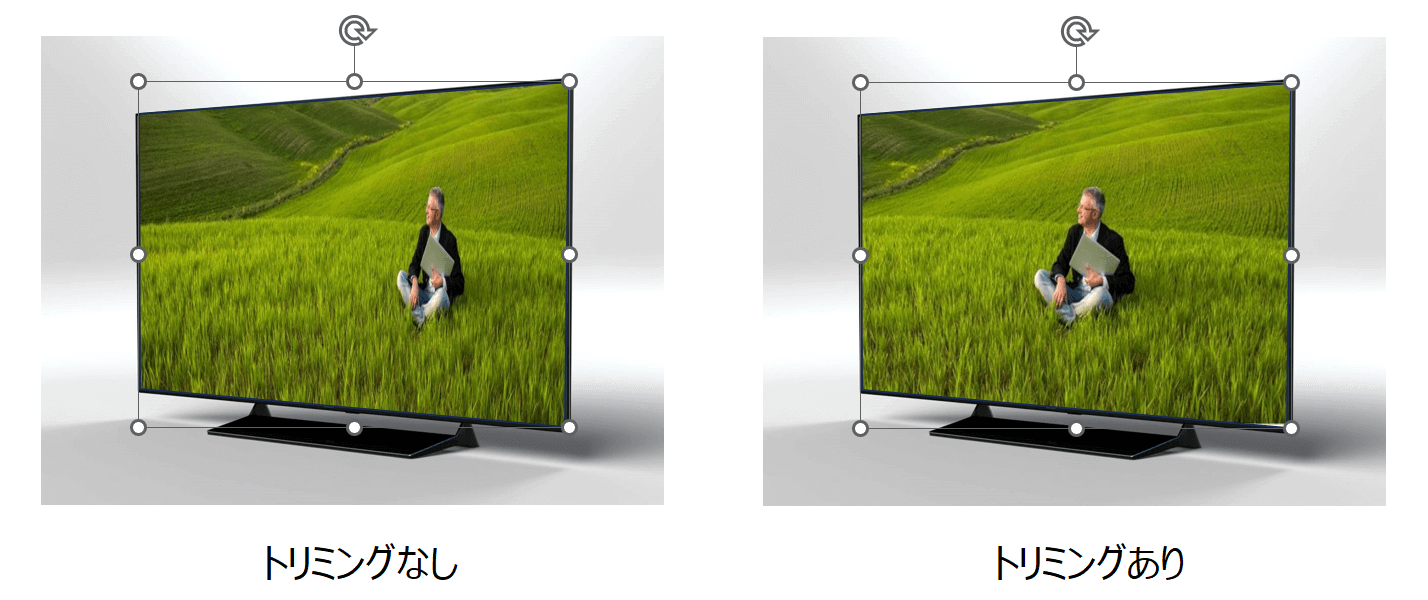
だいぶ違いますね。「トリミングあり」のほうが歪みが少なくていいですね!
まとめ
いかがでしたか。今回は、エクセルでできる画像を斜めな画面枠の中にピッタリ収める方法でした。
ポイントは、「図形」を挿入して「頂点の編集」をすることです。もちろん有料ソフトのようにはいきませんが、そこそこのものができると思いますよ。
では、次回もお楽しみに!