

エクセルで申込フォームのようなラジオボタンを作って、結果を集計するにはどうしたらいいでしょうか。あまり知られていない機能「フォームコントロール」にあるオプションボタンを使えば、かんたんにできます。ラジオボタンと連動させて集計する方法も解説します。
やりたいこと
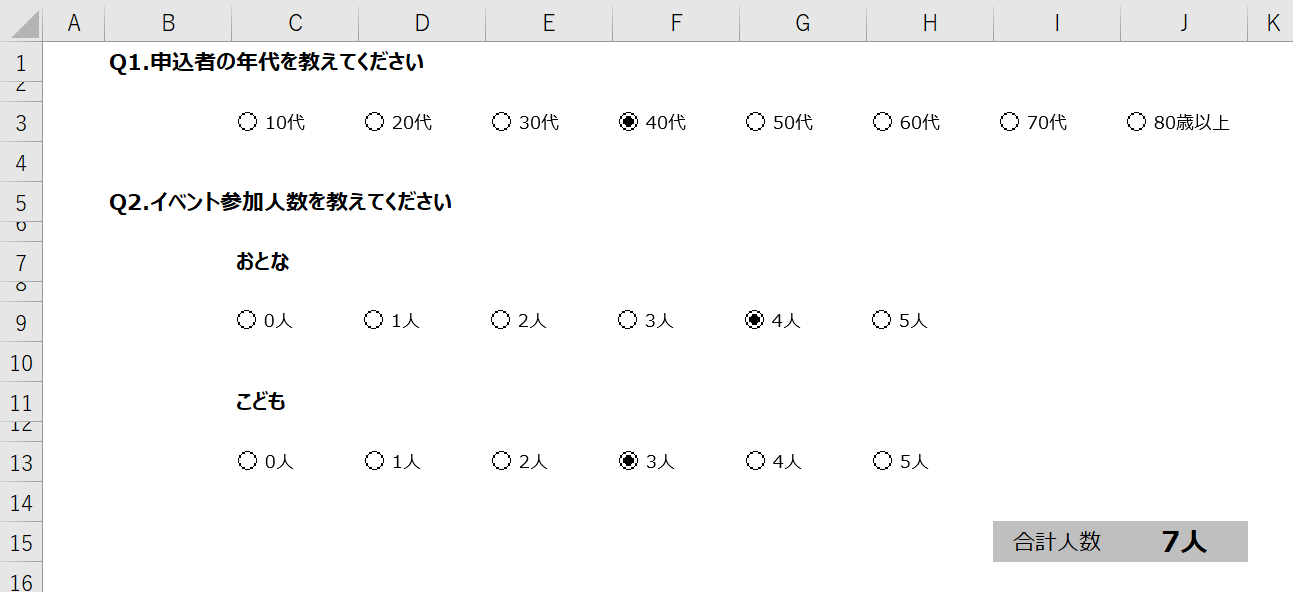
上の画像のように、エクセルでラジオボタンを使ったかんたんな申込フォーム(のようなもの?)を作り、集計してみたいと思います。
Web制作では“ラジオボタン”と呼ばれますが、エクセルでは“オプションボタン”という呼び方になっています。この記事では“ラジオボタン”を使いますが、基本的に同じものです。
ラジオボタンとチェックボックスの違い
エクセルでは似たような機能として“チェックボックス”があります。ラジオボタンとどう違うのでしょうか。
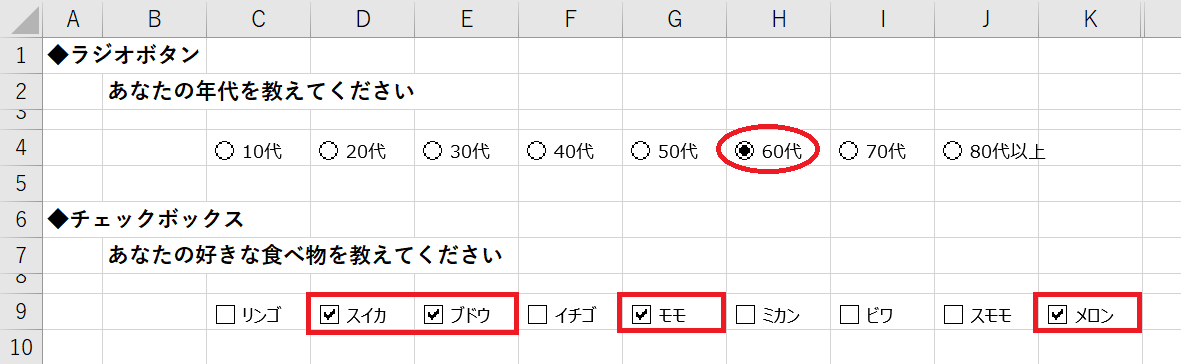
- ラジオボタン:単一回答
-
一つの項目だけしか選択できない。一つのボタンを選択すると他のボタンは自動的にキャンセルされる。
- チェックボックス:複数回答
-
選択肢から該当するものを複数選択できる。
目的に合わせて使いたいですね。
ラジオボタンの作り方
「開発」タブにある「挿入」を使ってラジオボタンを作ります。「開発」タブが表示されていない場合は、次を参考にしてください。
開発タブの表示
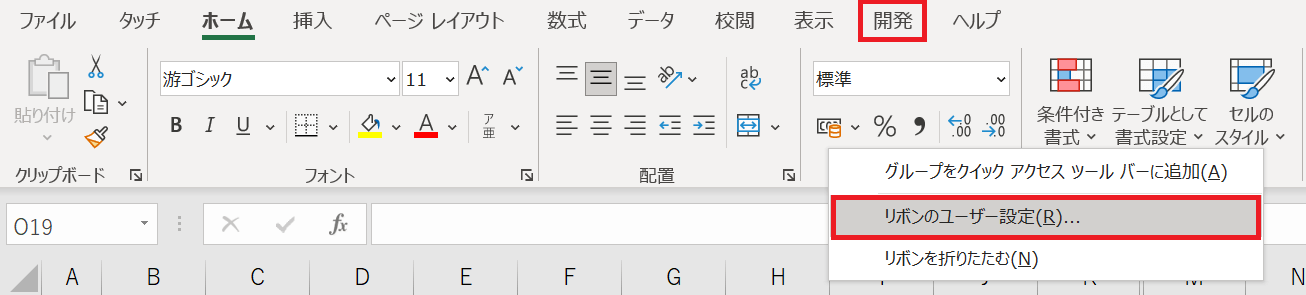
リボン部分のどこかで右クリックして、「リボンのユーザー設定」を選択してください。
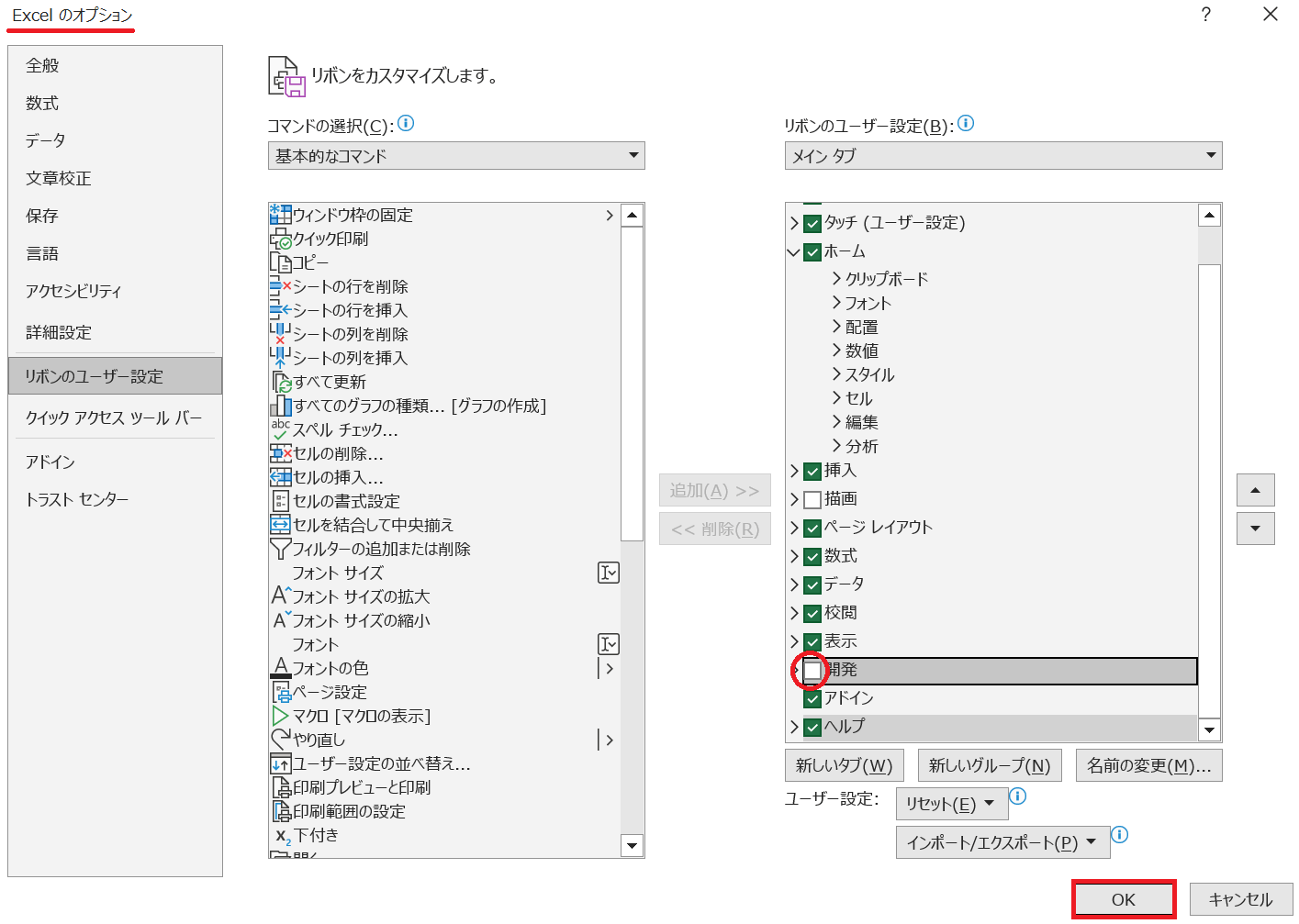
「Excelのオプション」の右側にある「リボンのユーザー設定」から、「開発」にチェックを入れて「OK」してください。これだけで表示されます。
ラジオボタンを挿入する
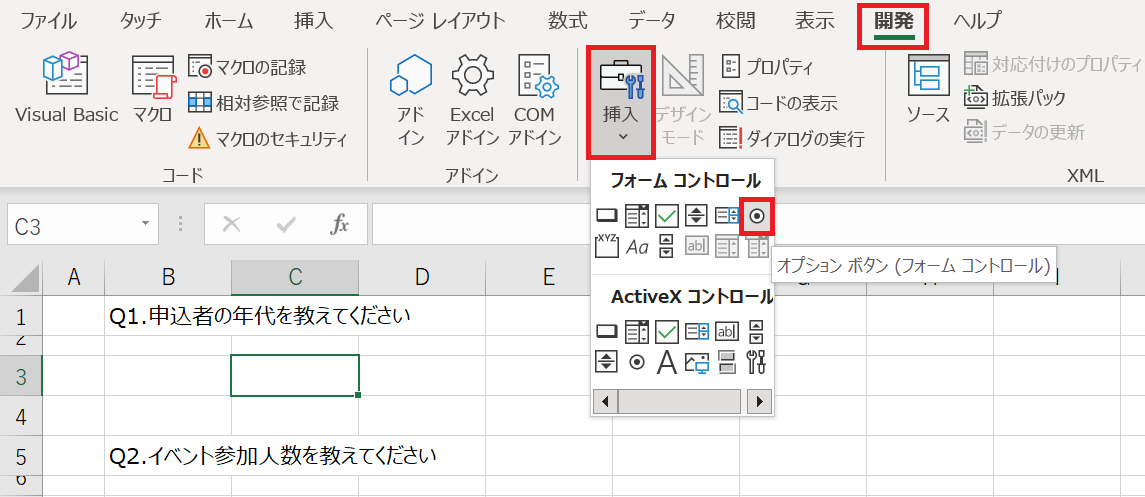
「開発」タブ内の「挿入」をクリックして「フォームコントロール」の中から「オプションボタン」(赤囲み部分にあるマーク)を選択してください。
「ActiveXコントロール」にも同じ「オプションボタン」があるのですが、高度な設定になるので今回は使用しません。
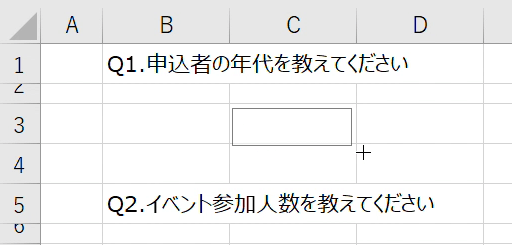
マウスポインタ―が細い十字に変わります。ボタンを設置したい位置にもってきて、マウス左ボタンを押しながら範囲を選択します。画像のように、セル幅と大体同じくらいの大きさにしておくとよいでしょう。左ボタンから指を離せば、オプションボタンが設置されます。
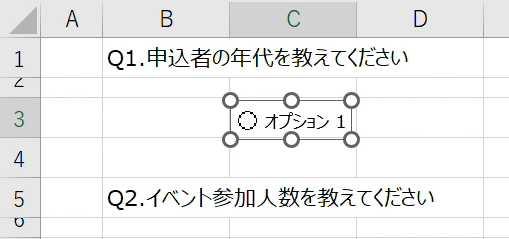
最初はコーナーに白丸が付いた状態で設置されます。この状態でDeleteすれば消えますし、白丸をドラッグすればボタン範囲の大きさを変更できます。ボタン編集モードになっているということです。
編集モードにする方法
別のセルを選択すると、白丸が消えて編集モードではなくなります。もう一度編集モード(アクティブ)にしたい時は、Ctrlキーを押しながらクリックしてください。
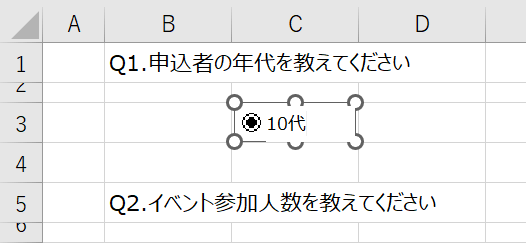
編集モードなら、ボタンタイトル(最初は「オプション1」になっている)の変更も可能です。
コピー方法
同種のラジオボタンを複数設置した場合、フィルハンドルでコピーできます。
ラジオボタンが設置されているセルをアクティブにします。右下にマウスポインターをもってくると、太字の十字に変わります。

後はフィルハンドルでドラッグ&ドロップするだけです。ボタンを増やしたい方向に増やしたい数だけコピーします。
コピー後に、用途に合わせてボタンタイトルを変更しておきましょう。
他のボタンも設置していきます。手順は同じです。
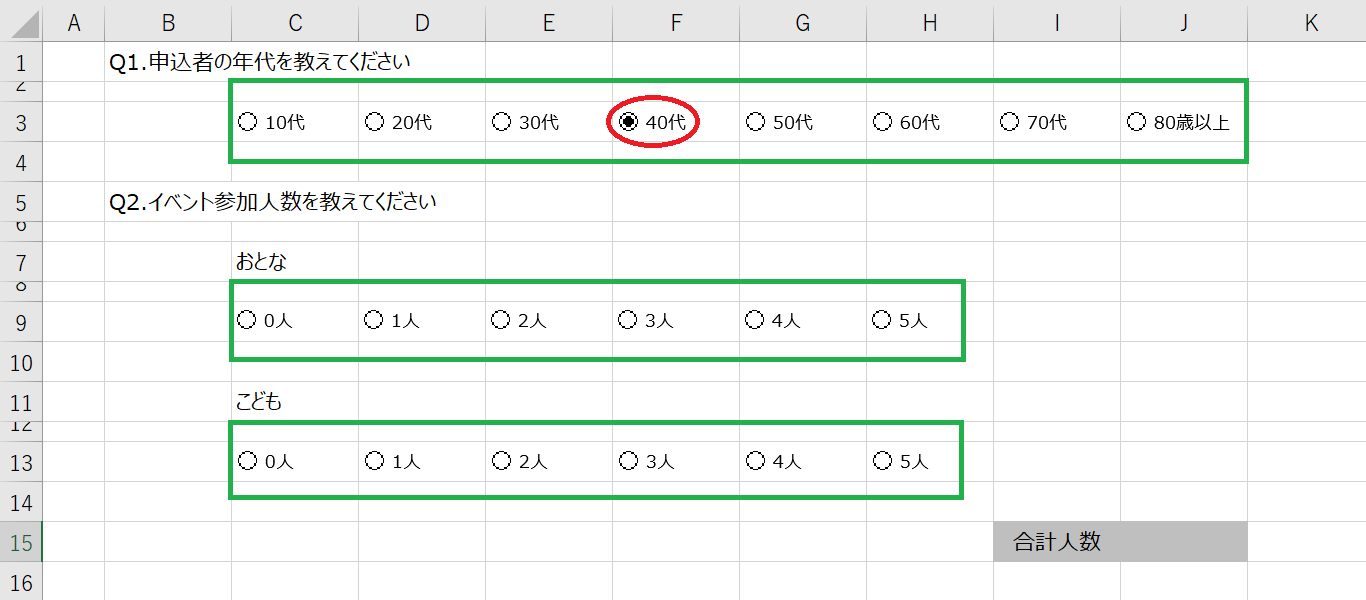
画像のように、カテゴリーごとにラジオボタンを設置しました。
でも…、一つしか選択できていないことにお気づきかもしれません。設置する場所が違っても、エクセルは1つのラジオボタンとして解釈しています。つまり、全部のボタンのうち一つしか選択できない状態ということです。
本来は緑色で囲った3つのカテゴリーごとに、一つずつ選択できるようにしたいですね。どうしたらよいでしょうか。
グループ化
カテゴリーごとにラジオボタンをグループ化します。
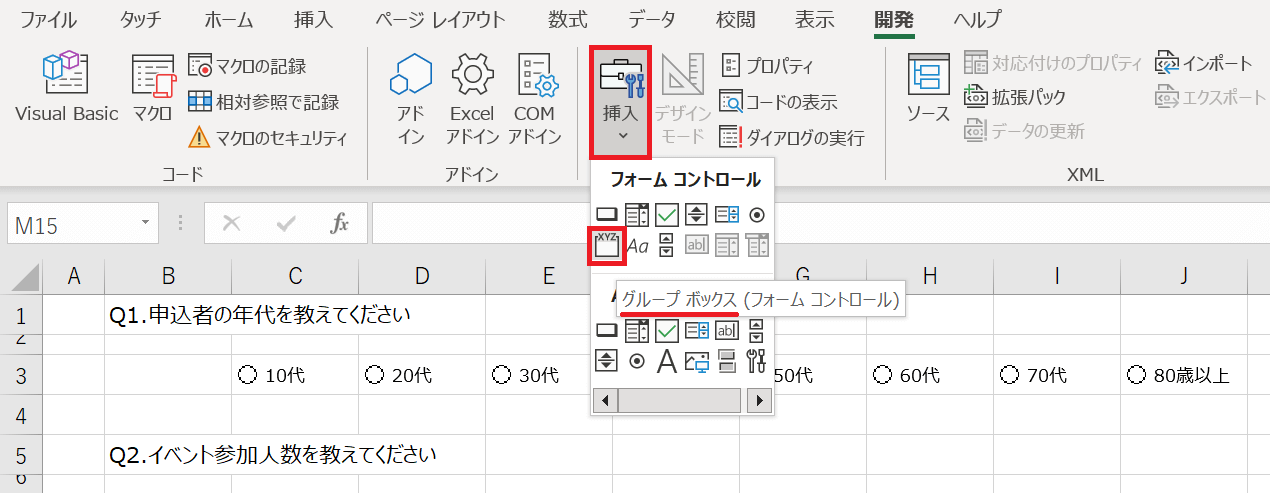
「開発」タブ内の「挿入」にある「フォームコントロール」から「グループボックス」を選択してください。

オプションボタン設置の時と同じように、マウスポインターが細い十字に変わるので、画像のようにグループ化したい範囲を選択します。

グループ名とその範囲を表す枠線が表示されます。これでグループ化できました。
他のカテゴリーにもグループ化を適用してみましょう。手順は同じです。
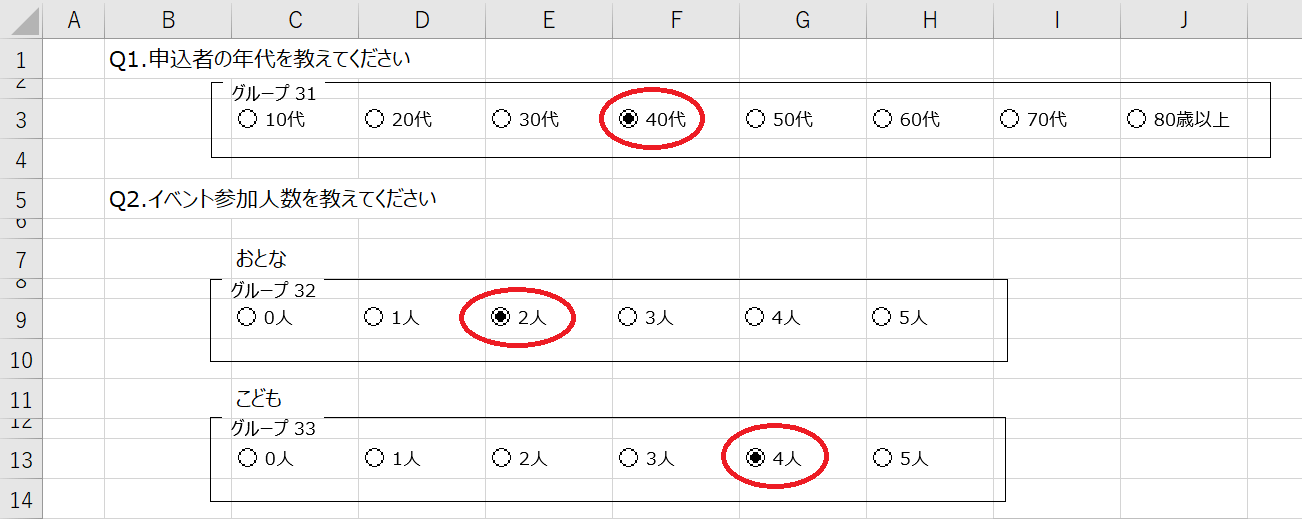
画像の通り、それぞれのカテゴリーごとに、単一選択ができていますね。
ただ、グループ名や枠線は非表示にしたいですね。方法はかんたんです。
グループ名と枠線を消す
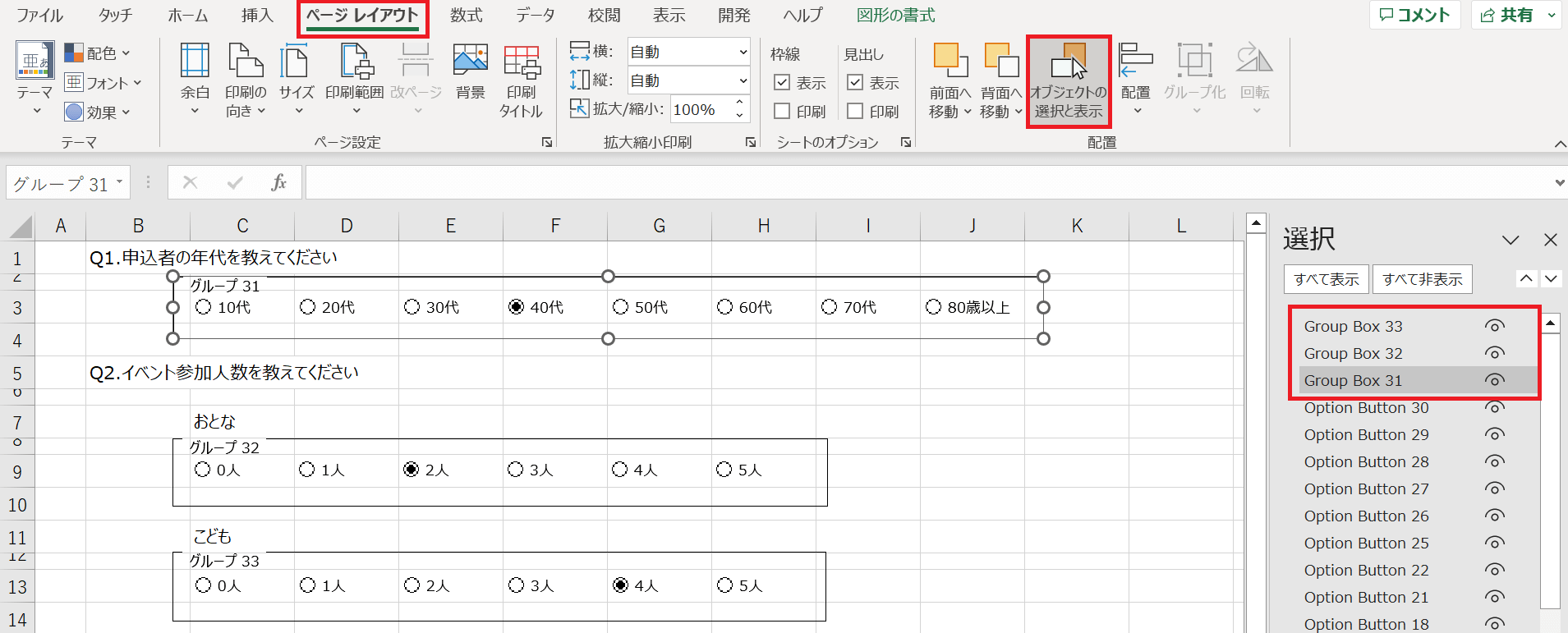
どこかのグループを選択した状態で、「ページレイアウト」タブ内の「オブジェクトの選択と表示」をクリックします。
右側に「選択」欄が表示されます。ここで、グループボックスの表示/非表示の切替ができます。
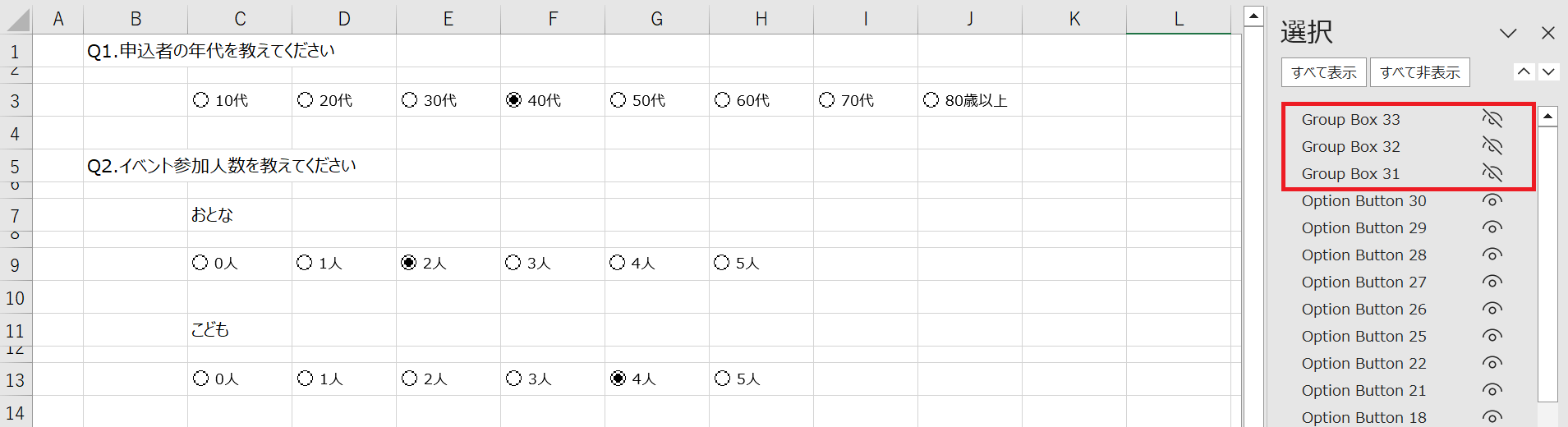
該当するボックスのところに出ている目のマークをクリックして、斜線を付けてください。これでボックス(グループ名や枠線)を非表示にできます。
ラジオボタンと連動させて集計する
ラジオボタンで選択された情報と連動させて、かんたんにデータを集計してみましょう。申込フォームからの情報を集計するようなイメージですね。
今回は、イベント参加人数の合計を出してみたいと思います。「コントロールの書式設定」を使って、集計に必要な情報を取得します。
コントロールの書式設定
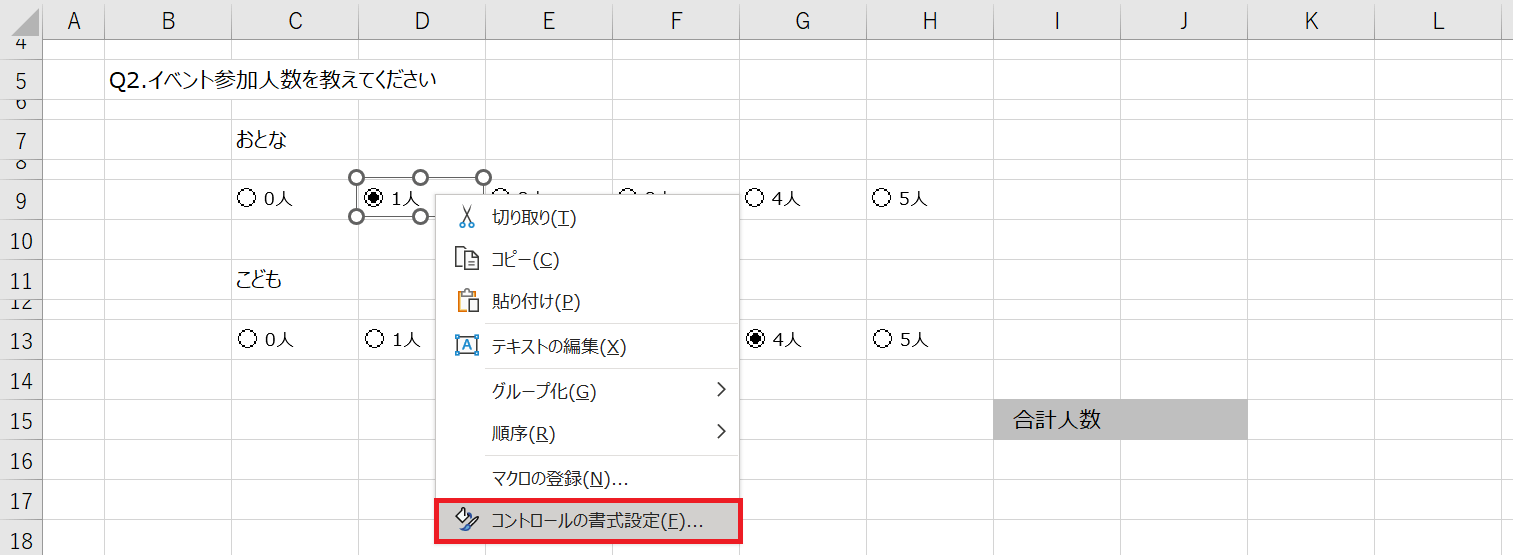
集計したいカテゴリー内のラジオボタンをどれかを右クリックで選択してください。メニューが展開しますが、「コントロールの書式設定」をクリックします。
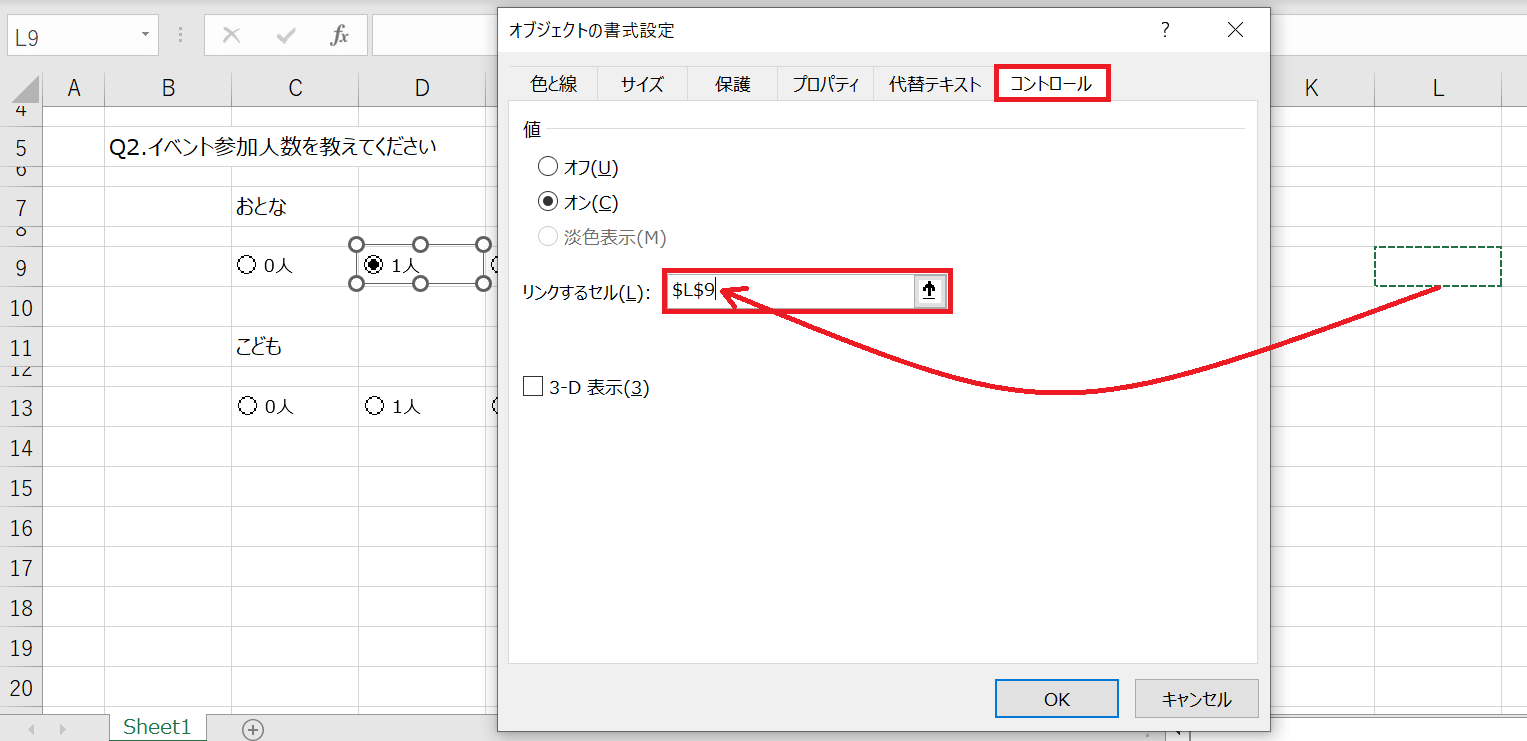
「オブジェクトの書式設定」というダイアログが開きます。「コントロール」タブを選択してください。
「リンクするセル」の入力欄をクリックして、任意のセル(画像ではL9セル)をクリックしてください。絶対参照で入力されますので、そのまま「OK」をクリックします。
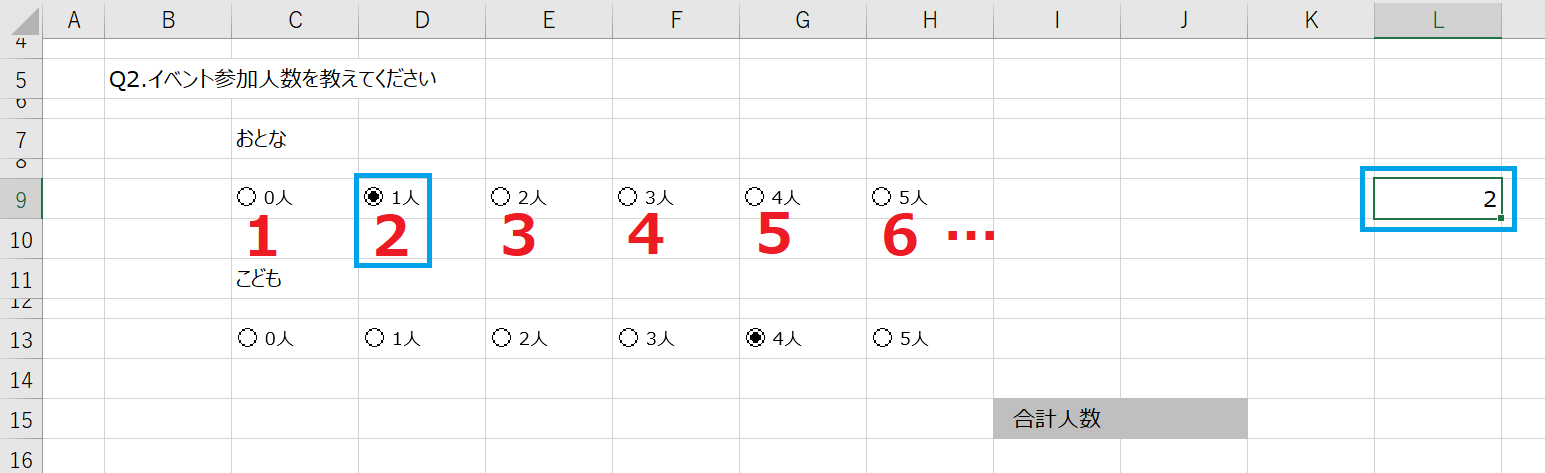
L9セルには「2」が返されています。これは、設置されたボタンを左から順番に数えた時に何番目かを示す数値です。VLOOKUP関数の引数「列番号」の考え方に似ていますね。
画像では、ボタンが「0人」から始まっているので、チェックの入ったボタンは2番目の「2」が返されているということです。
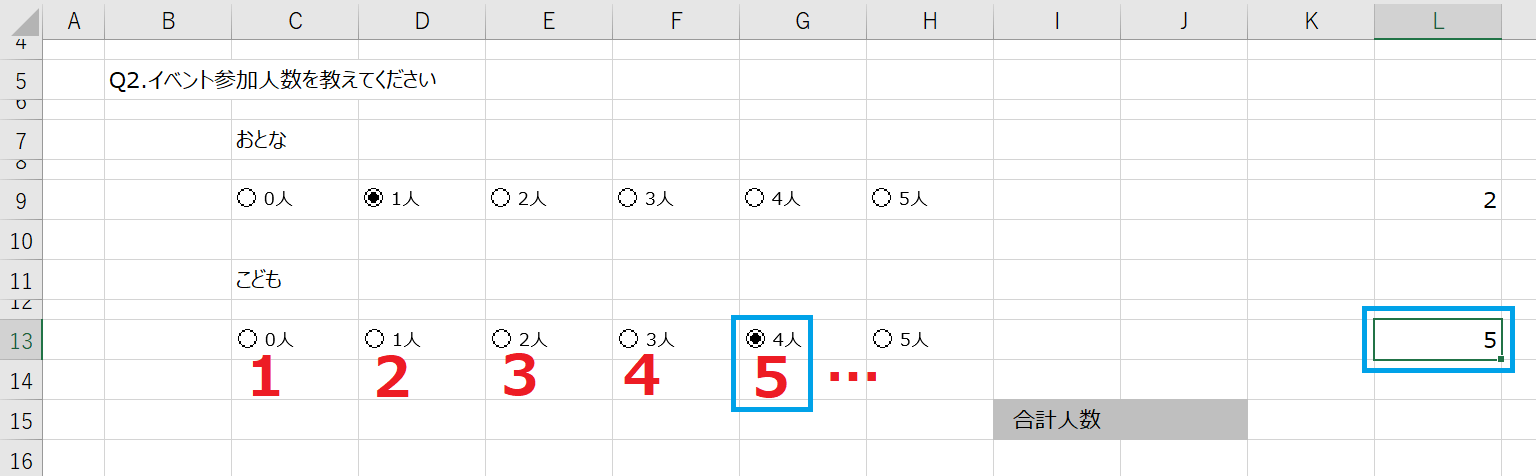
「こども」カテゴリーでは、リンクするセルをL13にしています。左から5番目にボタンのチェックが入っているので、「5」が返されていますね。
この数値を基に、イベント参加人数を集計してみます。
関数を使って集計する
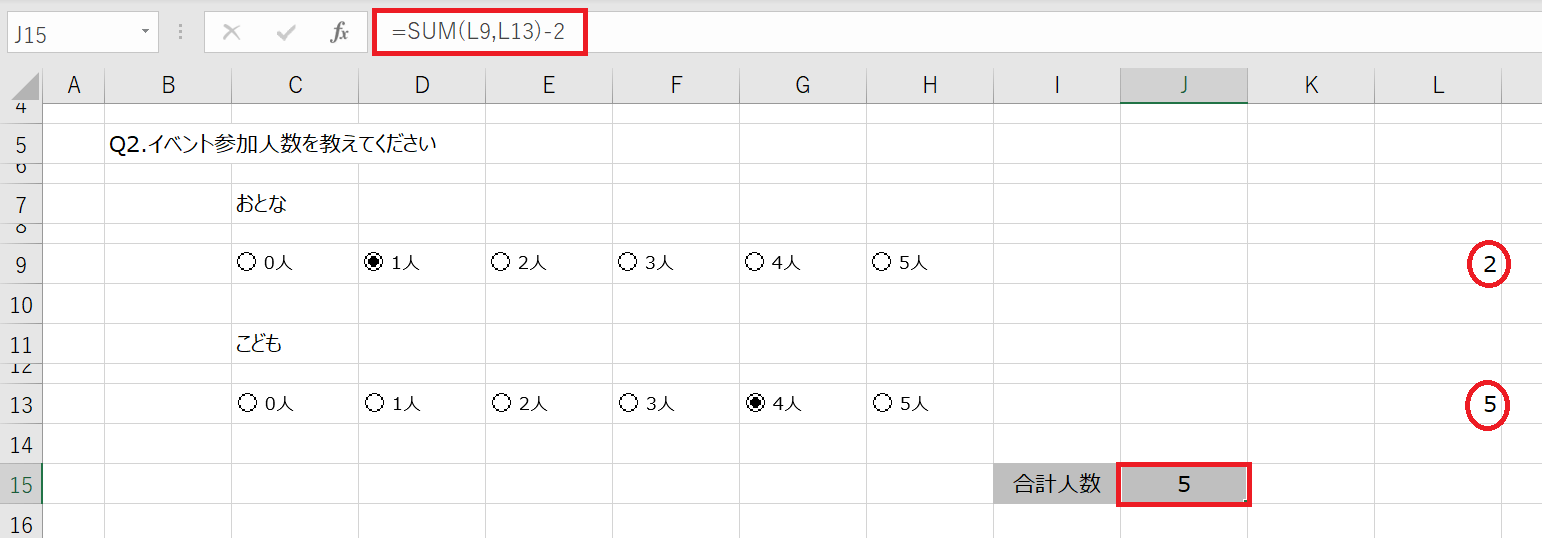
使うのはシンプルなSUM関数です。J15セルに、次のように数式を入れます。
=SUM(L9,L13)-2
「おとな」「こども」それぞれのカテゴリーで、返される数値より-1する必要があるので、数式の最後に-2が入っています。
ラジオボタンと連動させて、イベント参加人数が集計できました!
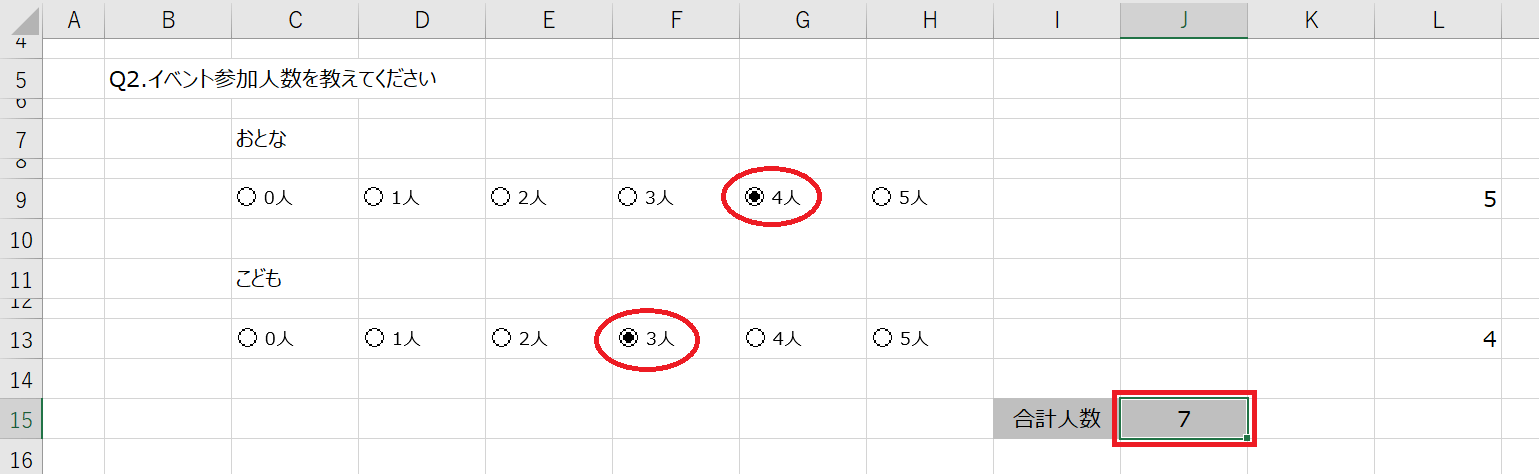
ラジオボタンの選択を変えています。連動して自動で集計できていますね!
見た目を良くする
エクセルでそのまま使うとすれば、もう少し体裁を整えておきたいですね。
合計に“人”を表示する
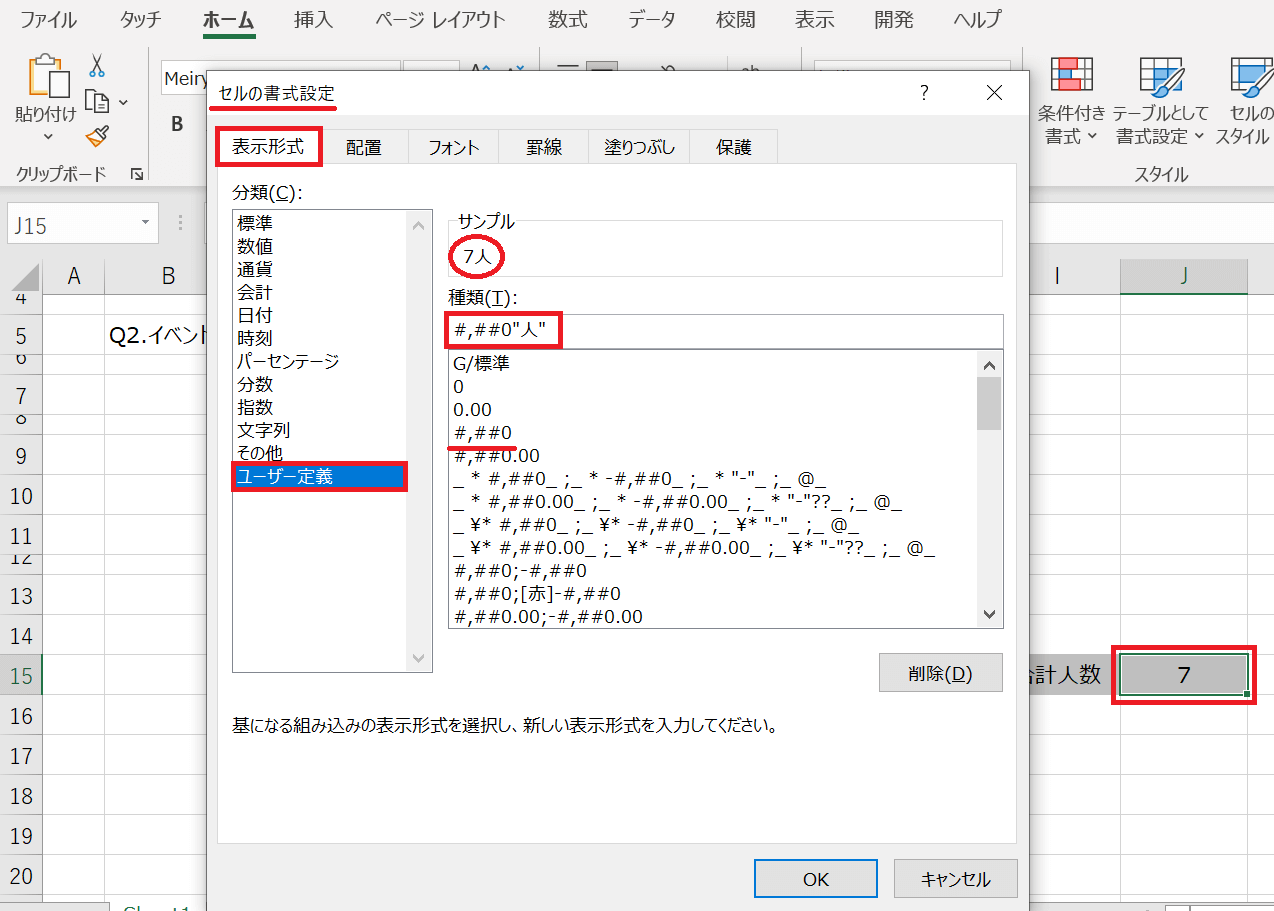
J15セルに単位の「人」を入れたいと思います。セル選択後、Ctrl+1で「セルの書式設定」を開きます。「表示形式」タブ内の「ユーザー定義」を選択します。「種類」の候補にある「#,##0」を選択して「”人”」を追加してください。上の「サンプル」にある通り、表示は「7人」となる設定です。「OK」で確定します。
余分なセルを非表示にする
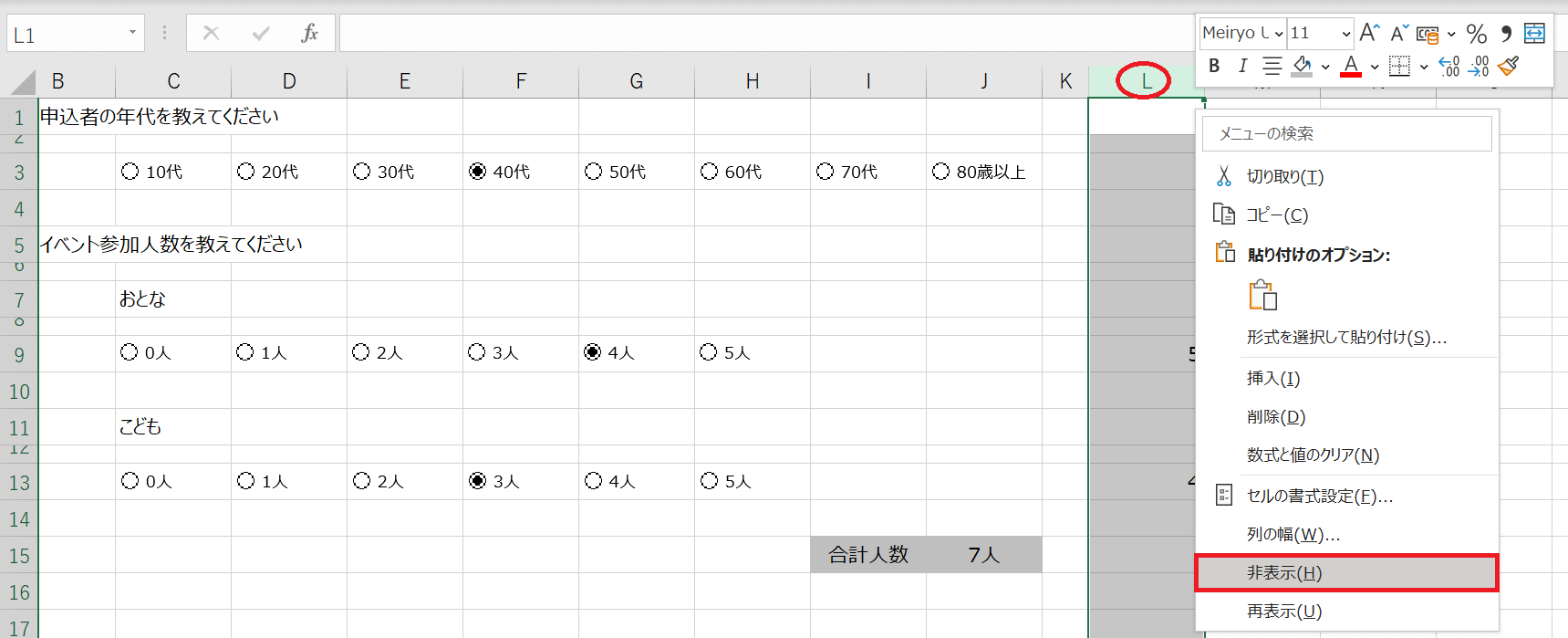
L列に表示された参照値は非表示にしたいですね。他のデータがこの列にはないので、L列を選択後、右クリックで「非表示」を選択すればOKです。単に非表示になっているだけなので、集計に影響はありません。
特定のセルだけを非表示したい場合どうでしょうか。該当するセル(画像であればL9,L13)を選択して、Ctrl+1で「セルの書式設定」を開き、「種類」の欄に「;;;」を入力しましょう。このようにセミコロンを3つ入力すると、どんな値でも何も表示しないという意味になります。結果、選択したセルだけ非表示になります。
背景にある目盛り線を消す
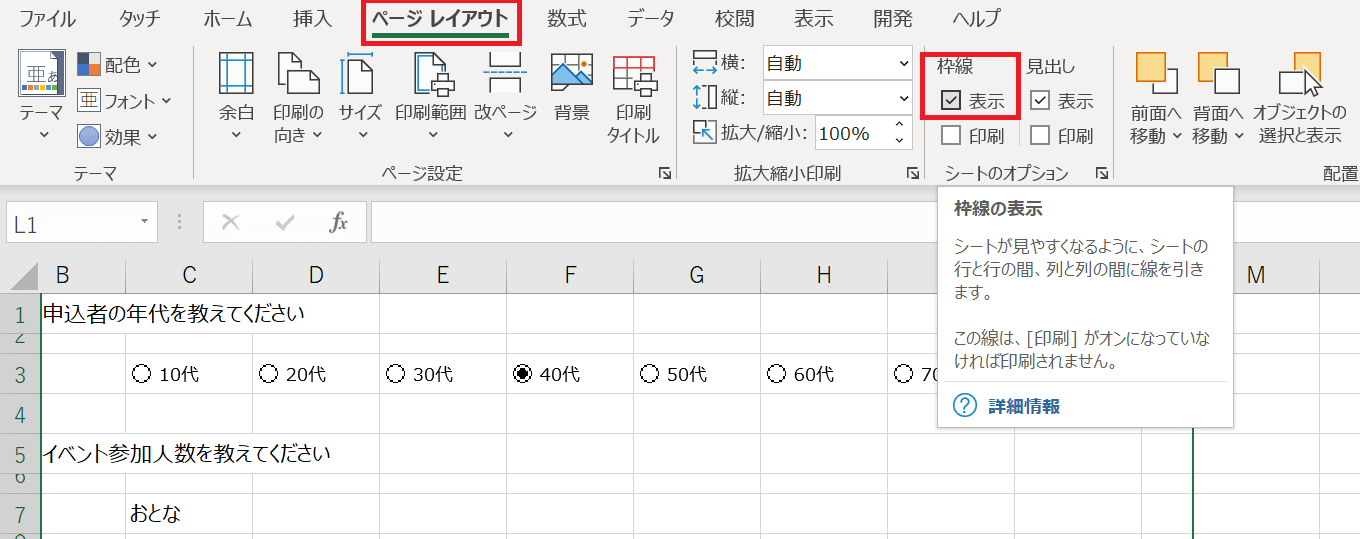
「ページレイアウト」タブ内の「枠線」のところにある「表示」のチェックを外すだけです。
少し文字装飾もして、見栄えが良くなりましたね。
まとめ
いかがでしたか。今回は、オプションボタン(ラジオボタン)を作ってフォームのように集計する方法でした。グループ化がポイントですね。
では、次回もお楽しみに!