
オートフィル(自動入力)機能はとても便利ですが、時々、余分なものまでコピーされてうまくいかないことがあります。例えば、セルの書式はコピーしたくない場合です。塗りつぶしや罫線などはそのままにして、関数や文字列をコピーするにはどうするといいでしょうか。かんたん解説します。
オートフィル
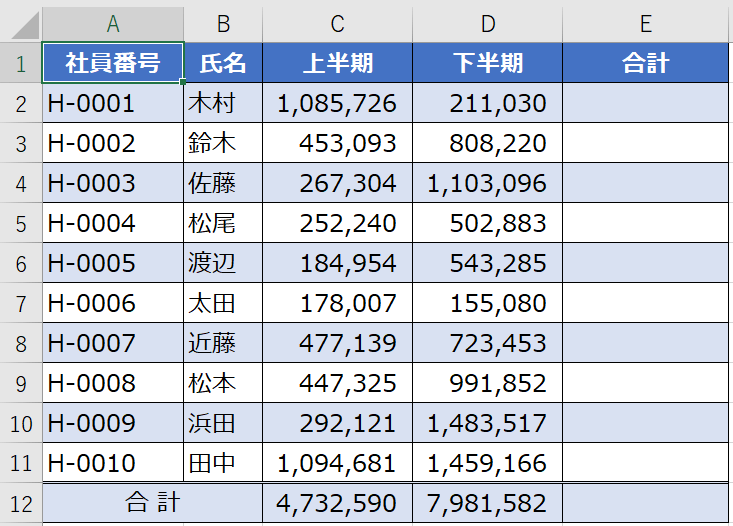
上の画像のような表で解説します。
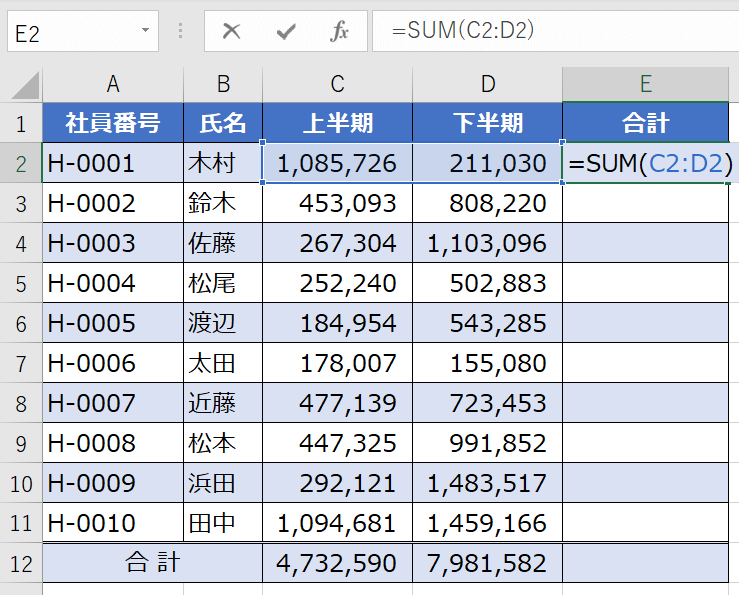
例えば、E2セルにSUM関数を使って合計を出すとします。それをオートフィル機能でE列の他の行にも反映させてみましょう。
手順は以下の通りです。
- セルの右下にポインターを合わせる
- 左クリックしながらドラッグする
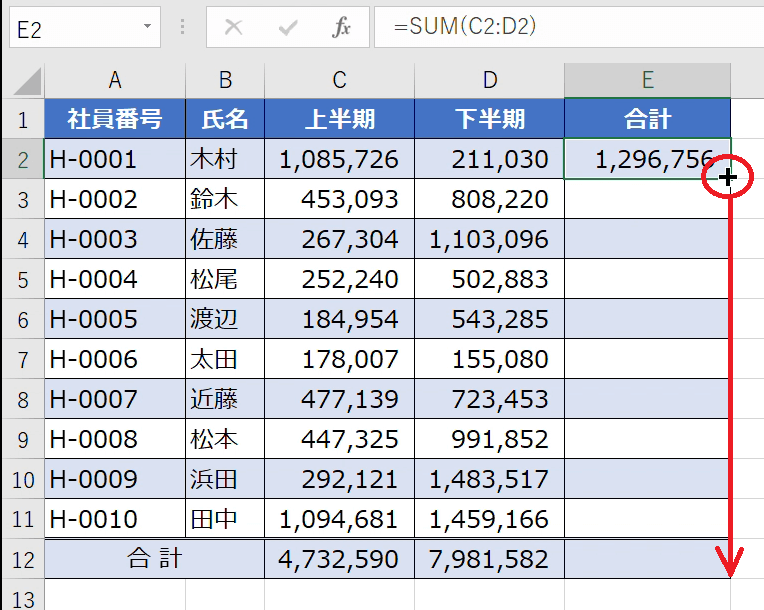
E2セルの右下にマウスポインタ―を合わせます。ポインターが十字マークに変わります。この状態で、左クリックしてオートフィルしたいセルまでドラッグしてください。
オートフィルがうまくいかない
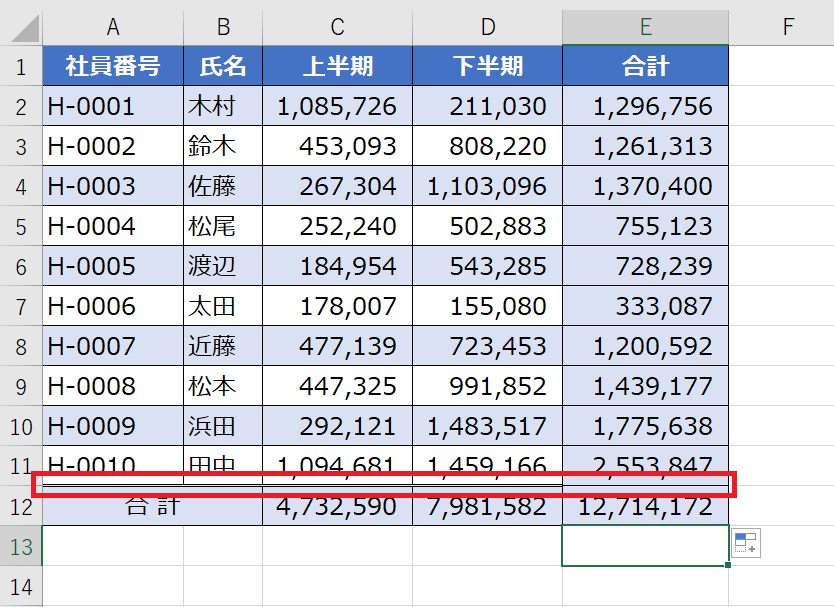
SUM関数による合計の計算はできているのですが…、塗りつぶしや罫線がうまくいっていません。
原因は、オートフィルによりE2セルの書式までコピーされているからです。
E2セルの薄い青色の塗りつぶしがすべてのセルにコピーされています。また、罫線もオートフィルした範囲すべてにコピーされています。そのため、最下部の合計行との境に合った罫線(二重線)も、一本線になっていますね。
セルの書式までコピーさせない方法
方法はかんたんです。オプション設定を使います。
オートフィルのオプション設定
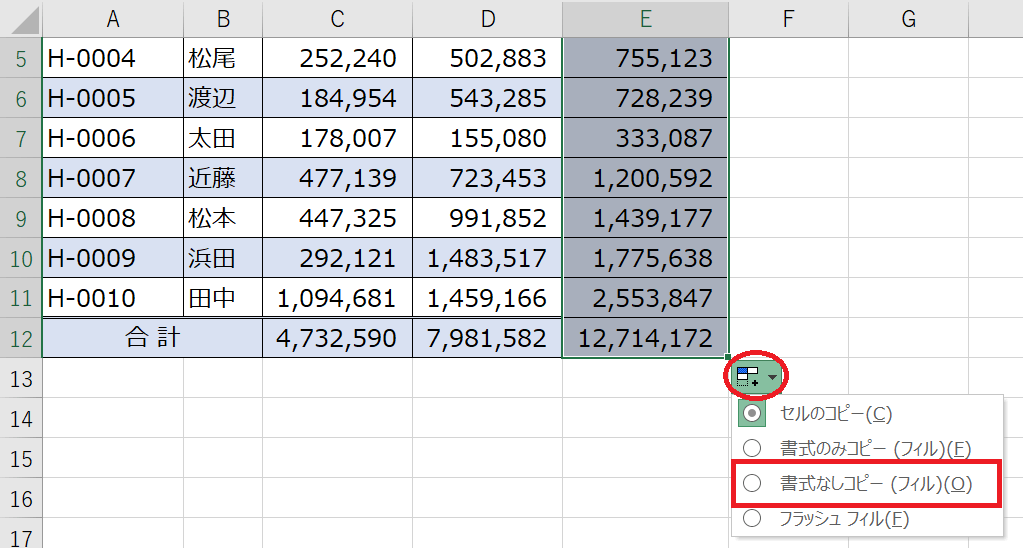
オートフィルした範囲の右下に「オートフィル オプション」が表示されます。赤丸で囲った部分です。ここをクリックすると、オプションのリストが表示されます。
現在は「セルのコピー」チェックが入っています。この場合、セルの書式(塗りつぶしや罫線など)まですべてコピーされてしまいます。
書式までコピーしたくない場合は、「書式なしコピー」を選択してください。
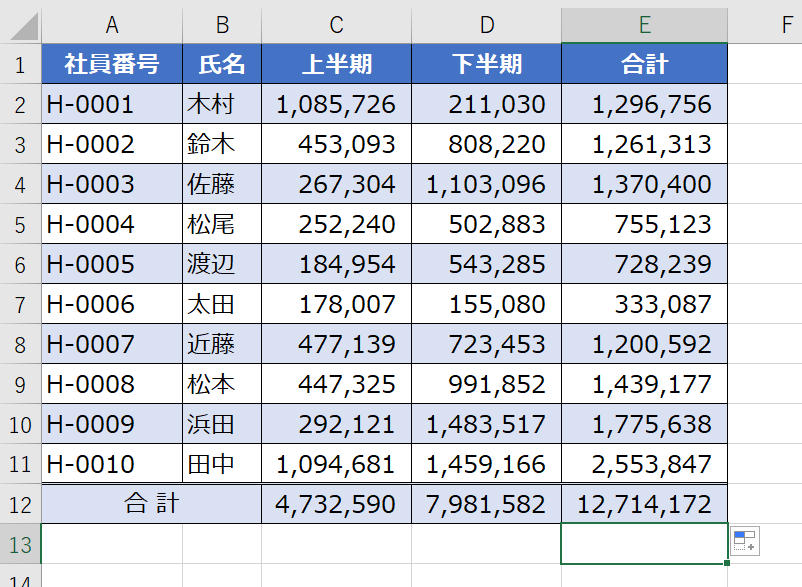
塗りつぶしや罫線はそのままで、オートフィルによる合計が入力されました!
まとめ
いかがでしたか。今回は、オートフィルでセルの書式までコピーさせない方法でした。
オートフィルは便利ですが、時々、意図通りに入力してくれないことがあります。でも「オートフィル オプション」から「書式なし」を選択するだけですから、かんたんですね。
では、次回もお楽しみに!

