グラフを挿入するほどではないけれど、視覚的にデータを表現したい時があります。エクセルの条件付き書式にある「データバー」機能を使うととても便利です。
やりたいこと
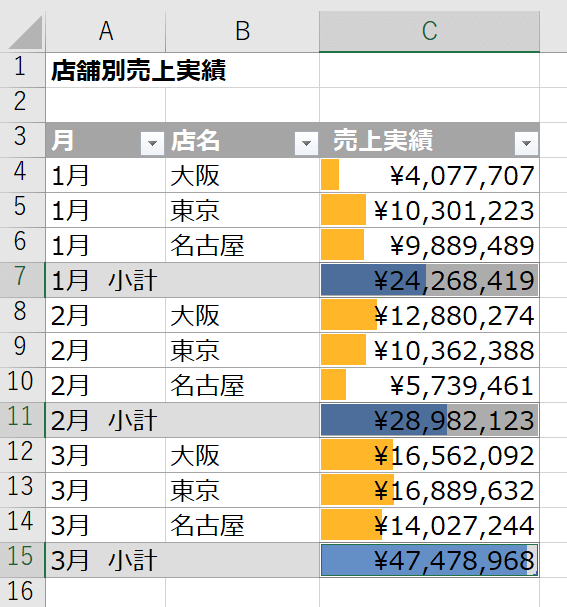
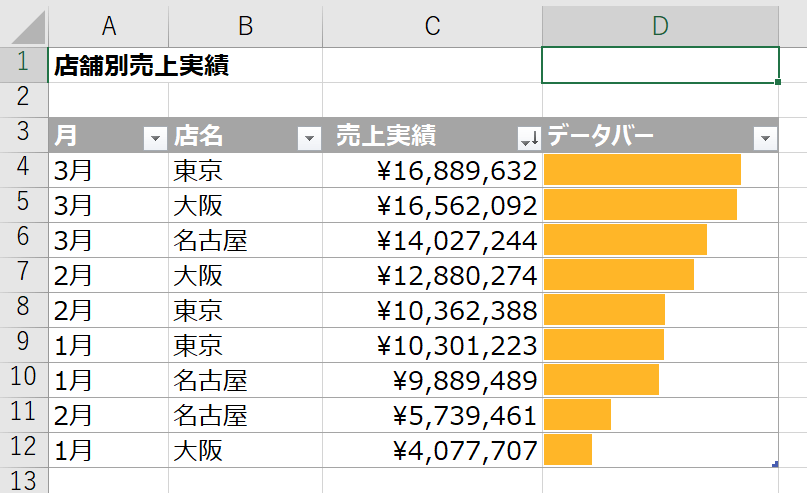
データバー機能を使うと、上のような視覚的なテーブルを表示できます。
データバーの挿入
元データ
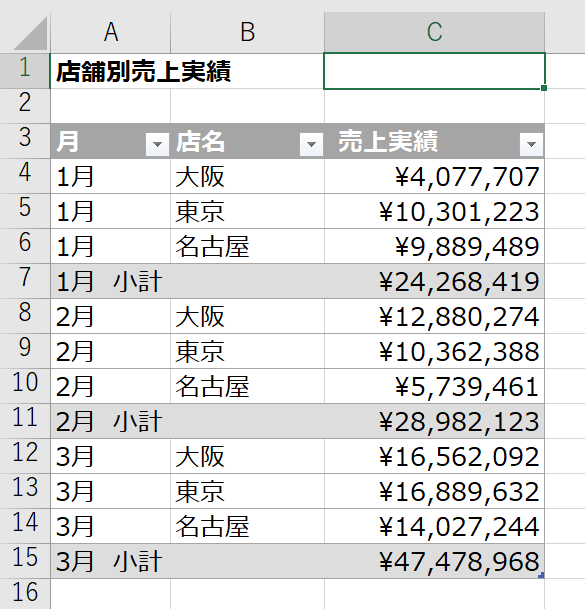
「店舗別売上実績」の表を元データとして使います。
「データバー」機能の使い方
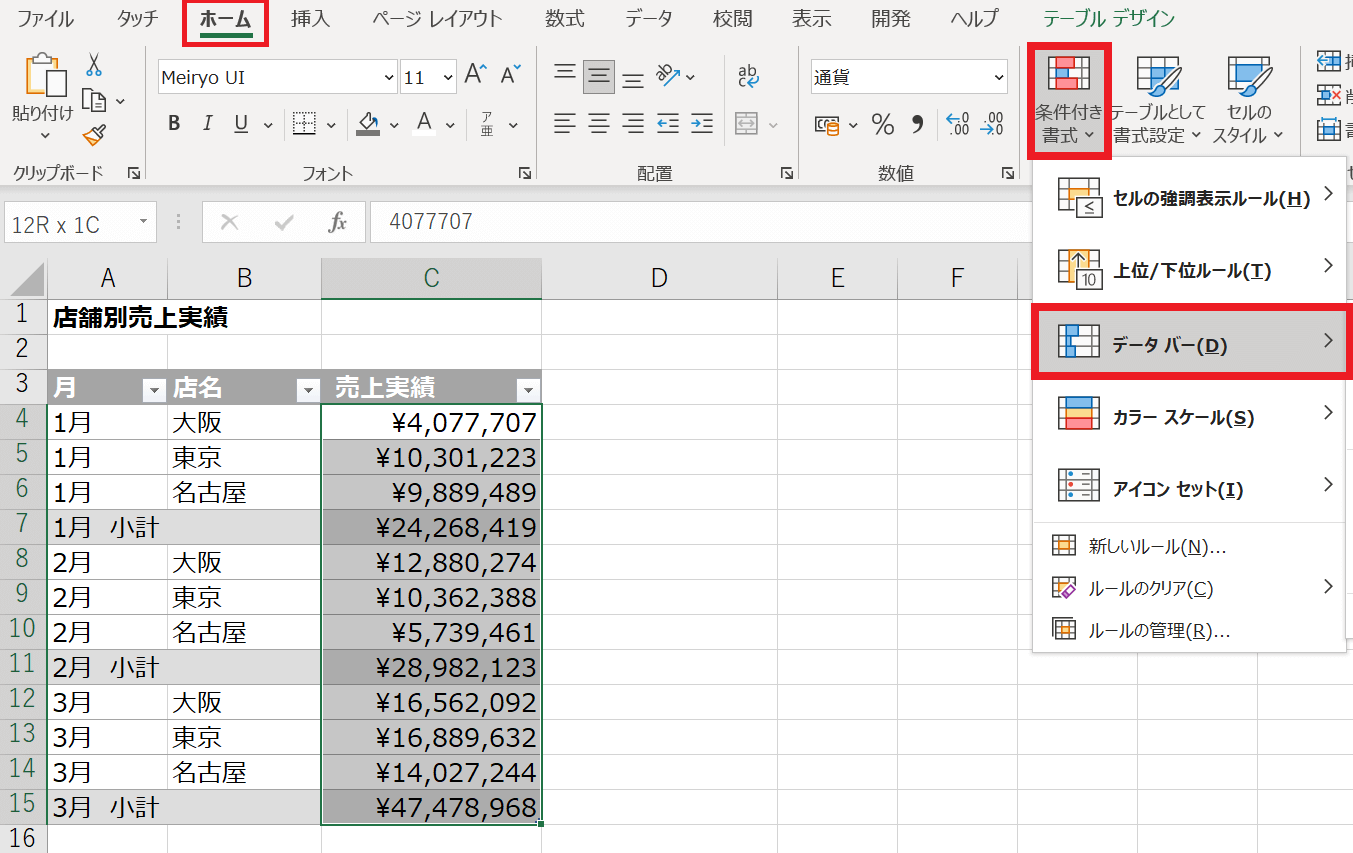
データバーを挿入したい範囲を選択した状態(画像ではC4:C15)で、ホーム>条件付き書式>データバー の順に選択します。
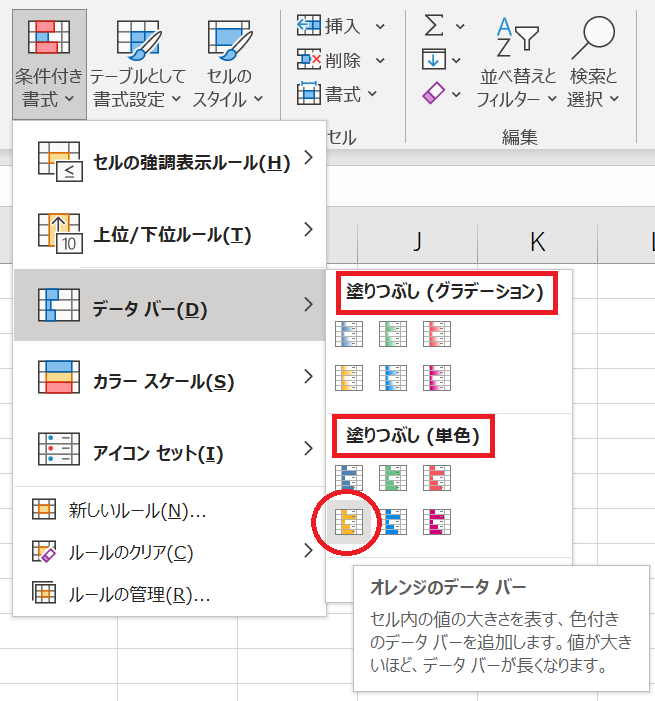
データバーの塗りつぶしの種類が選べます。今回は単色のオレンジを選びました。
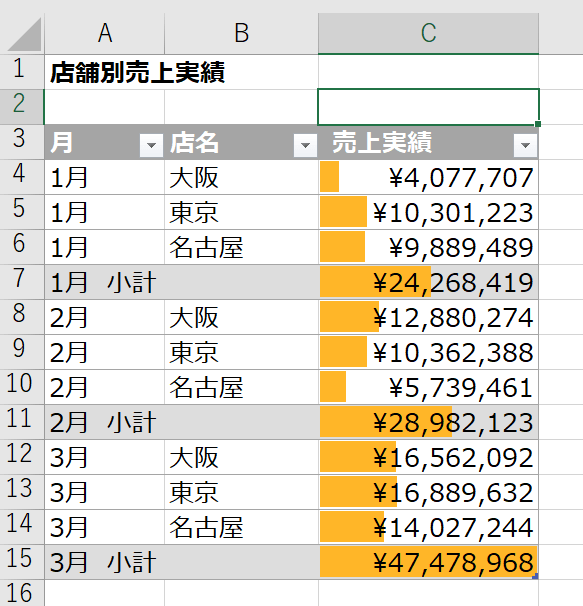
これだけで、かんたんにデータバーが挿入できます。
ルールの変更
データバーを表示するルールの変更ができます。手順は以下の通りです。
1.「ルールの管理」
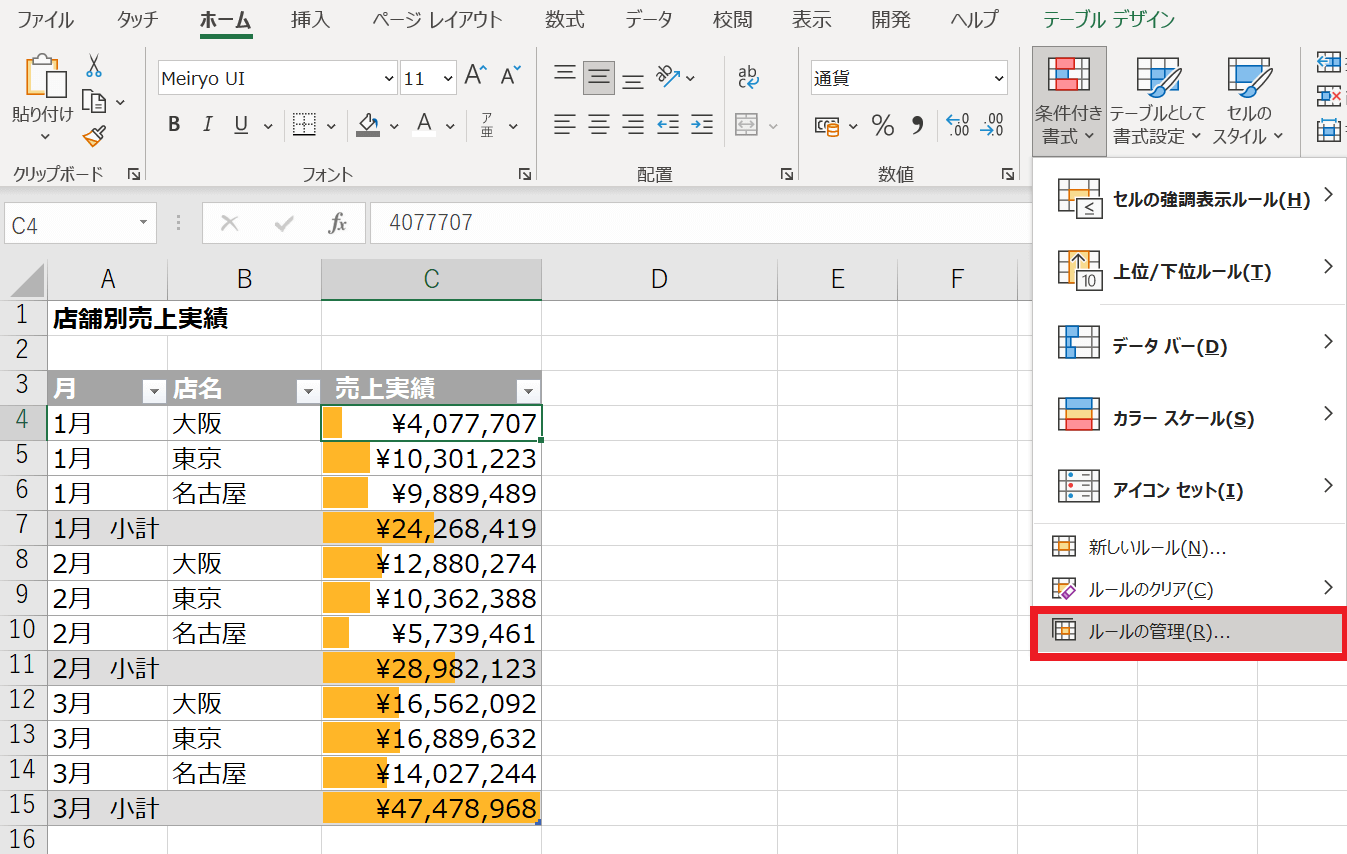
データバーが表示されているセルを選択した状態で 条件付き書式>「ルールの管理」を選択します。
2.ルールの編集
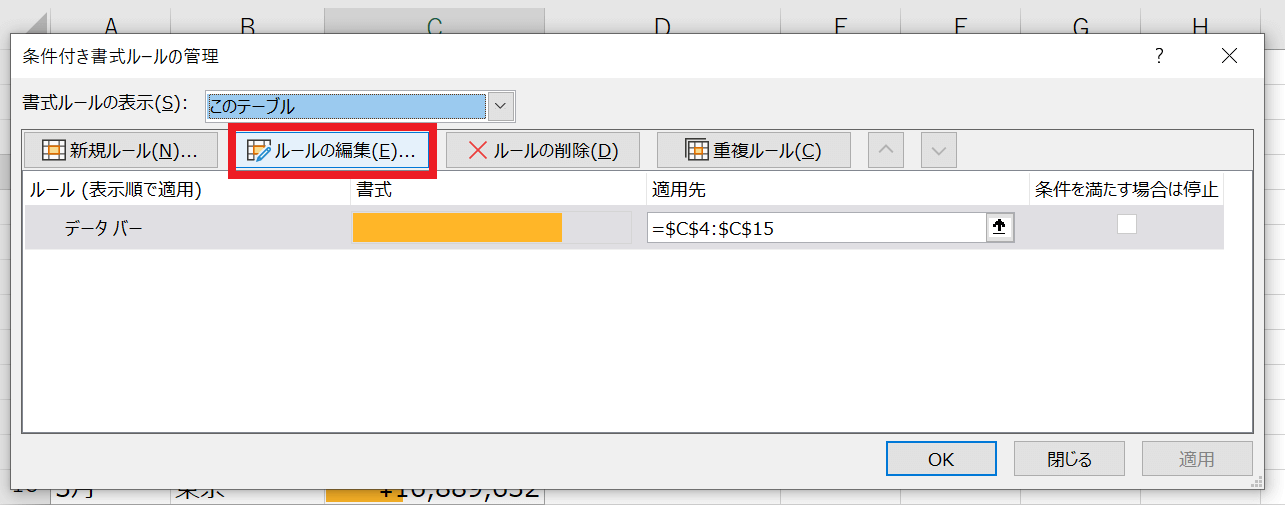
「条件付き書式ルールの管理」のダイアログが表示されるので、「ルールの編集」をクリックします。
3.ルールの設定
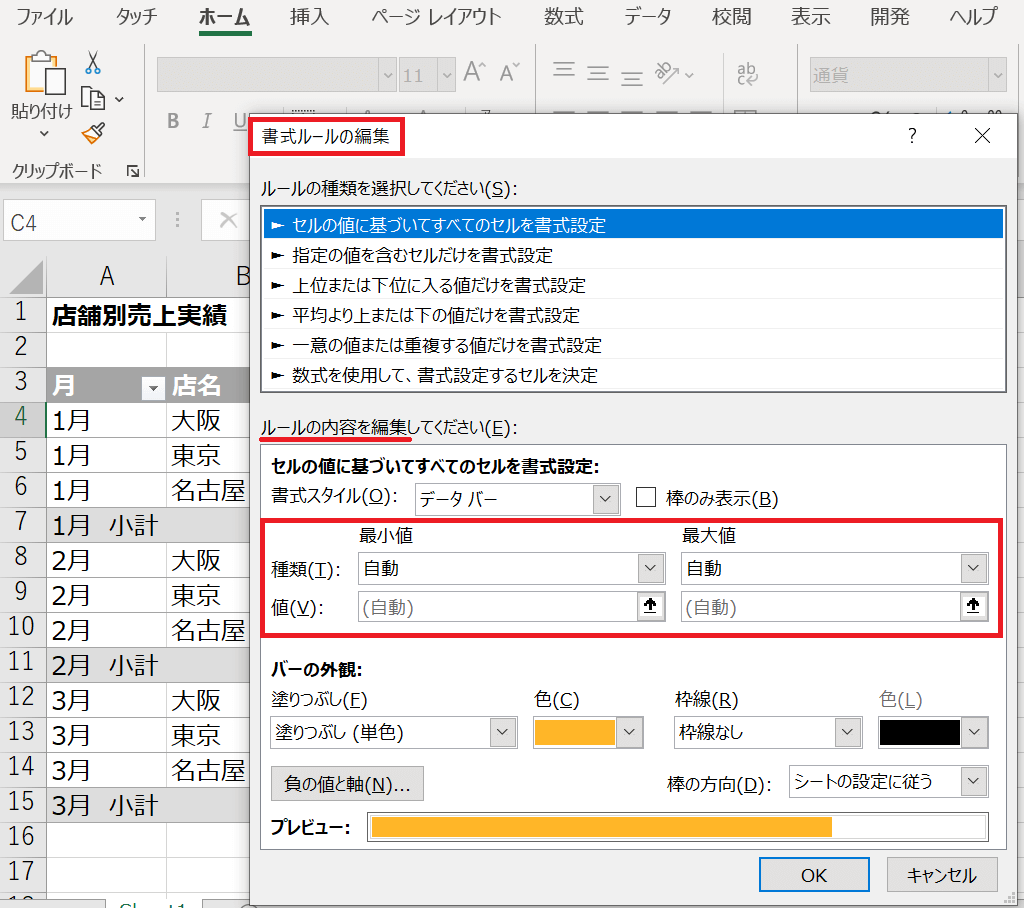
「書式ルールの編集」というダイアログが開くので、ここでルールを設定します。
試しに、データバー表示の「最小値」「最大値」を設定してみます。
最小値・最大値の設定
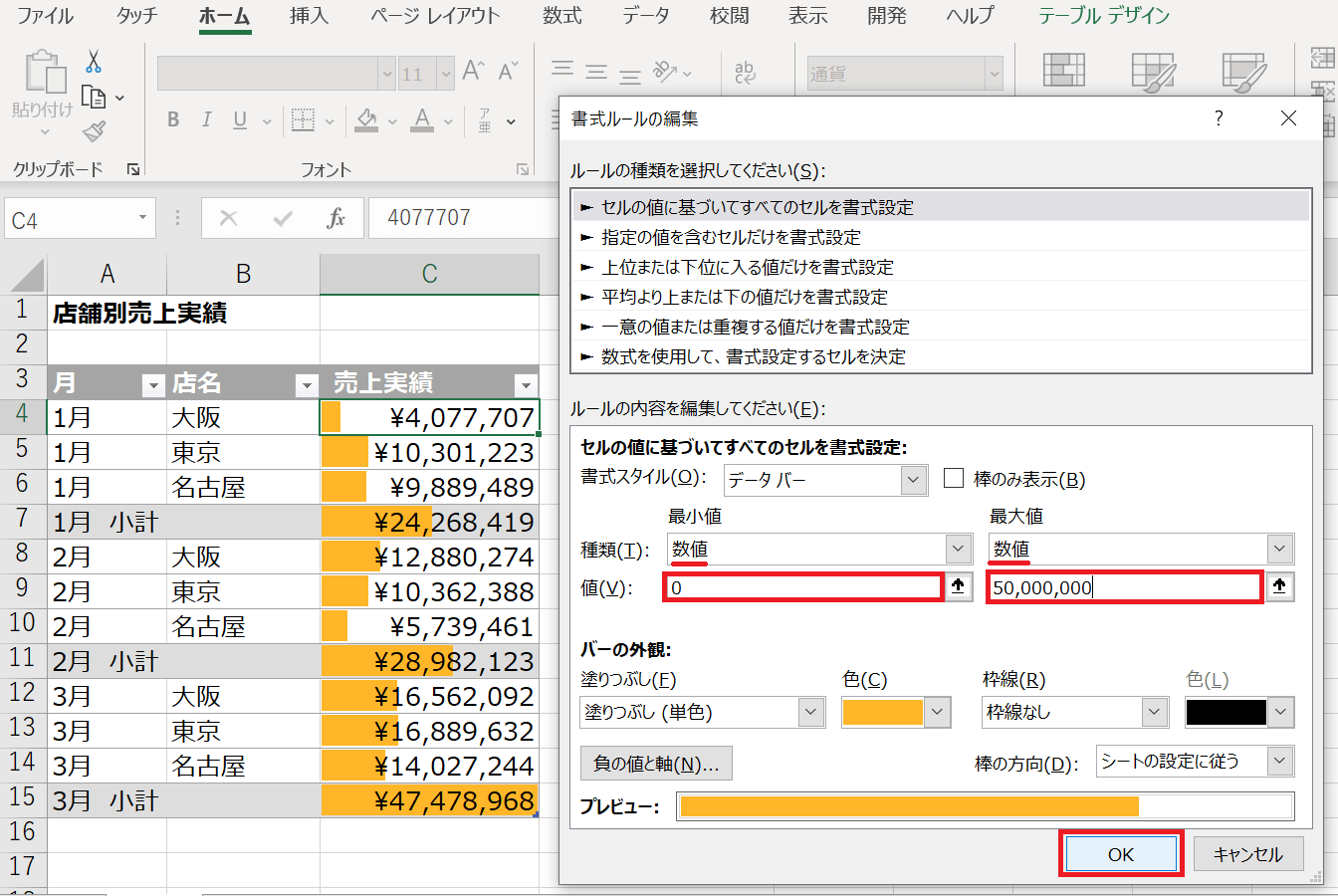
「自動」→「数値」に変更し、対応する数値を入力していきます。3月の小計部分を見ると、データバーがセルの端まで表示されています。「自動」の場合、範囲内の最大値を100%として判断しているためです。画像のように、「最大値」の数値を少し余裕をみて50,000,000にしてみます。これで「OK」してみましょう。
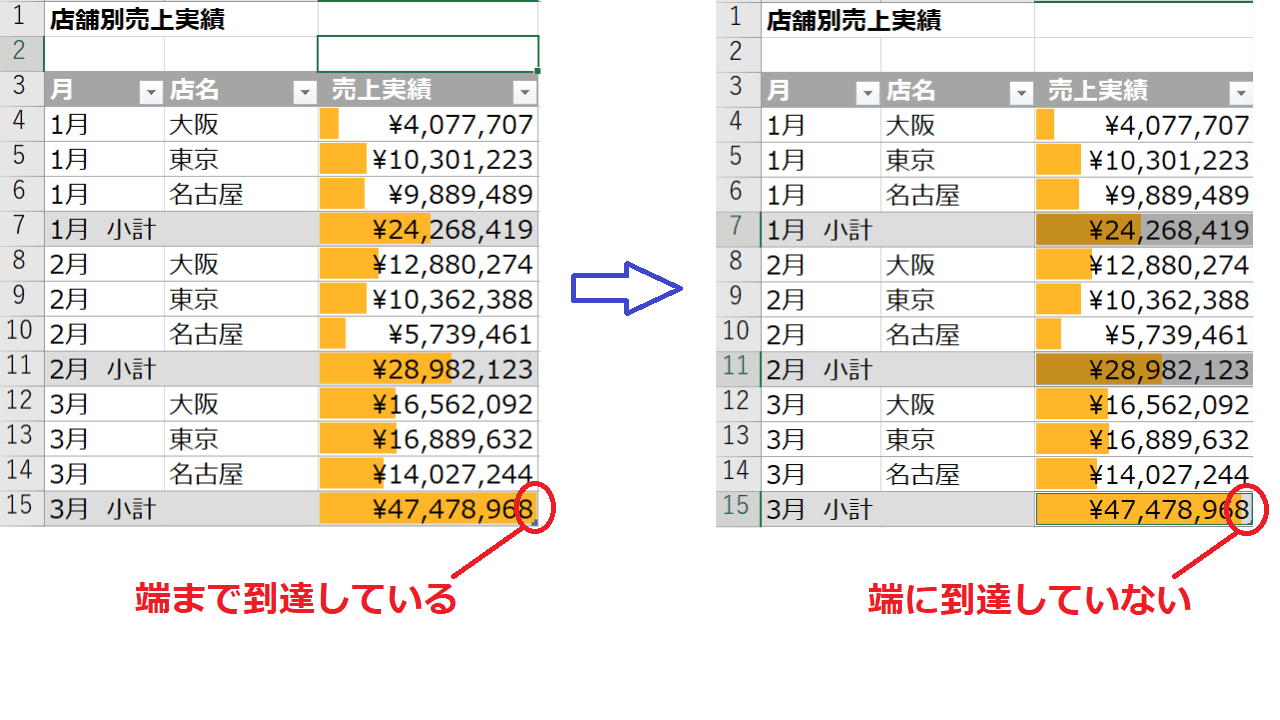
微妙な変化にお気づきでしょうか。「最大値」を50,000,000に設定したため、わずかながらデータバーが短くなりました。セルの右端に到達していません。
例えば、テストの点数をデータバー表示する場合、満点が100点なら「最大値」も100にしておくと分かりやすいですね。満点に対する割合で表示されるからです。
次に、小計部分のデータバーの色を変更してみましょう。
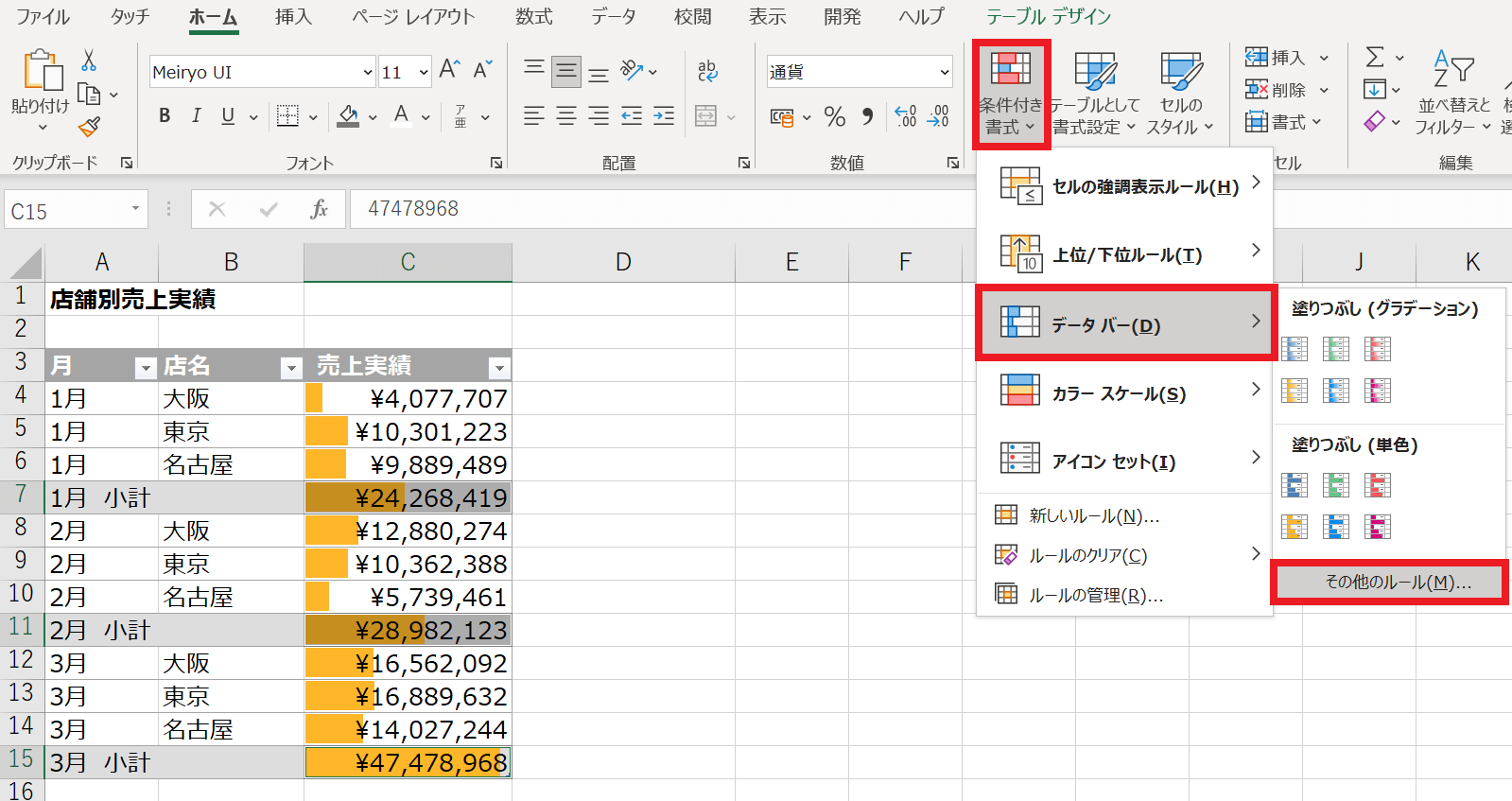
小計の売上実績セル(C7,C11,C15)をAltキーを押しながら選択します。その後、条件付き書式>データバー>その他のルール を選択します。
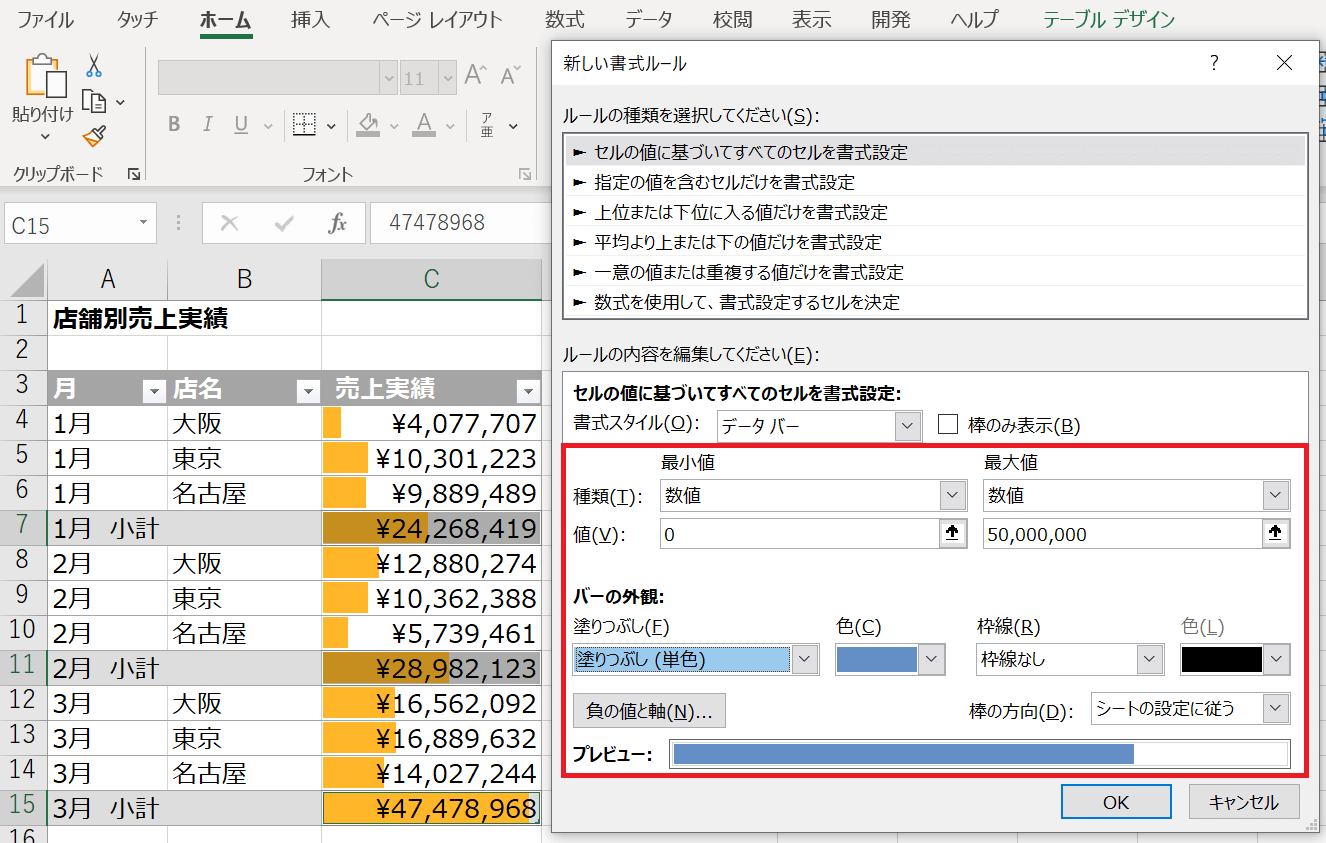
選択した部分のデータバーだけのルール設定が可能です。画像のように、バーの外観を青色にしてみます。「OK」をクリックしてみます。
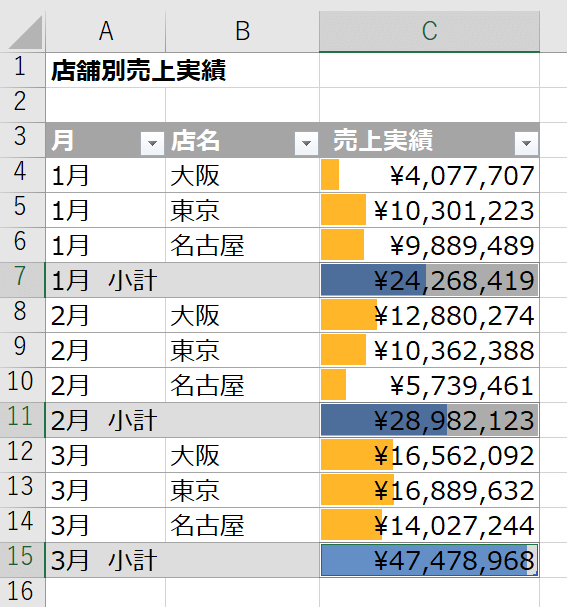
小計部分のデータバーだけ、ルール変更で色が変わりましたね。
データの並び替え
データバーを表示させた状態で、並び替えができます。
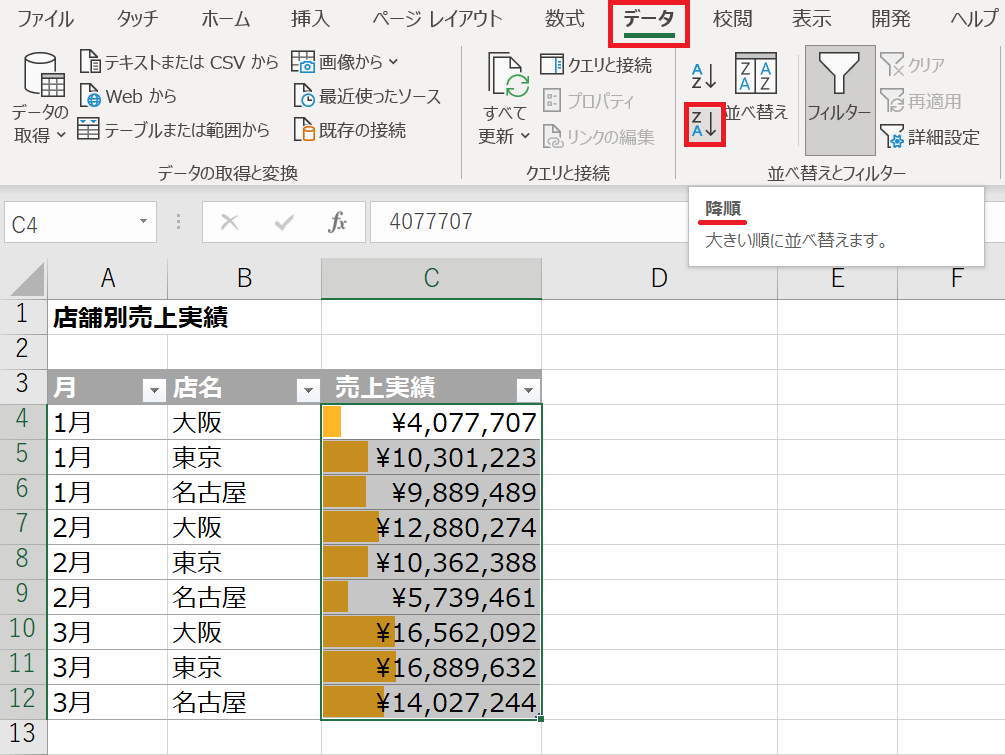
画像のように、小計部分を削除して範囲選択し、「降順」で並び替えてみます。
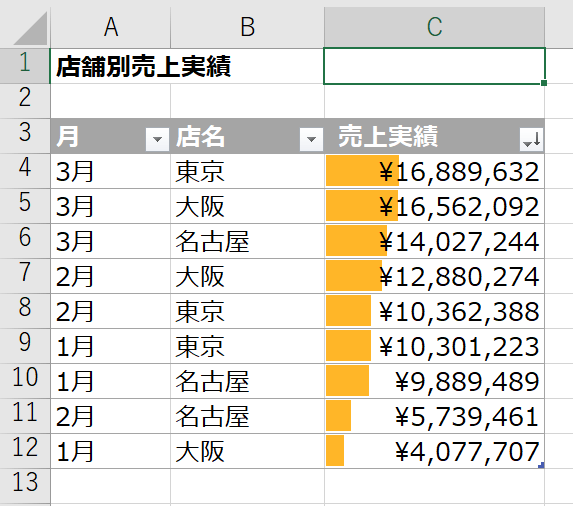
こんなふうに、ランキング形式でデータバーを表示できます。
データバーを隣のセルに表示させる
同じセル内ではなく、隣のセルにデータバーを表示させることも可能です。
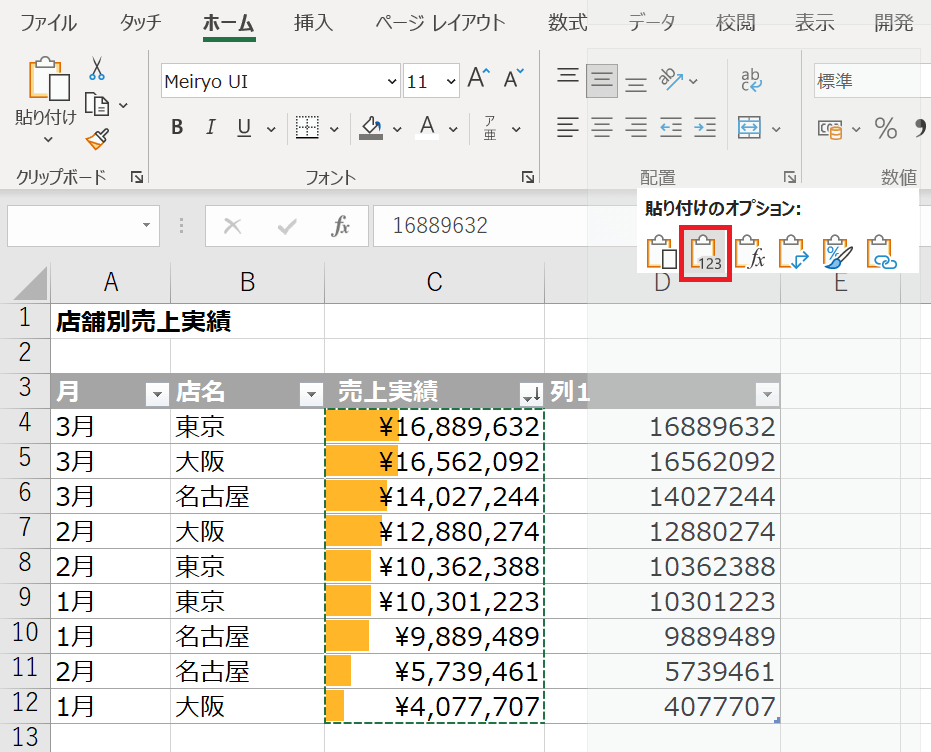
まずは、データバーを表示させたい列を隣の列にコピーします。値だけのコピーです。
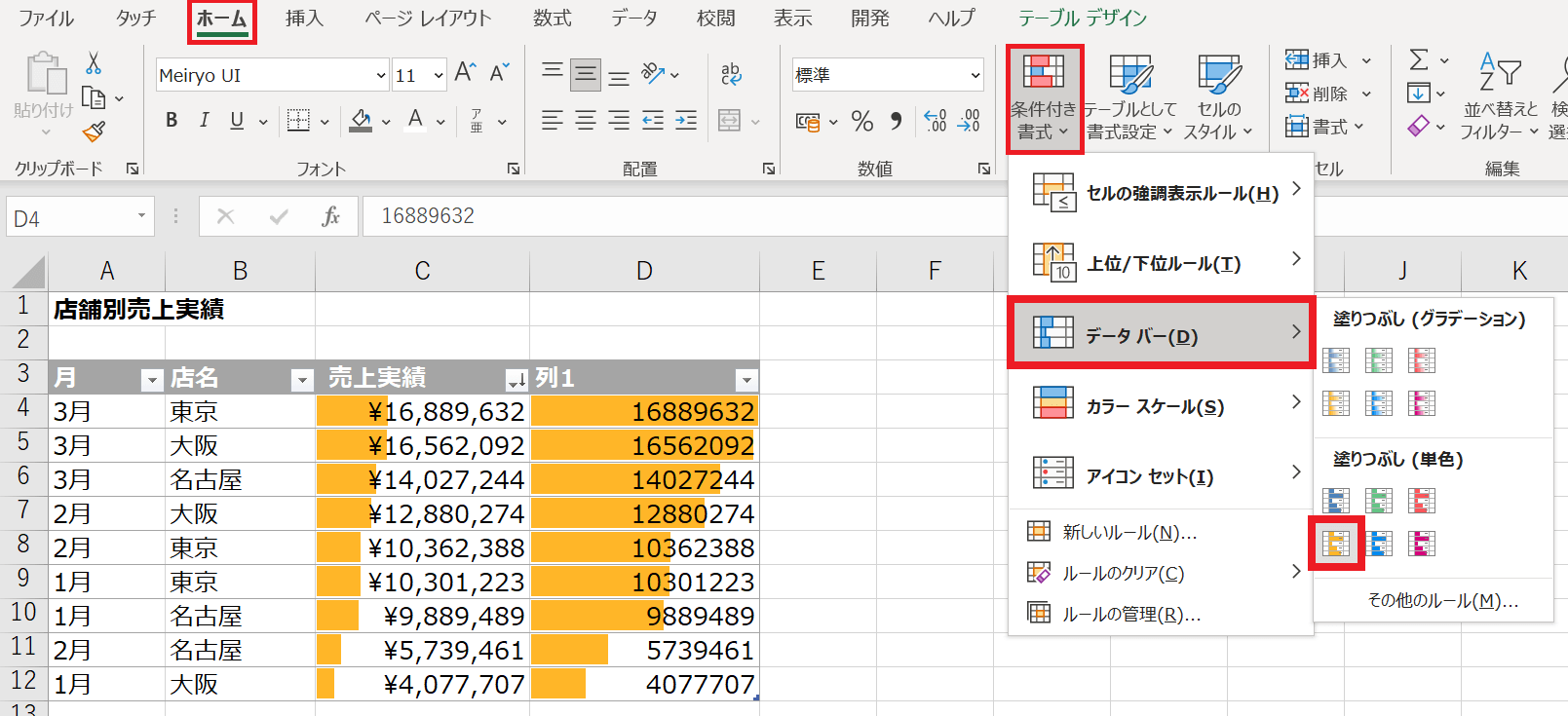
データバーの表示方法は先程と同じです。
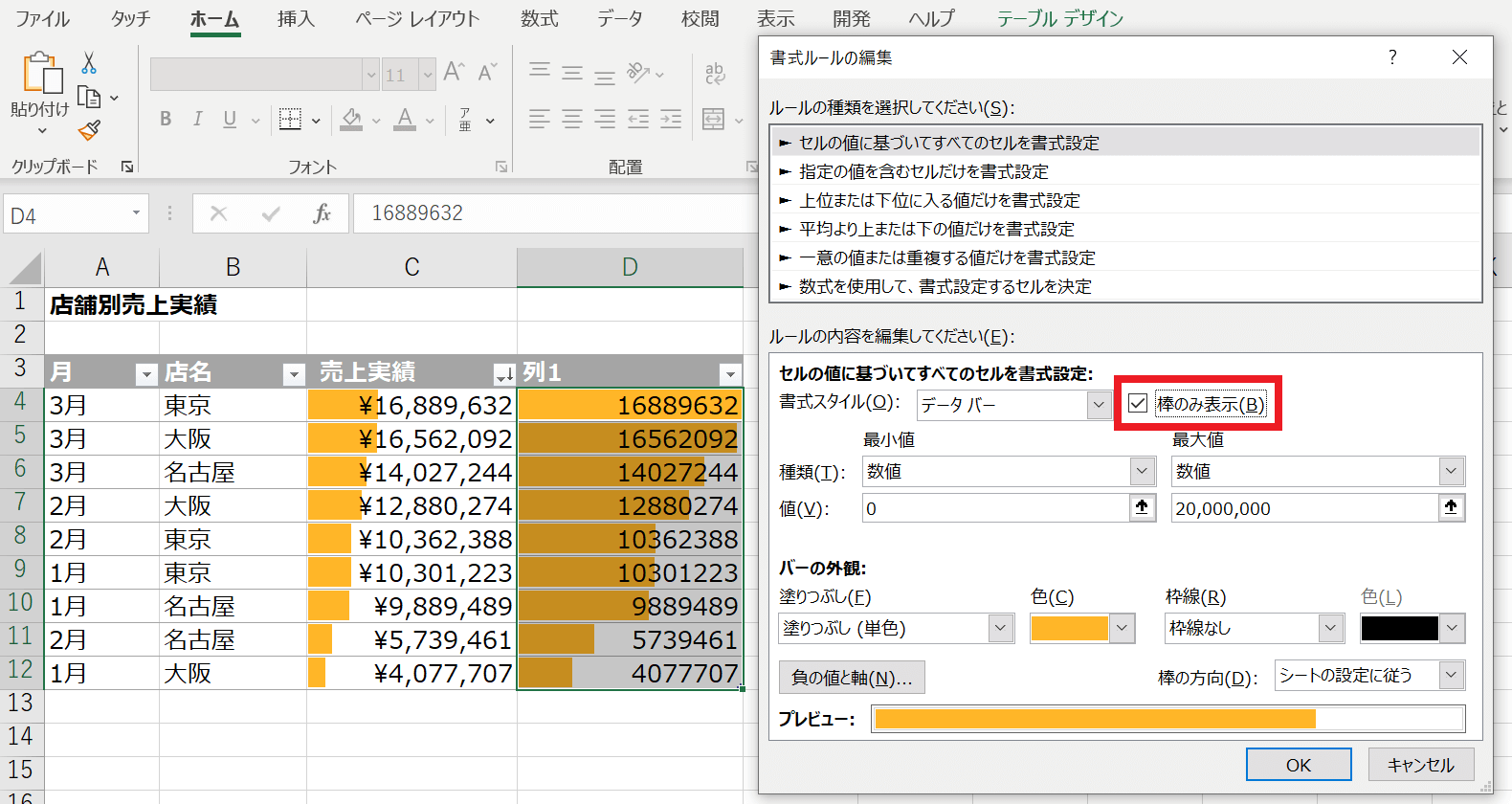
データバーだけを表示して、数値を表示させないようにするには、「ルールの管理」>「ルールの編集」で表示されるダイアログで、「棒のみ表示」の部分にチェックを入れます。「OK」してみてください。
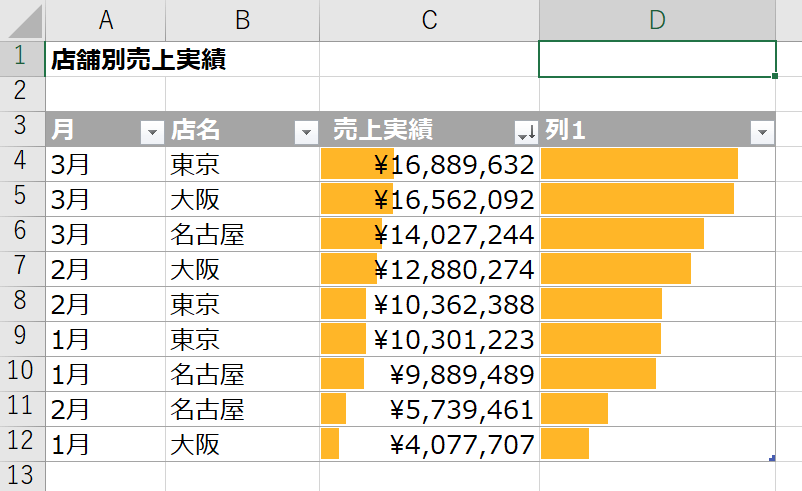
データバーだけが表示されました。
データバーの削除
同じセル内で表示していたデータバーを削除してみます。
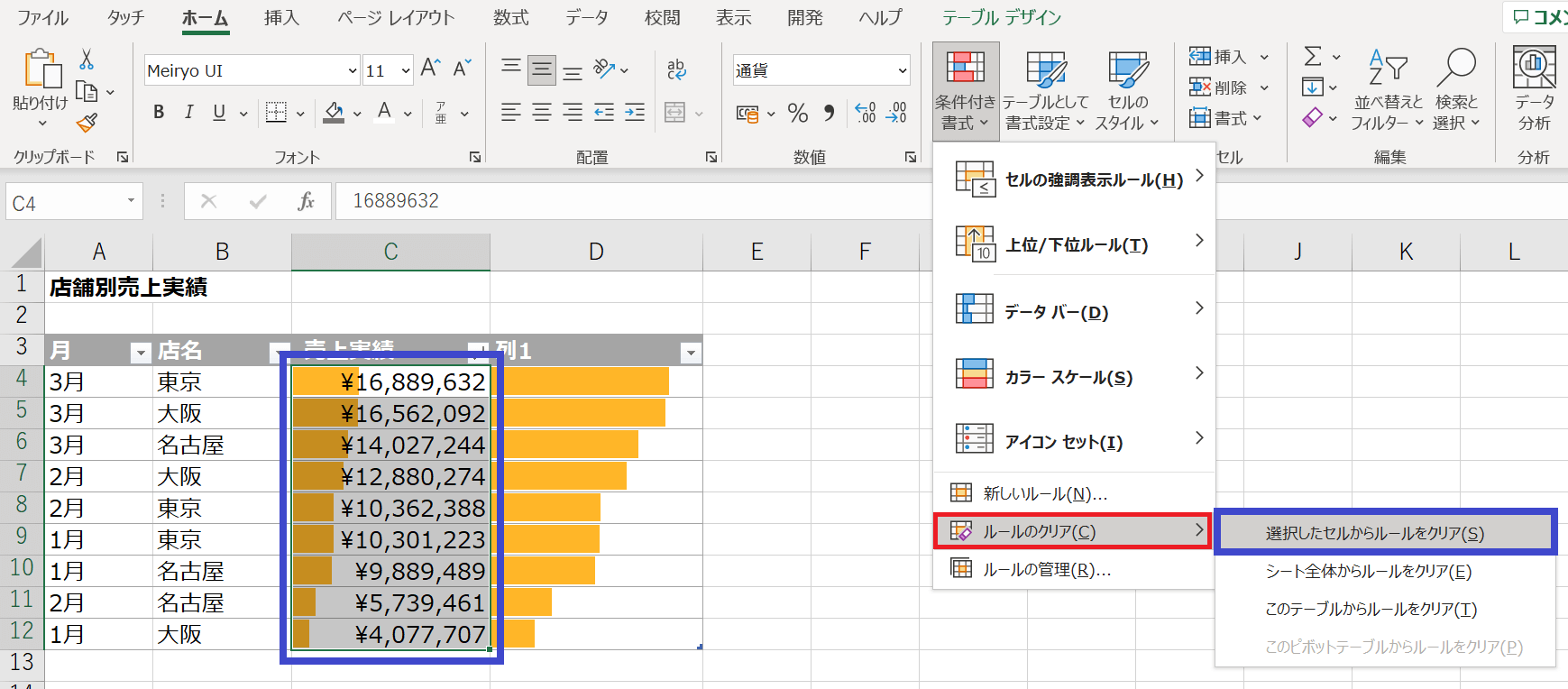
データバーを消したい範囲を選択した後、「ルールのクリア」>「選択したセルからルールをクリア」をクリックします。
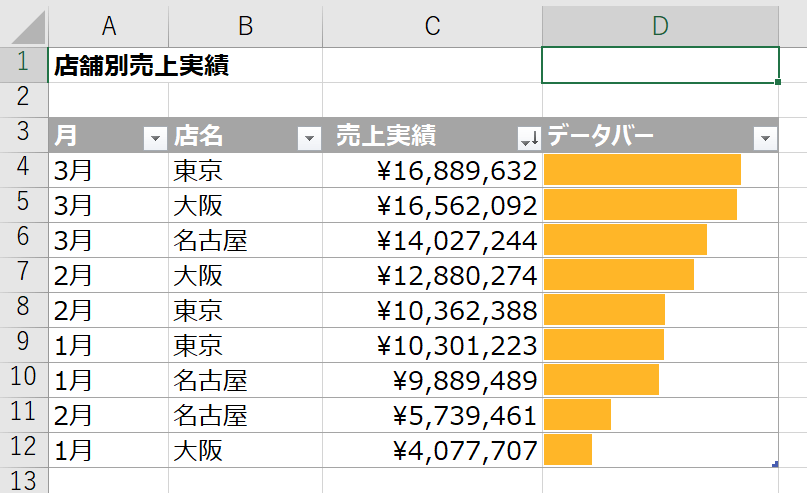
最初に設定したデータバーを削除できました。
まとめ
いかがでしたか。今回はグラフを挿入するほどではないけれど、視覚的にデータを表現したい時に使える「データバー」機能でした。かんたんに視覚効果が出るので便利ですよね。
では、次回もお楽しみに!