

今回は、同じMicrosoft OfficeソフトであるWord(ワード)を使って、PDFのデータをExcel(エクセル)に変換する方法です。方法はとてもかんたんで、Wordを介してExcelにコピペするイメージです。もちろん無料でできます。
直接コピペしてもうまくいかない
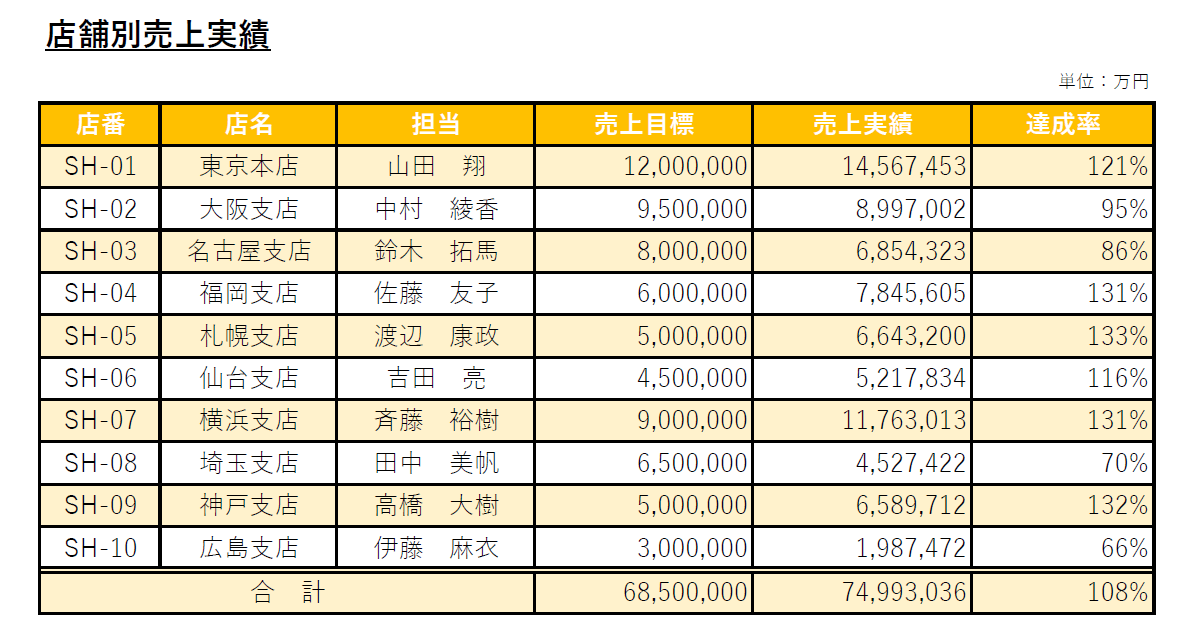
上の画像のようなPDF内のデータを変換する場合で解説していきます。表にスタイルなどの書式が付いています。
これを全選択(Ctrl+A)して、Excelへコピー&ペーストしてもうまくいきません。データだけは何とか移行できても、特に表のスタイルなどの書式を保持しながらコピペすることができません。
この点は、以下の関連記事で画像付き解説をしています。PDF→Excelへ無料でデータ変換する別の方法も紹介しているので、よろしければご覧ください。

Wordを介してExcelに変換する方法
手順はかんたんで、以下の3つです
- WordでPDFを開く
- Wordでコピーする
- Excelにペーストする
1.WordからPDFを開く

Microsoft Wordを立ち上げて、右側のメニューから「開く」をクリックします。

次に「参照」をクリックして、取り込みたいデータがあるPDFファイルを参照します。

今回は「店舗別売上実績」というPDFです。エクスプローラから該当するファイルを選択して、「開く」をクリックします。
この時にWordでポップアップが表示される場合がありますが、「OK」をクリックします。

完璧ではありませんが、Wordにいったんデータをインポートできました。
タイトル部分が金額の単位表記と結合され、右寄せになっていますね。元のデータに照らしながら、ここで体裁を整えることもできますが、Excelにペーストする時にも表示が崩れることがあります。とりあえず、そのままにしておきます。
2.Wordでコピーする
Wordにインポートされたデータを、Ctrl+Aで全選択し、その後、Ctrl+Cでコピーしておきます。全選択後、マウス右クリックで表示されるメニューから、「コピー」でもOKです。
3.Excelにペーストする
データを取り込みたいExcelファイル上で、Ctrl+Vで貼り付けます。

マウス右クリックで、「貼り付けのオプション」にある「元の書式を保持」で貼り付けてもOKです。

上の画像のように、ある程度書式を保持した状態で貼り付けることができました。
体裁を整える
あとは、列幅や行の高さなどを調整して体裁を整えます。ショートカットキーを使うこともできます。
Alt→H→O→I: 範囲選択して押せば、列幅が自動調整できます。
Alt→H→O→A: 範囲選択して押せば、行の高さが自動調整されます。
おかしくなっていたタイトル行と単位表示も修正しておきます。

こんなふうに、PDFとほぼ同じ状態でExcelに変換できました!
注意点
セキュリティ設定がされているPDF
PDFの内容をコピーできないようにセキュリティ設定がされている場合、基本的にコピーできません。抜け道はいろいろあるようですが、法律に触れることになりかねません。しないほうが良いでしょう。
スキャンデータからのPDF
スキャナーから作成した場合や画像化されたPDFの場合、Wordでうまく表示できないことがあります。Excelにコピペしても、やはりうまくいきません。文字認識ツールなどを使うことが必要になるでしょう。
まとめ
いかがでしたか。今回は、Microsoft Wordを使ってPDFデータをエクセルに無料で変換する方法でした。Excelを使えている人は、同じMicrosoft OfficeのソフトであるWordもあるはず。そのため、既存の環境で変換できるから無料というわけです。PDFからWordを介してExcelに変換する方法ですが、手順は本当にかんたんですね!
では、次回もお楽しみに!

